


Tenemos una guía de inicio rápido para crear un clon de WordPress si quieres empezar más rápido.
TL;DR: WP Staging crea una copia completa y aislada de tu sitio WordPress — archivos y base de datos — para que puedas probar cambios sin arriesgar el sitio en producción. La forma más rápida es un clon en subcarpeta con un solo clic, disponible en la versión gratuita. En nuestras pruebas, el clon en subcarpeta se completa en pocos minutos en una cuenta de Hosting compartido típica.
Contents
- Qué es un sitio de staging de WordPress (y por qué lo necesitas)
- Antes de empezar: instala WP Staging
- Crear un sitio de staging con un clic (subcarpeta — versión gratuita)
- Crear un sitio de staging en un subdominio o servidor externo (Pro)
- Trabajar con WordPress Multisite
- Opciones avanzadas de base de datos
- Solución de problemas: qué hacer si la clonación falla
Qué es un sitio de staging de WordPress (y por qué lo necesitas)
Un sitio de staging es una copia privada de tu sitio WordPress donde puedes probar actualizaciones de Plugins de forma segura, cambios de Theme o ediciones de código antes de publicarlos. Cuando algo falla en staging, los visitantes no lo ven.
WP Staging crea esta copia duplicando todas las tablas de la base de datos y los archivos de WordPress en una nueva ubicación — una subcarpeta, un subdominio o un servidor completamente diferente. El sitio de staging está aislado: los cambios allí no afectan al sitio de producción hasta que deliberadamente los publiques en el sitio en producción.
Antes de empezar: instala WP Staging
Instala el Plugin WP Staging desde el directorio de Plugins de WordPress. La versión gratuita admite la clonación en subcarpeta en cualquier Hosting estándar de WordPress. WP Staging Pro añade clonación en subdominio, migración a servidor externo, soporte para multisitio y una opción de base de datos separada.
Antes de empezar, decide dónde quieres alojar el sitio de staging:
Sitio de staging en una subcarpeta:
https://example.com/staging
Sitio de staging en un subdominio:
https://subdomain.example.com
Sitio de staging en otro dominio:
https://newdomain.com
Sitio de staging en un ordenador local (basado en Docker):
https://localsite.local
Ver: Crear sitios de staging locales
Las opciones de subdominio, dominio externo y entorno local requieren WP STAGING | PRO.
Crear un sitio de staging con un clic (subcarpeta — versión gratuita)
Esta es la forma más rápida y sencilla de crear un entorno de staging de WordPress, y funciona con la versión gratuita.
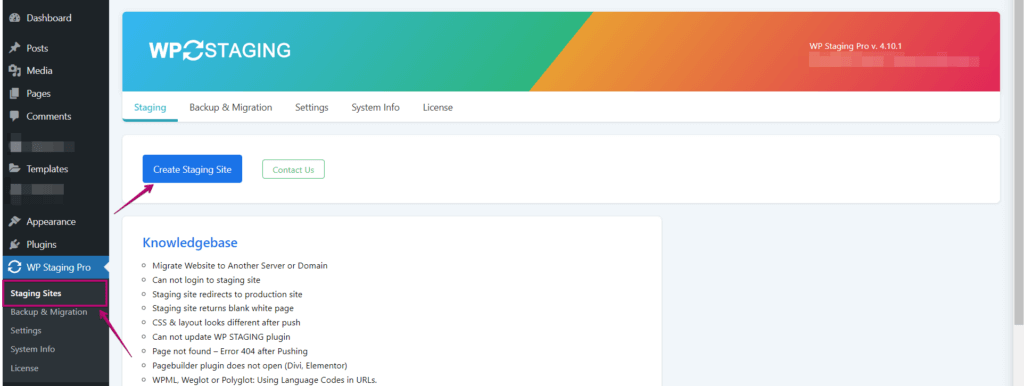
Ve a WP Staging > Staging Sites y haz clic en CREATE NEW STAGING SITE.
Añade un nombre para el sitio de staging (por ejemplo, development) y deja los Ajustes avanzados con sus valores predeterminados para una configuración estándar en subcarpeta:
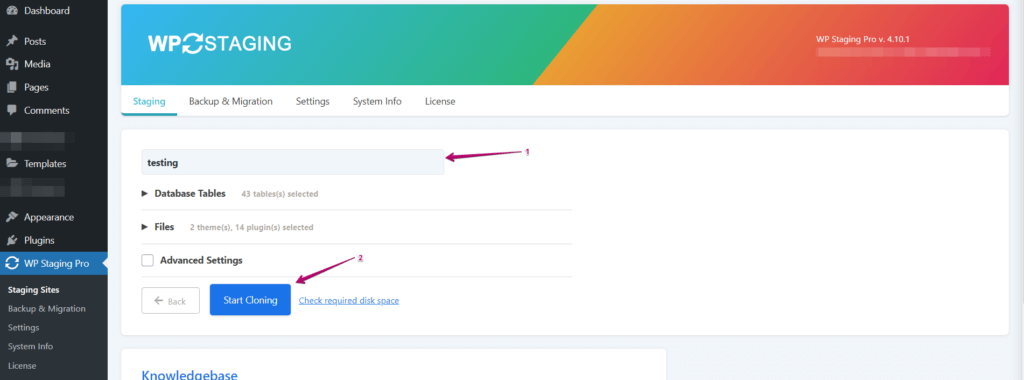
El sitio de staging estará disponible en una URL como https://example.com/development. Una vez creado, puedes iniciar sesión en tu sitio de staging usando tus credenciales habituales de WordPress.
Nota: La interfaz de usuario puede tener un aspecto ligeramente diferente según tu versión de WP Staging.
Excluir Plugins y tablas
En Tablas de BD y Archivos puedes incluir o excluir tablas de base de datos y carpetas individuales del proceso de clonación.
Esto resulta especialmente útil cuando hay tablas grandes — creadas por Plugins de analítica, Plugins de seguridad o Plugins de listas de correo — que contienen millones de filas como direcciones IP, intentos de inicio de sesión o datos de suscriptores. Excluir esas tablas acelera significativamente la clonación.
Si no estás seguro, deja los valores predeterminados sin modificar.
Crear un sitio de staging en un subdominio o servidor externo (Pro)
Puedes clonar el sitio de producción a un subdominio o a un dominio diferente, siempre que la ruta de destino esté en el mismo servidor y el sitio en producción pueda escribir en ella.
Pasos:
- Crea un subdominio como
dev.example.comdesde tu panel de Hosting (cPanel o similar). - Crea una nueva carpeta en tu servidor y asigna el subdominio a ese directorio. La carpeta debe tener permisos de escritura para el proceso PHP y del servidor web (
www-datao similar, permisos 755). - Abre WP STAGING | PRO y haz clic en Create New Staging Site.
- Abre los Ajustes avanzados e introduce el nuevo nombre de host de destino y el directorio.
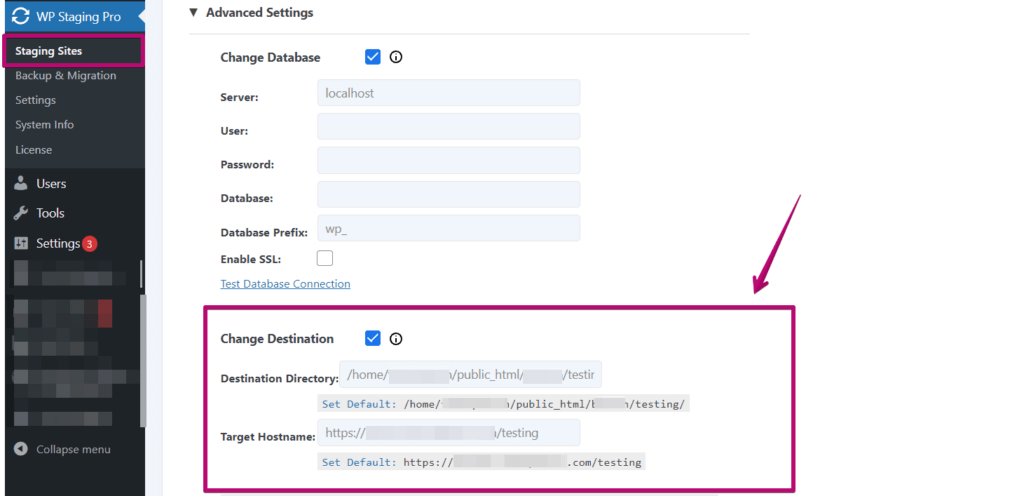
Consejo: Si no estás seguro de que el subdominio apunte a la ruta correcta, puedes usar este truco:
- Crea un archivo de texto y nómbralo test.txt.
- Añade contenido a ese archivo, como «
texto de prueba.«. Usa un plugin de gestor de archivos o FTP para ello. - Copia ese archivo en la ruta que creas correcta.
- Abre el archivo desde la URL example.com/test.txt. Si la ruta es correcta, verás el texto «texto de prueba» en tu navegador.
Para migrar tu sitio WordPress a un servidor completamente diferente, usa la función de Backup y migración de WP Staging — se aplica el mismo flujo de clonación.
Cambiar el destino del sitio de staging
Esta opción te permite seleccionar una carpeta de destino personalizada en lugar de la subcarpeta predeterminada en el directorio raíz del sitio de producción. Es especialmente útil al clonar a un subdominio.
En ese caso, WP STAGING creará un sitio de staging en una subcarpeta de tu sitio de producción.
Por ejemplo, si tu sitio de producción está en /public_html y nombras el sitio de staging development, copia los archivos del sitio de staging a /public_html/development para que sea accesible.
Si estableces un Directorio de destino personalizado, actualiza el Nombre de host de destino para que coincida. Por ejemplo, si el directorio de destino es /public_html/wordpress/development, el nombre de host de destino debe ser https://domain.com/wordpress/development.
Sin permisos para escribir en la carpeta raíz (ABSPATH)
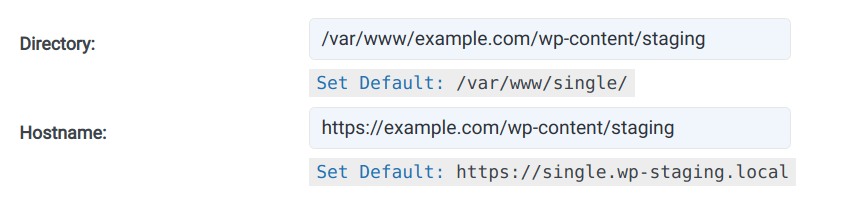
Si tu sitio está en Flywheel, WordPress.com u otro Hosting que mantiene los archivos del núcleo de WordPress fuera de la raíz web, cambia el directorio de destino a ./wp-content/. Esa carpeta siempre tiene permisos de escritura.
Por ejemplo, con un sitio de staging llamado «staging»:
Trabajar con WordPress Multisite
Los multisitios solo son compatibles con WP STAGING | PRO.
Al clonar un multisitio tienes dos opciones:
Opción 1: Ve al sitio principal y clona todo el multisitio — incluidos todos los sitios de red — activando la casilla «Clone entire multisite».
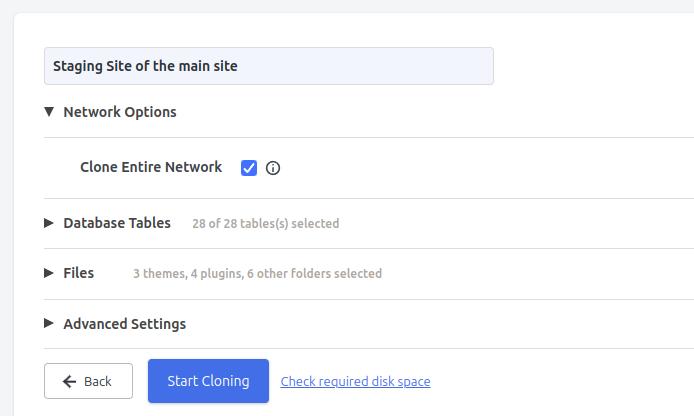
Opción 2: Deselecciona «Clone entire multisite». WP Staging clonará solo el sitio actual y lo convertirá de sitio de red a sitio individual. Esto funciona bien en la mayoría de casos, pero algunos Plugins específicos de multisitio pueden no ser compatibles — en ese caso, usa la Opción 1.
WP STAGING admite la siguiente estructura basada en dominio para multisitios:
example.comsubsite1.comsubsite2.comsubsite3.com
Al clonar al subdirectorio staging, las URLs se convierten en:
example.com/stagingsubsite1.com/stagingsubsite2.com/stagingsubsite3.com/staging
Al clonar a un subdominio, los resultados son:
staging.example.comstaging.subsite1.comstaging.subsite2.comstaging.subsite3.com
Para dar a cada sitio de red un destino completamente diferente, usa este filtro.
Opcionalmente puedes usar la función de Backup y migración de WP Staging para hacer un Backup de un sitio de red y clonarlo a otro (sub)dominio. Para ello, crea un nuevo multisitio desde cero en un subdominio de tu elección y luego usa la función de Backup y Migración de WP Staging para descargar el Backup completo del multisitio y después subirlo y restaurarlo en el nuevo multisitio.
Opciones avanzadas de base de datos
Por defecto, WP Staging crea tablas adicionales en la base de datos de WordPress existente, con un prefijo como wpstg[id]_. Este prefijo mantiene separadas las tablas de producción y staging dentro de la misma base de datos. También puedes dirigir el clon a una base de datos completamente separada.
Clonar a otra base de datos
Usa estas opciones para conectar el sitio de staging a una base de datos externa que hayas creado de antemano, en lugar de añadir tablas con prefijo a la base de datos principal de producción.
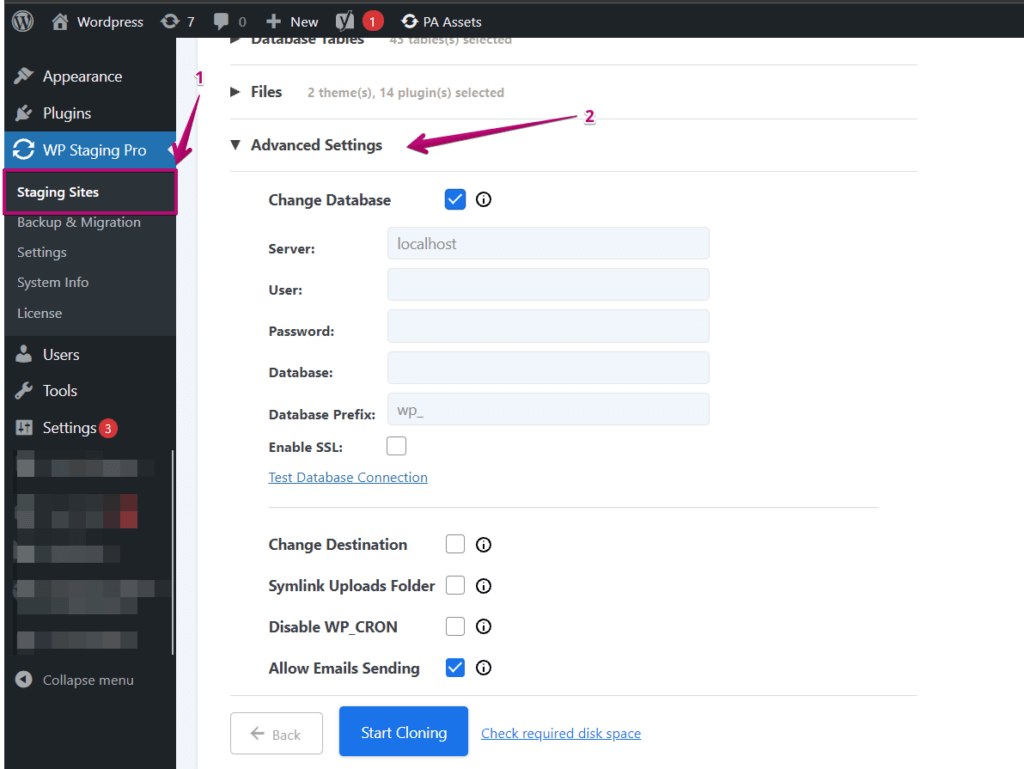
Clonar a una base de datos separada
Si no especificas una base de datos separada, todas las tablas clonadas van a la base de datos principal con el prefijo wpstg[id]_. Ese prefijo garantiza un aislamiento completo: el objeto wpdb de WordPress en el lado de producción no tiene acceso a las tablas de staging, y viceversa.
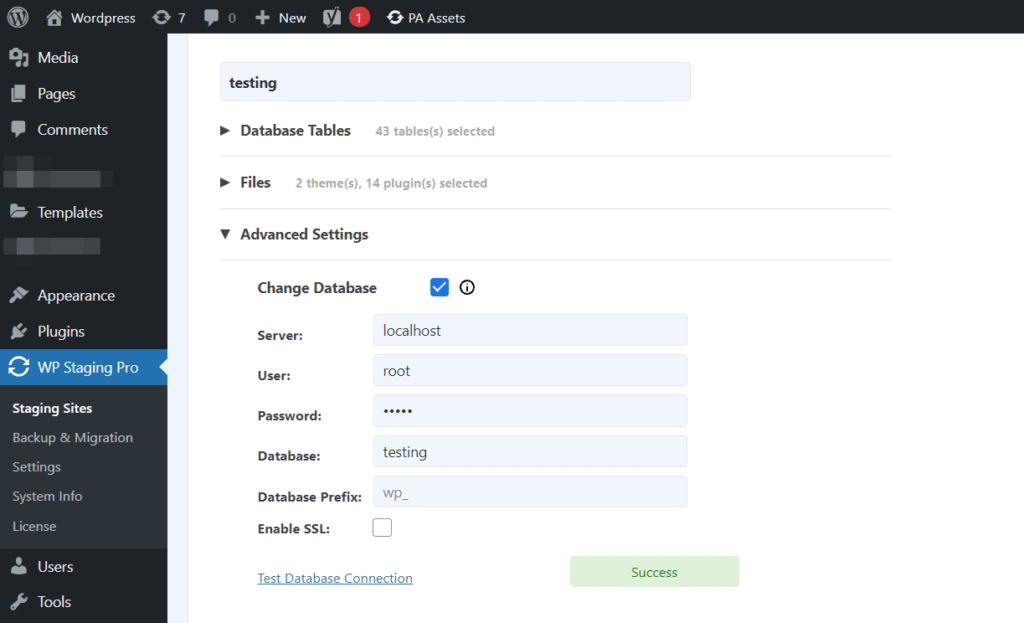
Para una capa adicional de separación, activa Copy Staging Site to Separate Database e introduce las credenciales de una base de datos que hayas creado previamente. WP Staging no puede crear la base de datos por ti debido a restricciones de permisos — créala primero desde tu panel de Hosting (cPanel > sección Bases de datos).
Cuando hayas terminado, verifica las credenciales con Test Database Connection:
Iniciar el proceso de clonación
Haz clic en START CLONING y WP Staging clonará tu sitio WordPress automáticamente. Puedes restaurar una instantánea anterior del staging en cualquier momento si necesitas revertir los cambios.
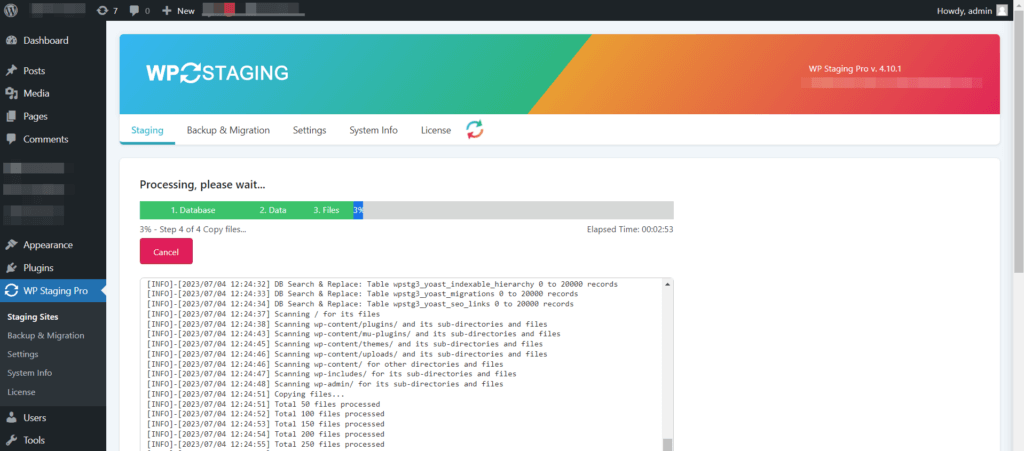
Dependiendo del tamaño de tu sitio, la clonación tarda unos minutos o un poco más. Al finalizar, verás:
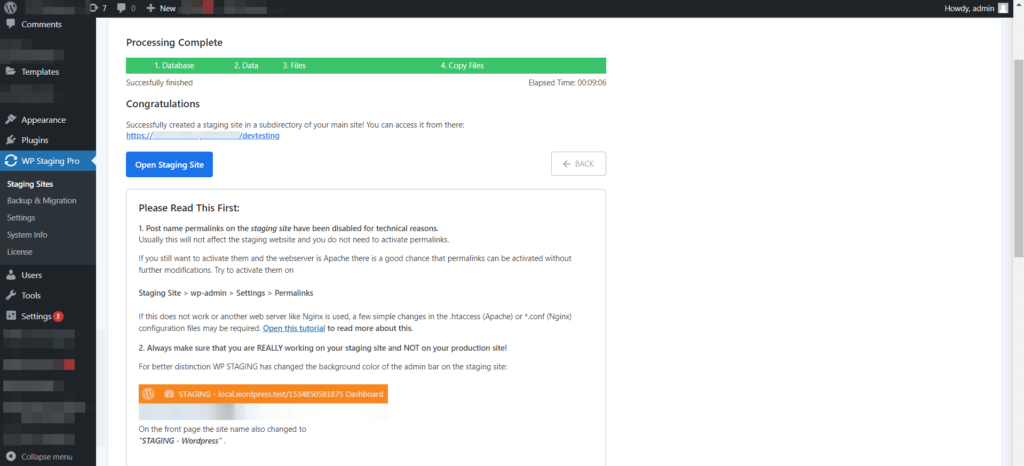
Haz clic en Abrir para acceder directamente al sitio de staging. Los permalinks en el sitio de staging están desactivados por defecto por razones técnicas.
Consejo: Si usas el servidor web Apache, puedes volver a activar los permalinks desde Ajustes > Permalinks > Guardar cambios en el sitio de staging.
Para acceder a tus sitios de staging más adelante, ve a WP Staging > Staging Sites:
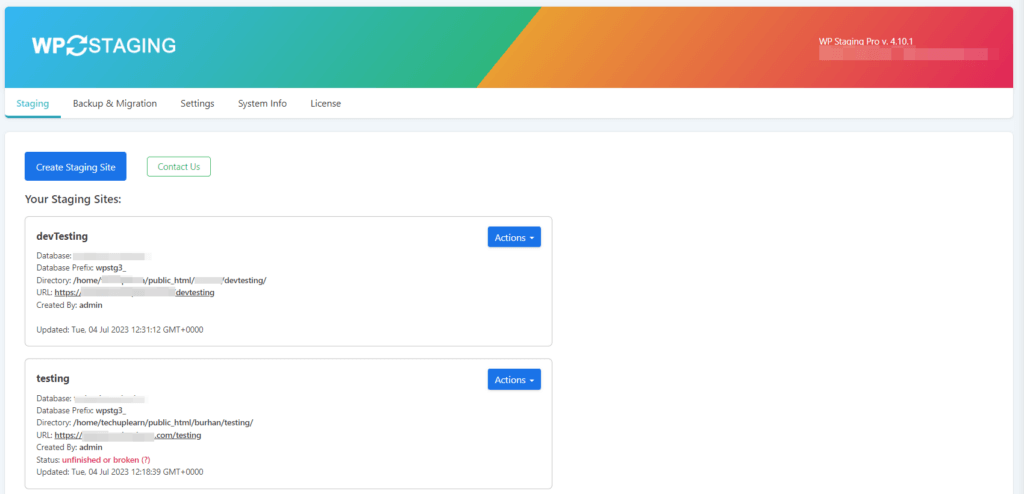
Allí aparecen todos los sitios de staging creados anteriormente. Puedes crear tantos sitios de staging como permita el espacio en disco disponible.
Solución de problemas: qué hacer si la clonación falla
Según el soporte de WP Staging, las causas más comunes de un clon fallido o bloqueado son los tiempos de espera del servidor, errores de permisos de archivo y conflictos de base de datos. Sigue los pasos a continuación según lo que observes.
La clonación se detiene a mitad del proceso o muestra un error de tiempo de espera
El max_execution_time de PHP del servidor es demasiado corto para el tamaño de tu sitio. Pide a tu Hosting que lo aumente, o usa el procesamiento por fragmentos integrado en WP Staging — el Plugin reintenta automáticamente en lotes más pequeños en la mayoría de los servidores.
Las tablas grandes (pedidos de WooCommerce, registros de analítica) también son una causa habitual. Exclúyelas en Tablas de BD antes de iniciar un nuevo intento de clonación.
«Permiso denegado» o archivos que faltan en el clon
La carpeta de destino no tiene permisos de escritura. Confirma que tiene permisos 755 y es propiedad del usuario del servidor web (www-data o similar). En Hostings gestionados (Flywheel, WordPress.com), cambia el directorio de destino a ./wp-content/ como se describe más arriba.
Error de conexión a la base de datos
Revisa las credenciales en los campos de base de datos separada y ejecuta Test Database Connection antes de empezar. Confirma que la base de datos de destino existe y que el usuario de base de datos tiene privilegios CREATE, INSERT y ALTER.
El sitio de staging muestra una pantalla en blanco o errores de WP REST API durante el staging tras la clonación
Vuelve a guardar los permalinks en el sitio de staging (Ajustes > Permalinks > Guardar cambios). También desactiva los Plugins de caché en el sitio de staging — a menudo generan conflictos tras el cambio de URL derivado de la clonación.
Si ninguno de los pasos anteriores resuelve el problema, activa el registro de depuración de WordPress y comparte el contenido de debug.log con el soporte de WP Staging.
Más enlaces de utilidad:
