


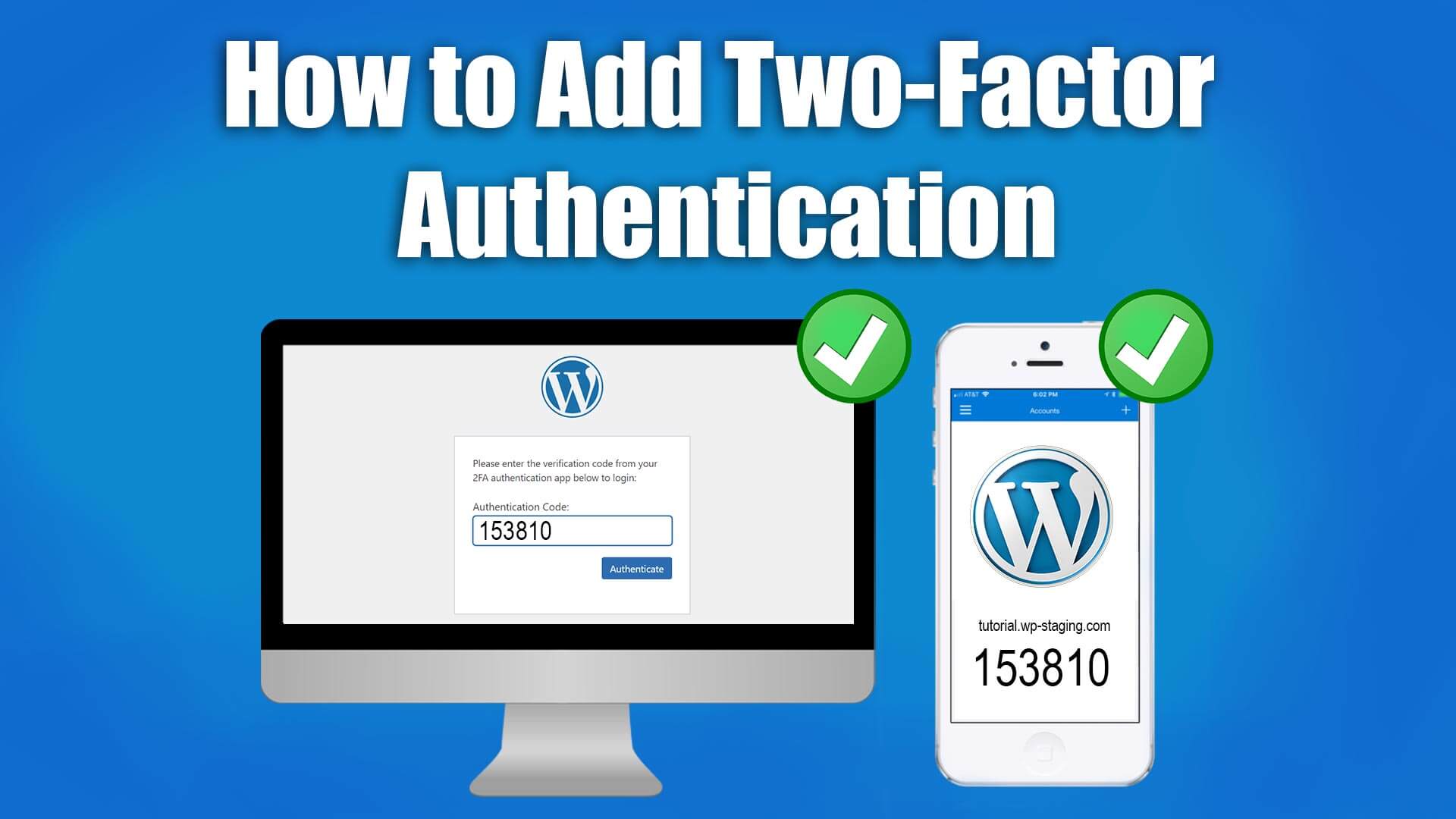
L’authentification à deux facteurs est un moyen simple de rendre votre connexion WordPress plus sécurisée et de la protéger des attaques par force brute.
Google utilise cette technologie depuis des années, alors n’attendez plus et implémentez vous aussi cette fonctionnalité.
Contents
Comment ajouter l’authentification à deux facteurs / Vidéo
Si vous préférez regarder une vidéo plutôt que lire cet article expliquant comment sécuriser la connexion WordPress, vous pouvez visionner l’intégralité de cet article en vidéo :

Comment fonctionne l’authentification à deux facteurs
Les mots de passe sont la norme pour se connecter sur le web, mais ils sont relativement faciles à casser. Même si vous créez de bons mots de passe et que vous les changez régulièrement, ils doivent être stockés là où vous vous connectez, et une faille de serveur peut les divulguer.
Il existe trois facteurs pour identifier une personne :
- Quelque chose que vous savez : il peut s’agir d’un numéro d’identification personnel (PIN), d’un mot de passe, de réponses à des questions secrètes ou d’un schéma de frappe spécifique
- Quelque chose que vous possédez : généralement, un utilisateur a un objet en sa possession, comme une carte de crédit, un smartphone ou un petit token matériel
- Quelque chose que vous êtes : cette catégorie est un peu plus avancée et peut inclure un motif biométrique comme une empreinte digitale, un scan de l’iris ou une empreinte vocale
Se connecter avec un mot de passe est une authentification à facteur unique. Elle ne repose que sur quelque chose que vous savez. L’authentification à deux facteurs, par définition, est un système dans lequel vous utilisez deux des trois facteurs possibles pour prouver votre identité au lieu d’un seul. Nous combinons « Quelque chose que vous savez » (votre mot de passe) et « Quelque chose que vous possédez » (votre smartphone).
Il existe de nombreux endroits où renforcer la sécurité d’un site. Pourtant, l’équipe de sécurité WordPress a déclaré que « le maillon le plus faible de la sécurité de tout ce que vous faites en ligne est votre mot de passe », il est donc logique d’investir de l’énergie dans le renforcement de cet aspect de votre site.
Utilisation de l’authentification à deux facteurs sur WordPress
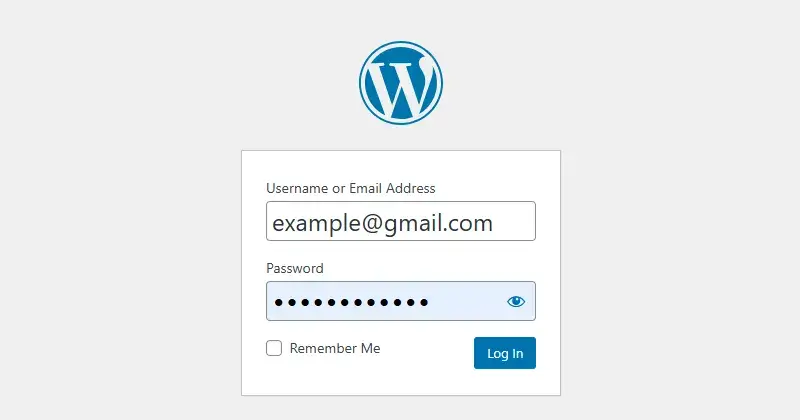
Sur l’écran de connexion, vous saisirez d’abord votre nom d’utilisateur et votre mot de passe WordPress :
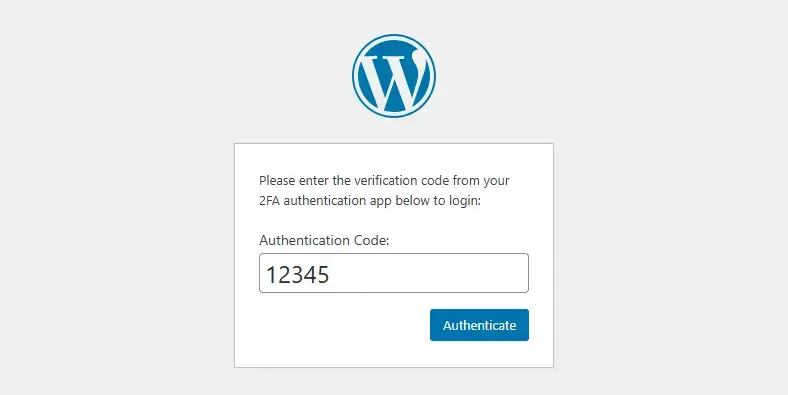
Lors de la deuxième étape, vous devez saisir un code d’authentification. Vous recevrez ce code via une application d’authentification sur votre smartphone :
Comment installer le plugin WP 2FA pour l’authentification à deux facteurs
Recherchez le plugin WP 2FA dans le répertoire des plugins. Installez et activez le plugin d’authentification à deux facteurs.

Après l’activation, allez dans Plugins > WP 2FA > Configure 2FA Settings pour ouvrir l’assistant de configuration.
Ensuite, vous devez installer une application « 2FA » sur votre téléphone. Je recommande Google Authenticator.

Ouvrez votre application d’authentification et scannez le QR code qui apparaît dans l’assistant de configuration.
Saisissez le code affiché dans l’application sur votre smartphone.
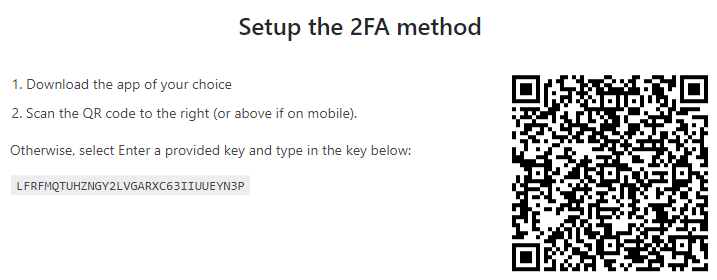
C’est tout ; votre application d’authentification va maintenant enregistrer le code envoyé une seule fois par WP 2FA. Effectuez maintenant les réglages adaptés à votre site WordPress.
La prochaine fois que vous vous connecterez à votre site, le plugin vous demandera le code d’authentification à deux facteurs après la saisie de votre mot de passe.
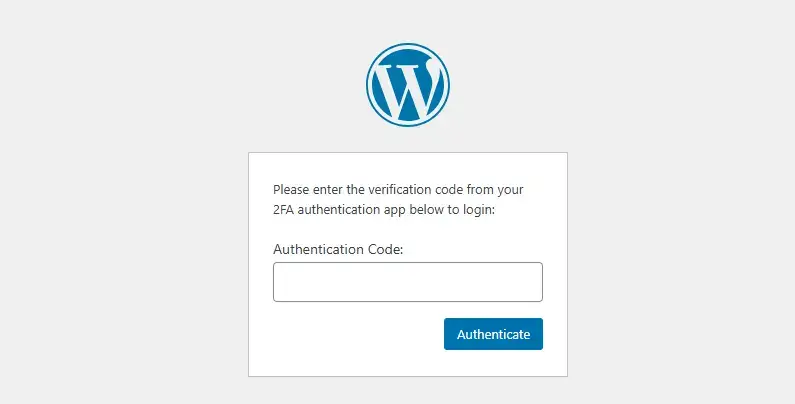
Pour ce faire, rouvrez l’application d’authentification sur votre téléphone et saisissez le code qui y est affiché.
Vous avez fait un bon pas en avant pour améliorer la sécurité de votre connexion WordPress. Si vous voulez sécuriser l’ensemble de votre site WordPress, ne vous arrêtez pas là et consultez l’article « How to Secure your WordPress Website ».
Vous y trouverez tout ce que vous devez savoir sur la sécurité WordPress.
Articles connexes
- How to Secure your WordPress Website – Full Guide for WordPress Security
- How to Block Google From Accessing a Staging Website
- How to Fix Error: Could not save Password Reset Key to Database
- Can Not Login to WordPress Staging Website
