


Si tu ne peux pas te connecter au site de staging WordPress créé par WP STAGING, les conseils suivants peuvent résoudre ce problème :
Contents
- Synchroniser les identifiants du site de production avec le site de staging
- Désactiver le formulaire de connexion WP STAGING ou autoriser des utilisateurs spécifiques
- Désactiver WP STAGING pour désactiver le formulaire de connexion
- Mettre à jour les plugins de sécurité et les pages de connexion personnalisées
- Le nom d’utilisateur contient des espaces
- Réinitialiser le mot de passe de l’administrateur WordPress
- Contacte-nous pour obtenir de l’aide
Synchroniser les identifiants du site de production avec le site de staging
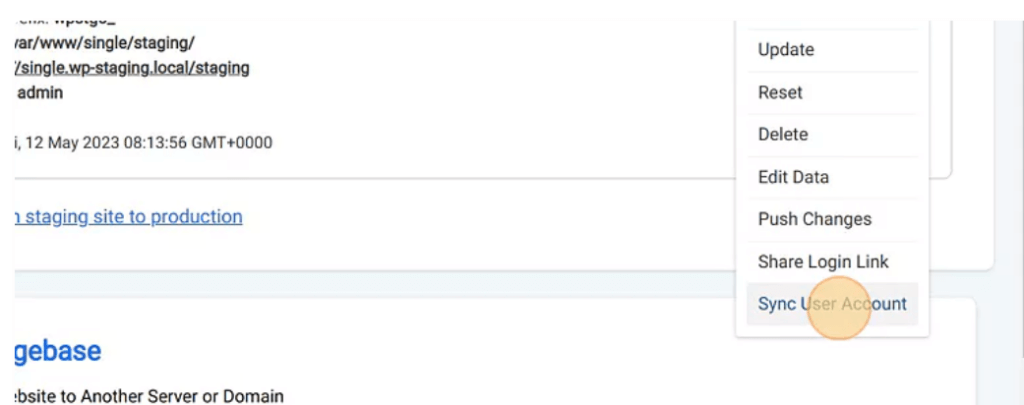
Tu peux utiliser la fonctionnalité intégrée de WP STAGING pour copier le nom d’utilisateur et le mot de passe du site en production vers un site de staging.
C’est la première chose à essayer lorsque tu ne peux pas te connecter au site de staging.
Suis cet article.
Désactiver le formulaire de connexion WP STAGING ou autoriser des utilisateurs spécifiques
WP STAGING crée un formulaire d’authentification supplémentaire devant ton site pour empêcher l’accès par d’autres visiteurs ou les moteurs de recherche.
Il ressemble à ceci :
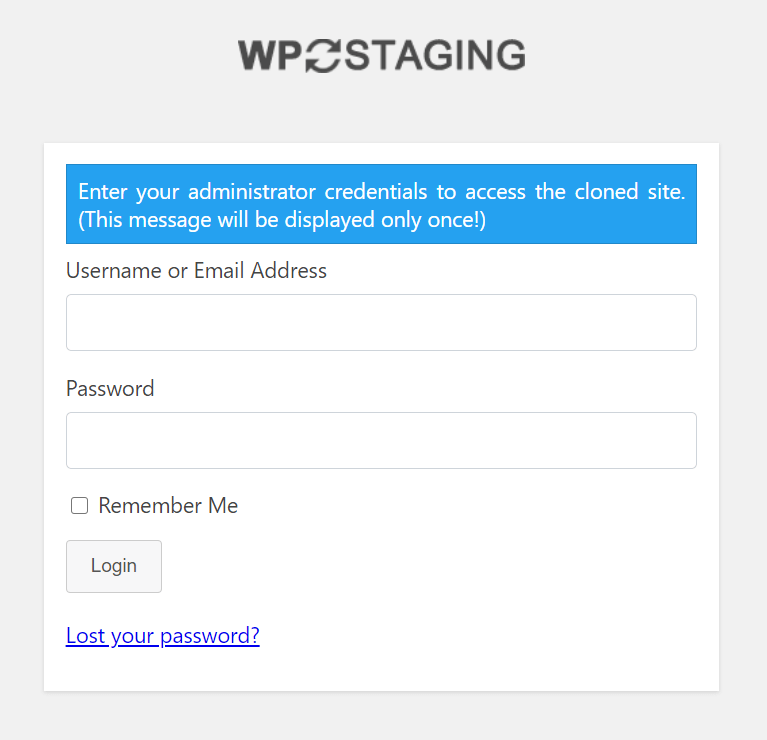
Si tu ne peux pas te connecter à ton site de staging via ce formulaire de connexion, essaie de te connecter via le formulaire de connexion WordPress par défaut.
Pour accéder à la connexion WordPress par défaut, ajoute /wp-admin ou /wp-login.php à la fin de l’URL du site de staging.
Par exemple, si ton site de staging est à « example.com/staging/ », tu peux accéder au formulaire de connexion WordPress à :
example.com/staging/wp-admin/
ou
example.com/staging/wp-login.php
Si tu ne peux toujours pas te connecter, tu peux désactiver complètement le formulaire de connexion WP STAGING.
La version gratuite et la version Pro ont toutes deux des paramètres légèrement différents pour ce faire :
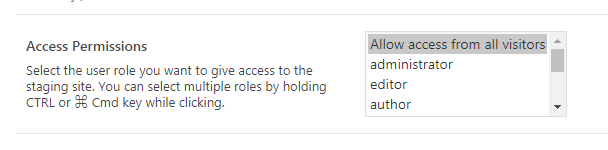
La version PRO peut donner à des utilisateurs spécifiques un accès direct depuis WP STAGING > Settings :
La version de base te permet uniquement de désactiver complètement l’authentification sur la même page de paramètres :
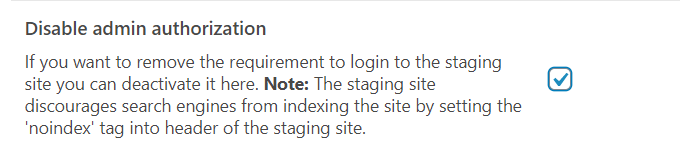
Va dans WP STAGING > Settings et désactive la demande de connexion en autorisant tous les utilisateurs à accéder à ton site de staging :
Après cela, tu dois créer un nouveau site de staging pour que cette option lui soit appliquée.
Alternativement, tu peux désactiver WP STAGING sur le site de staging existant en renommant son dossier plugin wp-content/plugins/wp-staging(-pro) en quelque chose d’autre.
La demande de connexion disparaît et tu peux accéder à ton site de staging.
Désactiver WP STAGING pour désactiver le formulaire de connexion
Si tu ne parviens pas à désactiver la demande de connexion WP STAGING, tu peux désactiver le plugin WP STAGING sur le site de staging en l’excluant du processus de clonage ou en renommant le dossier plugin wp-content/plugins/wp-staging en quelque chose d’autre.
Mettre à jour les plugins de sécurité et les pages de connexion personnalisées
Utilises-tu un plugin de sécurité sur ton site en production/staging, par exemple WordFence, WP Spamshield, HideMyLogin ou similaire ?
Pour résoudre les problèmes de connexion, essaie ce qui suit :
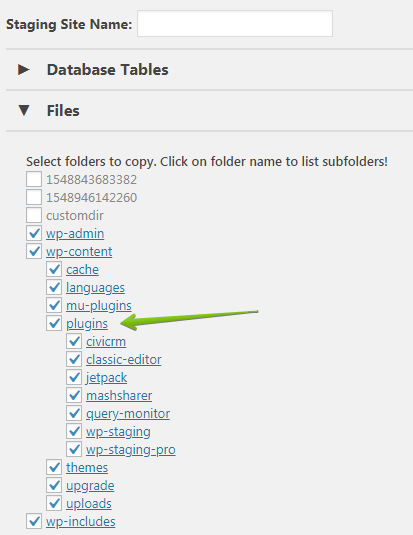
- Désactive les plugins de sécurité ou de connexion sur le site de staging ou crée un nouveau site de staging et exclue ces plugins de sécurité du processus de clonage.
Crée un nouveau site de staging et désactive les plugins concernés sur le site de staging en les excluant dans le gestionnaire de sélection de fichiers WP STAGING avant de démarrer le processus de clonage :
Le nom d’utilisateur contient des espaces
La table de base de données wp_users stocke le nom d’utilisateur WordPress interne dans la colonne user_login.
Supprime tous les espaces de ton nom d’utilisateur.
Les noms d’utilisateur avec des espaces ne fonctionnent pas toujours et peuvent entraîner des problèmes de connexion.
Exemples de noms d’utilisateur :
Non recommandé : WP Staging User
Recommandé : WPStagingUser
Réinitialiser le mot de passe de l’administrateur WordPress
Si toutes les options échouent, cela peut signifier que le nom d’utilisateur ou le mot de passe sur le site de staging a été modifié. Peut-être que l’un de tes collègues l’a changé sans te le dire.
Dans ce cas, tu peux essayer de réinitialiser les identifiants de connexion en utilisant le lien de réinitialisation du mot de passe.
Si cela ne fonctionne toujours pas et que ton nom d’utilisateur n’est plus disponible dans la base de données du site de staging, tu peux créer un nouvel utilisateur admin en suivant cet article.
Contacte-nous pour obtenir de l’aide
Si tu as besoin d’aide supplémentaire, nous pouvons jeter un coup d’œil à ton site pour comprendre pourquoi tu ne peux pas te connecter.
Dans ce cas, ouvre un ticket de support et envoie-nous le journal d’informations système depuis wp staging > tools > system info
Indique-nous également si tu obtiens des messages d’erreur spécifiques lors de la connexion.
