


 Essayez-vous de vous connecter à votre site WordPress, mais cela échoue ?
Essayez-vous de réinitialiser le mot de passe et obtenez l’erreur ‘Could not save Password Reset Key to Database’ ?
Essayez-vous de vous connecter à votre site WordPress, mais cela échoue ?
Essayez-vous de réinitialiser le mot de passe et obtenez l’erreur ‘Could not save Password Reset Key to Database’ ?
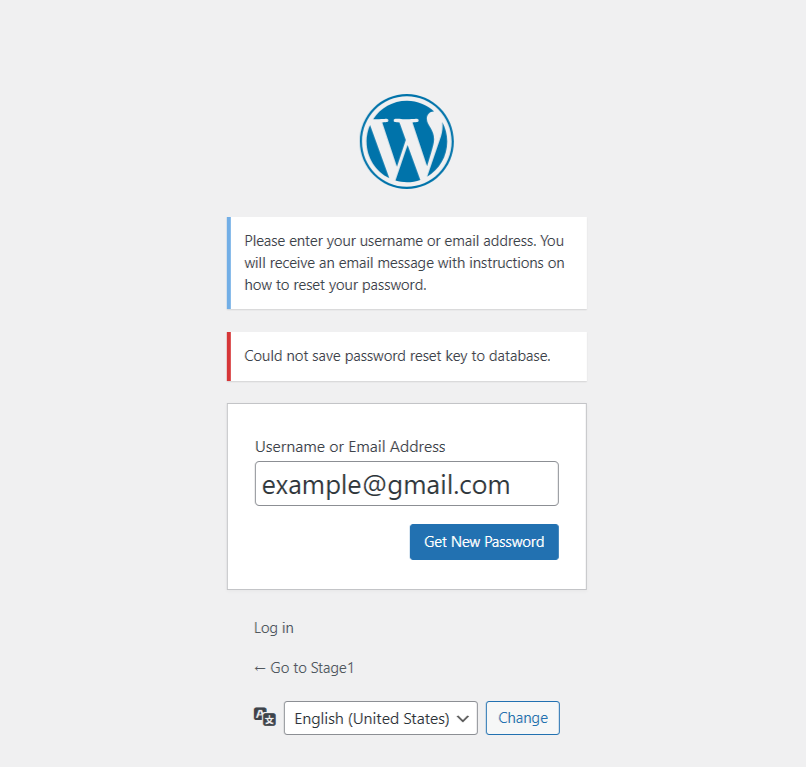 Cela indique qu’il ne reste pas assez d’espace libre sur votre compte d’hébergement et que WordPress ne peut pas écrire de nouvelles informations de connexion dans la base de données. Comme la base de données fait partie de l’espace d’hébergement, vous obtiendrez cette erreur de base de données lorsque vous remplirez tout l’espace disque disponible de votre compte. Cela peut arriver si vous avez créé plusieurs sites de staging ou téléchargé trop de gros fichiers, comme de grandes images, sur votre site web.
Une raison plus courante de ce problème peut être des fichiers de sauvegarde volumineux créés par votre plugin de sauvegarde. Les fichiers de sauvegarde nécessitent beaucoup d’espace sur votre système, ce qui peut rapidement remplir tout l’espace web disponible.
Donc, pour corriger l’erreur, connectez-vous immédiatement à votre site web à l’aide d’un client FTP comme le programme Filezilla ou le Gestionnaire de fichiers dans votre tableau de bord d’hébergement cPanel.
Ensuite, allez dans le dossier des médias
Cela indique qu’il ne reste pas assez d’espace libre sur votre compte d’hébergement et que WordPress ne peut pas écrire de nouvelles informations de connexion dans la base de données. Comme la base de données fait partie de l’espace d’hébergement, vous obtiendrez cette erreur de base de données lorsque vous remplirez tout l’espace disque disponible de votre compte. Cela peut arriver si vous avez créé plusieurs sites de staging ou téléchargé trop de gros fichiers, comme de grandes images, sur votre site web.
Une raison plus courante de ce problème peut être des fichiers de sauvegarde volumineux créés par votre plugin de sauvegarde. Les fichiers de sauvegarde nécessitent beaucoup d’espace sur votre système, ce qui peut rapidement remplir tout l’espace web disponible.
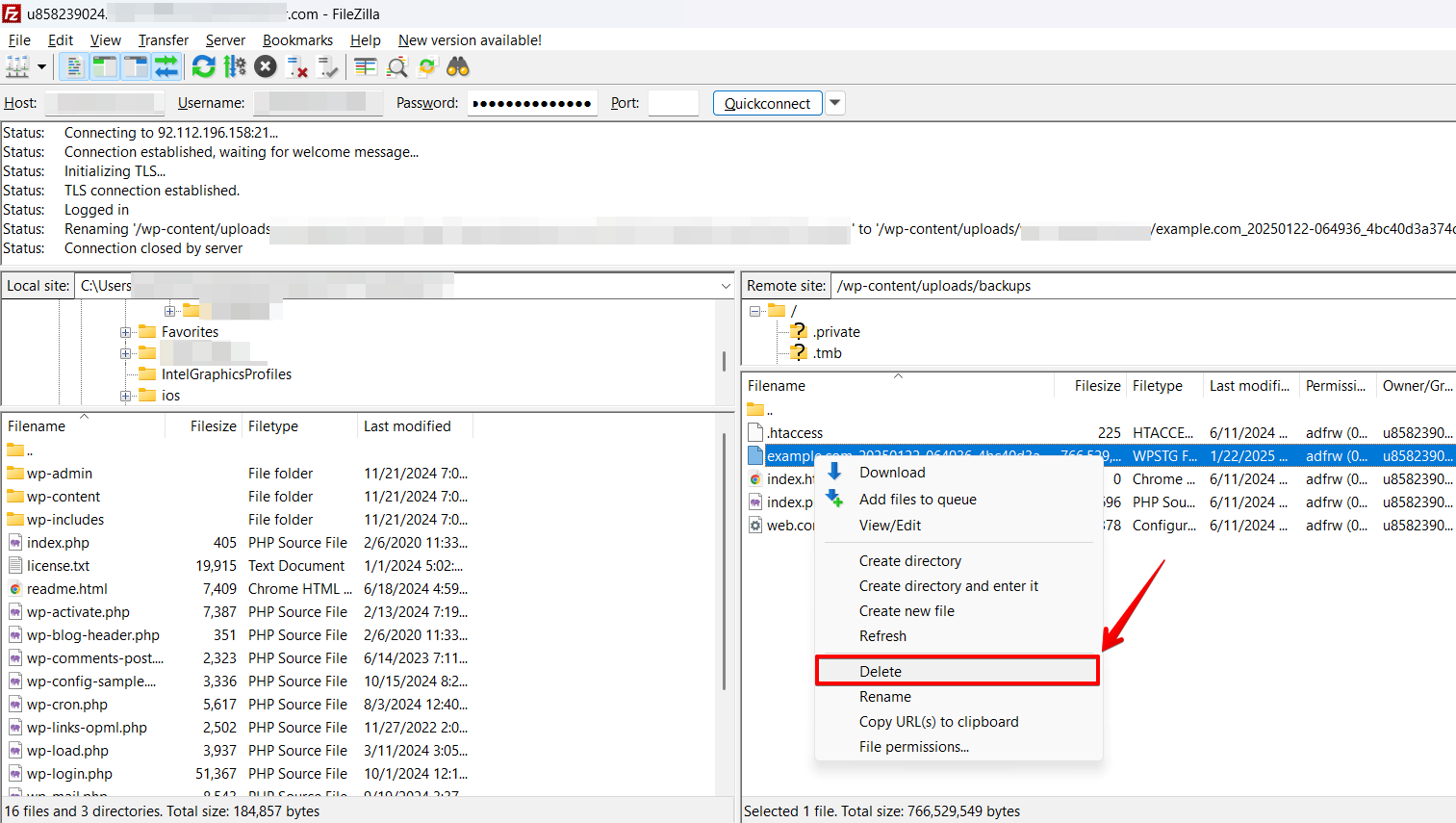
Donc, pour corriger l’erreur, connectez-vous immédiatement à votre site web à l’aide d’un client FTP comme le programme Filezilla ou le Gestionnaire de fichiers dans votre tableau de bord d’hébergement cPanel.
Ensuite, allez dans le dossier des médias wp-content/uploads et vérifiez-y les gros fichiers que vous pouvez supprimer, par exemple, des fichiers de sauvegarde avec l’extension .*zip ou des fichiers médias volumineux avec l’extension *.tiff, *.png ou *.png.
 Vous ne devriez cependant jamais utiliser le format *.tiff. Celui-ci utilise beaucoup d’espace disque, il est donc préférable d’utiliser *.jpg à la place.
Ensuite, ouvrez votre site WordPress, connectez-vous ou utilisez à nouveau la fonction de réinitialisation du mot de passe.
Vous ne devriez cependant jamais utiliser le format *.tiff. Celui-ci utilise beaucoup d’espace disque, il est donc préférable d’utiliser *.jpg à la place.
Ensuite, ouvrez votre site WordPress, connectez-vous ou utilisez à nouveau la fonction de réinitialisation du mot de passe.
Bonnes pratiques pour libérer de l’espace d’hébergement et résoudre les problèmes de connexion WordPress
- Optimisez votre bibliothèque de médias Convertissez les gros fichiers *.tiff ou *.png au format *.jpg, plus économe en espace. Compressez régulièrement les images à l’aide de plugins comme Smush ou ShortPixel pour réduire leur taille sans perdre en qualité.
- Utilisez WP Staging pour la gestion des sauvegardes
WP Staging est un excellent outil pour gérer efficacement les sauvegardes. Il prend en charge le téléchargement des sauvegardes vers plusieurs emplacements, notamment :
- Google Drive
- Amazon S3
- Dropbox
- FTP / SFTP
- DigitalOcean Spaces
- Wasabi S3
- Generic S3 En stockant les sauvegardes dans ces emplacements hors site, vous pouvez éviter que votre espace d’hébergement ne devienne surchargé tout en gardant vos sauvegardes en sécurité et facilement accessibles.
- Effacez les données en cache Si vous utilisez un plugin de cache, assurez-vous que les fichiers en cache sont purgés. Ceux-ci peuvent s’accumuler avec le temps et occuper une quantité surprenante de stockage.
- Mettez à niveau votre plan d’hébergement (facultatif) Si l’espace disque reste un problème, envisagez de passer à un plan d’hébergement avec plus de stockage ou à un hébergement WordPress géré pour des performances optimisées.
Articles connexes
- Comment résoudre l’erreur «Failed to Load Resource» dans WordPress ?
- Comment supprimer les Query Strings des ressources statiques dans WordPress
- Comment résoudre l’erreur «Failed to Write File to Disk» dans WordPress ?
- Comment résoudre l’erreur : Could not save Password Reset Key to Database
- Comment résoudre le problème de WordPress qui n’envoie pas d’e-mails
