


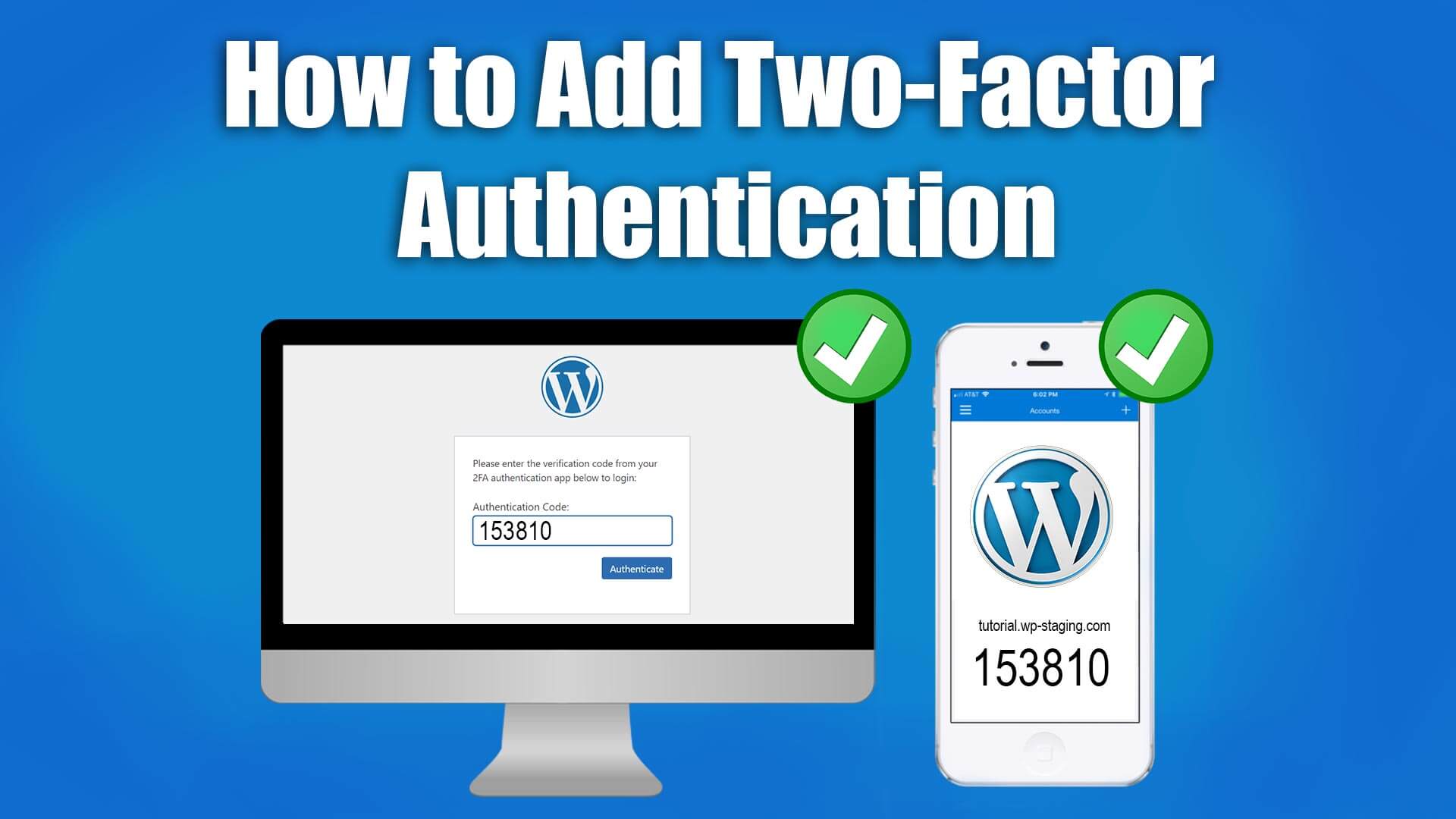
二要素認証は、WordPressのログインをより安全にし、ブルートフォース攻撃から保護するシンプルな方法です。
Googleは長年このテクノロジーを利用しています。だからもう待たずに、あなたもこの機能を導入しましょう。
二要素認証の追加方法 / 動画
WordPressログインを保護する方法に関するこの記事を読む代わりに動画を見たい場合は、この記事の内容全体を動画でご覧いただけます:

二要素認証の仕組み
パスワードはウェブ上でログインするための標準ですが、比較的簡単に破られてしまいます。良いパスワードを作成して定期的に変更しても、ログイン先のどこかに保存されている必要があり、サーバーの侵害によって漏洩する可能性があります。
人を識別するための要素は3つあります:
- あなたが知っているもの:個人識別番号(PIN)、パスワード、秘密の質問への答え、特定のキーストロークパターンなど
- あなたが持っているもの:通常、ユーザーはクレジットカード、スマートフォン、小さなハードウェアトークンなどを所持しています
- あなた自身のもの:このカテゴリは少し高度で、指紋、虹彩スキャン、声紋などの生体認証パターンが含まれます
パスワードでログインするのは単要素認証です。これはあなたが知っているものだけに依存しています。二要素認証は、定義上、3つの可能な要素のうち2つを使って身元を証明するシステムです。私たちは「あなたが知っているもの」(パスワード)と「あなたが持っているもの」(スマートフォン)を組み合わせます。
サイトのセキュリティを高めるための場所はたくさんあります。それでも、WordPressセキュリティチームは「オンラインで行うすべての事柄におけるセキュリティで最も弱い部分はパスワードだ」と述べているため、サイトのその側面を強化することにエネルギーを注ぐのは理にかなっています。
WordPressでの二要素認証の使用
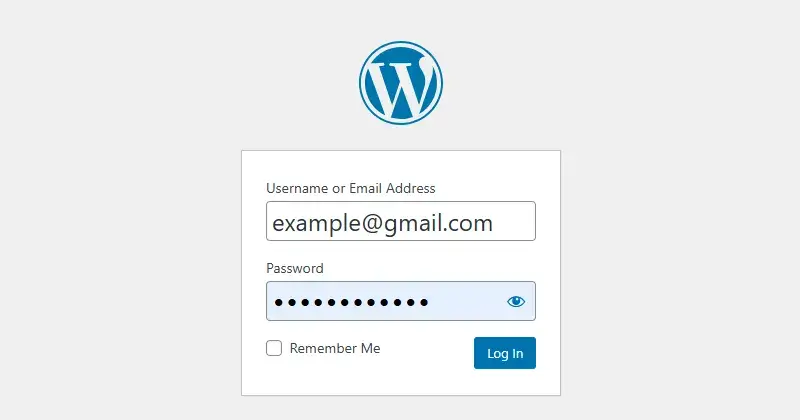
ログイン画面では、まずWordPressのユーザー名とパスワードを入力します:
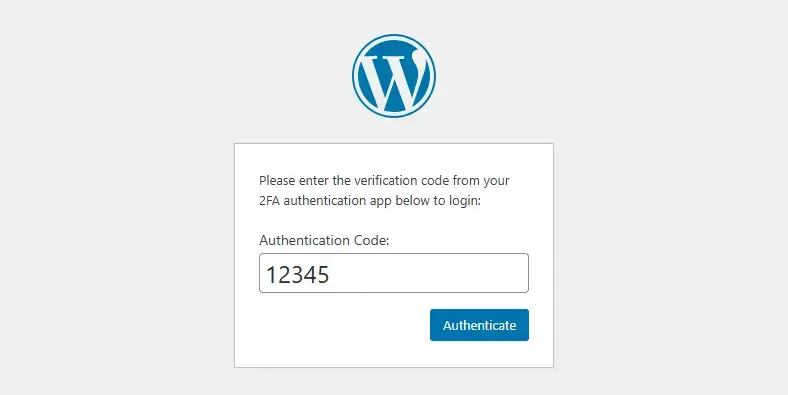
2番目のステップでは、認証コードを入力する必要があります。このコードは、スマートフォンの認証アプリ経由で受け取ります:
二要素認証用プラグインWP 2FAのインストール方法
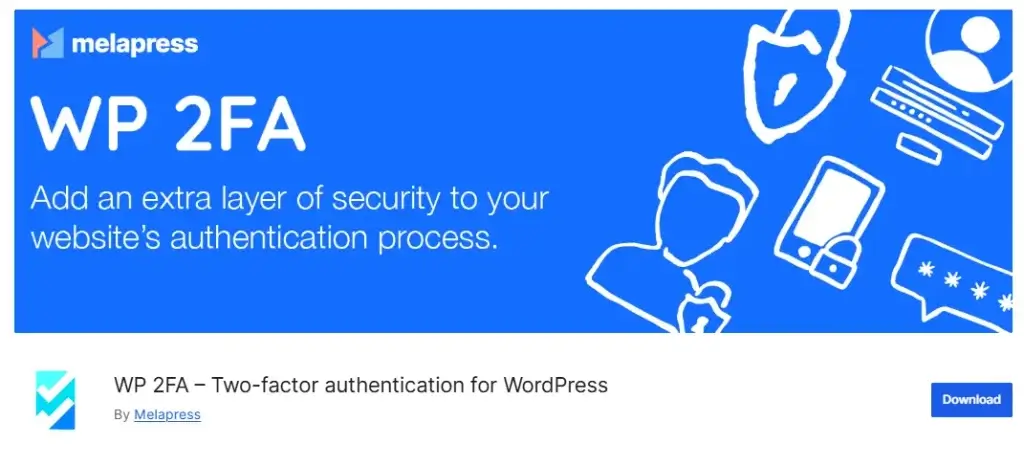
プラグインリポジトリでWP 2FA pluginを検索します。二要素認証プラグインをインストールして有効化してください。
有効化後、Plugins > WP 2FA > Configure 2FA Settings に移動してセットアップウィザードを開きます。
次に、スマートフォンに「2FA」アプリをインストールする必要があります。Google Authenticatorをおすすめします。

認証アプリを開き、セットアップウィザードに表示されるQRコードをスキャンしてください。
スマートフォンのアプリに表示されているコードを入力します。
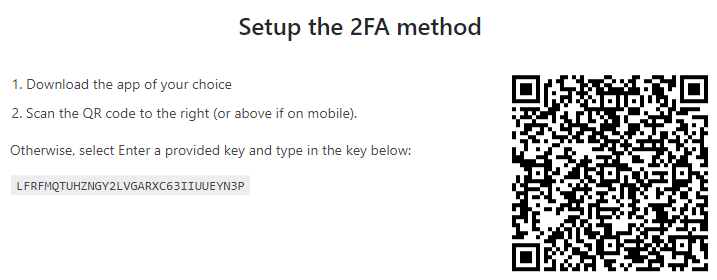
これで完了です。認証アプリはWP 2FAから一度送信されたコードを保存します。あとはWordPressサイトに合った設定を行ってください。
次にウェブサイトにログインすると、パスワード入力後にプラグインが二要素認証コードを尋ねてきます。
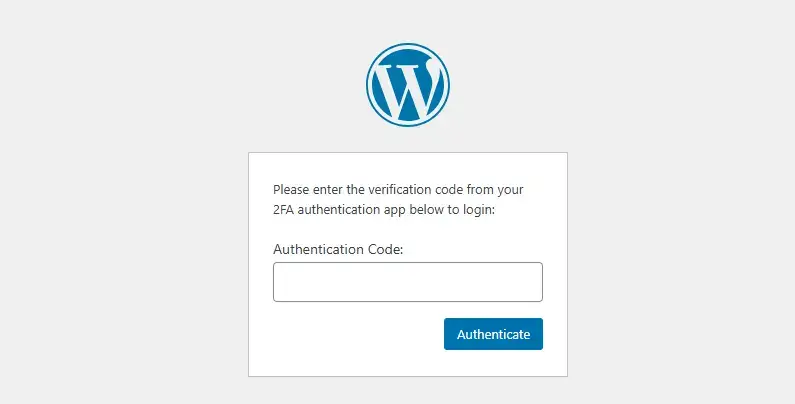
そのためには、スマートフォンの認証アプリを再度開き、表示されているコードを入力してください。
あなたはWordPressログインのセキュリティを向上させるための大きな一歩を踏み出しました。WordPressサイト全体を保護したい場合は、引き続き「How to Secure your WordPress Website」の記事をご覧ください。
そこで、WordPressセキュリティについて知っておくべきすべてのことを説明しています。
関連記事
- How to Secure your WordPress Website – Full Guide for WordPress Security
- How to Block Google From Accessing a Staging Website
- How to Fix Error: Could not save Password Reset Key to Database
- Can Not Login to WordPress Staging Website
