


Il arrive parfois que tu aies besoin de connaître le numéro de version de ton installation WordPress.
Par exemple, avant de migrer d’un site de staging vers le site de production avec WP Staging Pro, nous recommandons d’utiliser la même version de WordPress sur les deux sites. Tu dois donc connaître le numéro de version de ton système WordPress.
Je vais te montrer comment trouver le numéro de version même s’il n’est pas visible dans ton tableau de bord WordPress.
Voyons donc comment trouver quelle version de WordPress est installée sur ton serveur.
La première chose à faire est de te connecter au tableau de bord admin de ton site WordPress. Ensuite, fais défiler jusqu’en bas de la page.
Tu peux voir ton numéro de version WordPress sur cette page dans le widget admin intitulé En un coup d’œil.
Dans la capture d’écran ci-dessous, tu peux voir que nous utilisons WordPress version 6.2.2.
C’est la façon la plus simple de savoir quelle version de WordPress tu utilises.
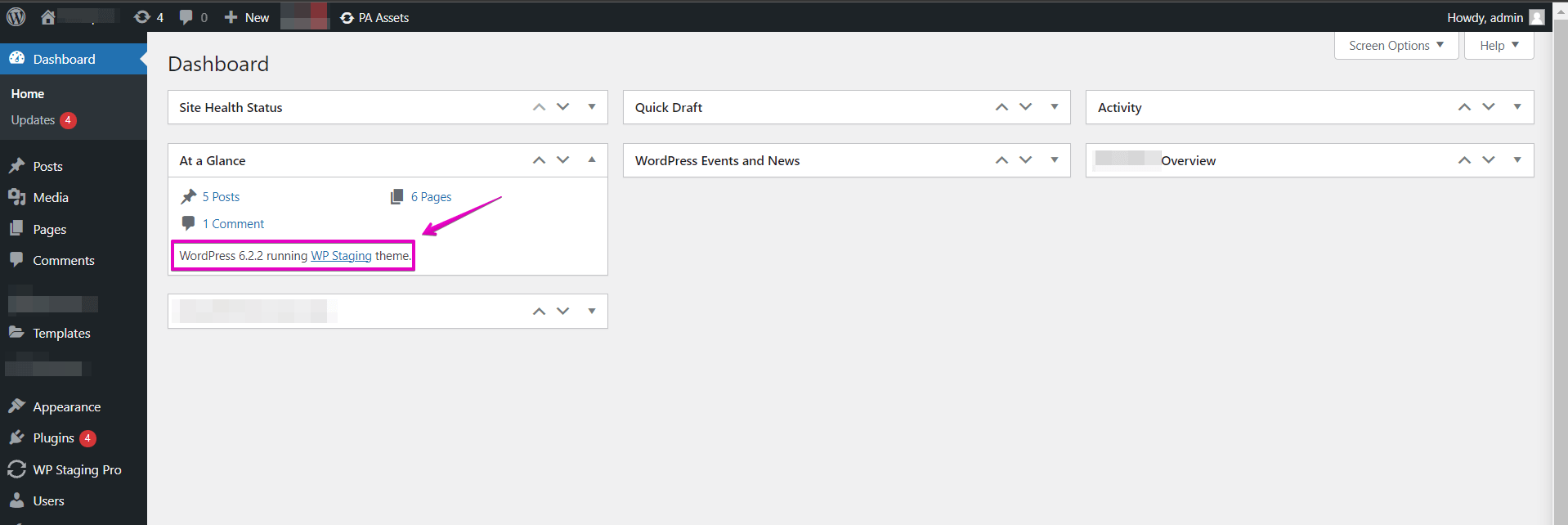
Si tu ne peux pas voir les informations de version WordPress dans le tableau de bord, il faut procéder différemment pour obtenir le numéro de version.
Comment trouver le numéro de version de n’importe quel site WordPress
Dans de rares cas, tu pourrais ne pas pouvoir obtenir les informations de version dans le tableau de bord WordPress.
Cela peut se produire pour plusieurs raisons :
- L’affichage du numéro de version a été désactivé dans l’espace admin.
- Tu n’as pas d’accès administrateur au tableau de bord admin.
Il existe encore un moyen facile de trouver le numéro de version de ton site WordPress. Tu peux l’obtenir en accédant à ton site via FTP ou en utilisant un plugin de gestionnaire de fichiers installé sur ton site WordPress.
Ouvre le fichier wp-includes/version.php
Au début de ce fichier, tu verras le numéro de version actuel du site WordPress :
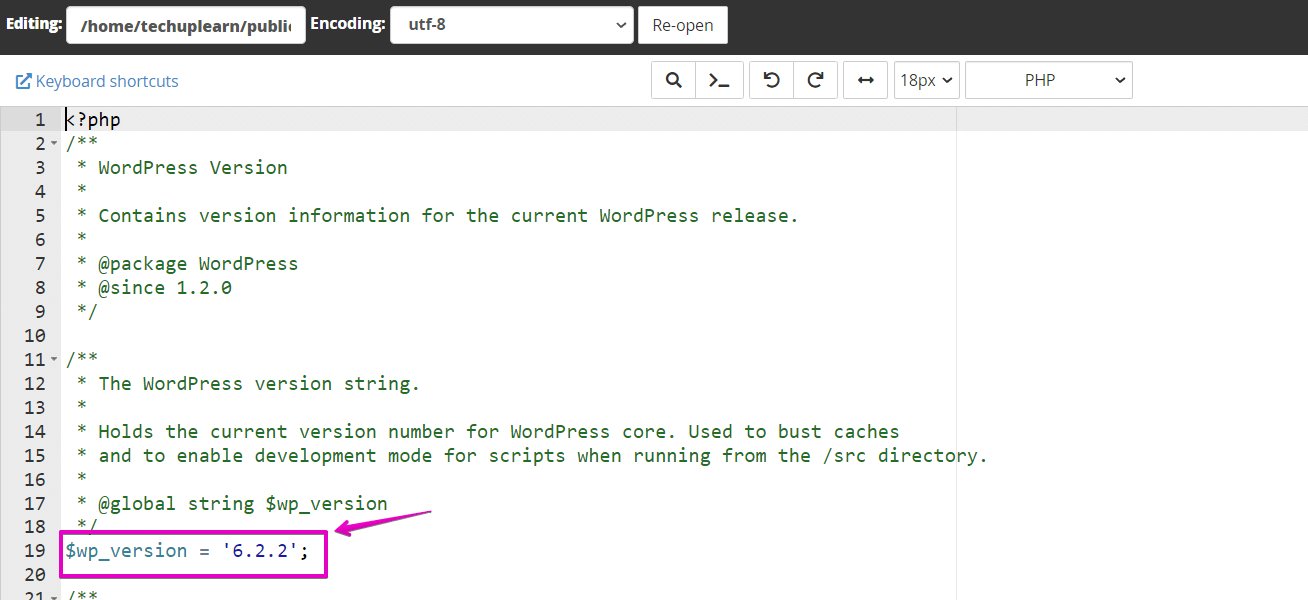
Dans la capture d’écran ci-dessus, la ligne $wp_version = ‘6.2.2’ signifie que ton numéro de version WordPress est 6.2.2.
J’espère que ce tutoriel rapide t’a été utile. Fais-moi savoir dans les commentaires ci-dessous si tu connais une autre façon de trouver le numéro de version WordPress.
