


A veces necesitas conocer el número de versión de tu instalación de WordPress.
Por ejemplo, antes de migrar de un sitio de staging al sitio de producción usando WP Staging Pro, recomendamos usar la misma versión de WordPress instalada en el sitio de producción y en el sitio de staging. Por tanto, debes conocer el número de versión de tu sistema de WordPress.
Te mostraré cómo encontrar el número de versión aunque no sea visible en tu panel de administración de WordPress.
Comencemos a descubrir qué versión de WordPress está instalada en tu servidor.
Lo primero que debes hacer es iniciar sesión en el panel de administración de tu sitio de WordPress. Desde allí, desplázate hacia abajo hasta el pie de la página.
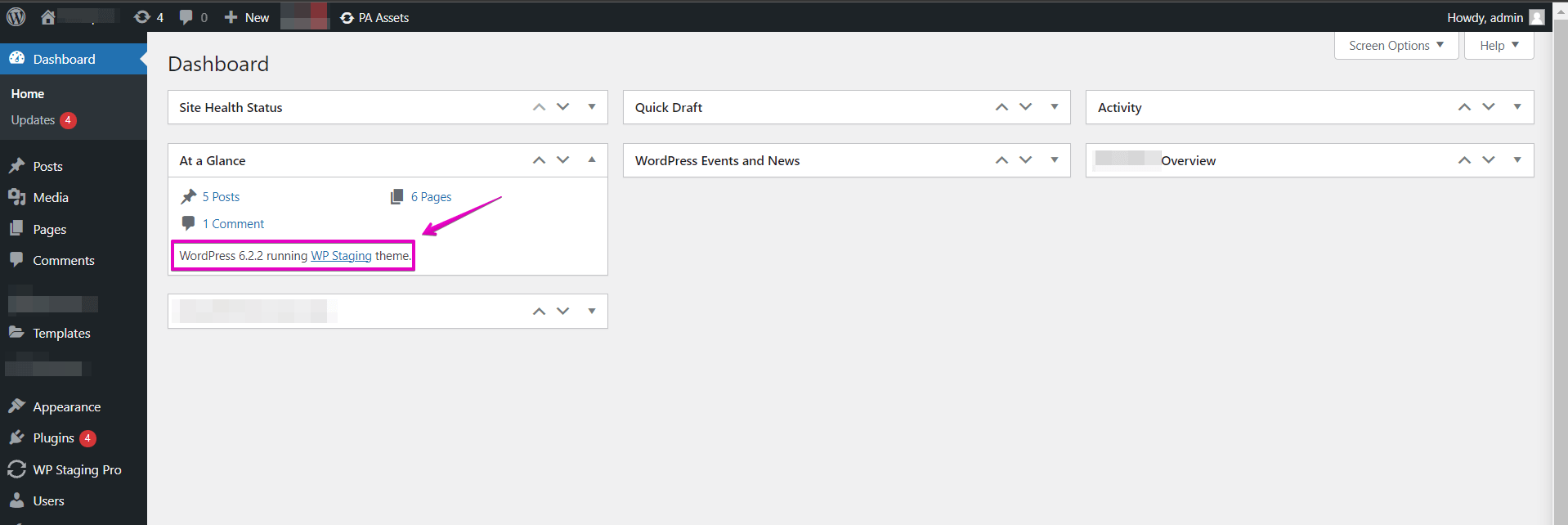
Puedes ver el número de versión de WordPress en esa página, en el widget de administración titulado De un vistazo.
En la captura de pantalla de abajo puedes ver que estamos usando WordPress versión 6.2.2.
Esta es la forma más sencilla de saber qué versión de WordPress estás usando.
Si no puedes ver la información de versión de WordPress en el panel, debemos seguir otra ruta para obtener el número de versión.
Cómo encontrar el número de versión de cualquier sitio de WordPress
En casos raros, puede que no puedas obtener la información de versión en el panel de WordPress.
Esto puede ocurrir por varias razones:
- La visualización del número de versión ha sido desactivada en el área de administración.
- No tienes acceso de administrador al panel de administración.
Aún hay una forma sencilla de descubrir el número de versión de tu sitio de WordPress. Puedes obtenerlo accediendo a tu sitio por FTP o usando un Plugin gestor de archivos instalado en tu sitio de WordPress.
Abre el archivo wp-includes/version.php
Al inicio de ese archivo verás el número de versión actual del sitio de WordPress:
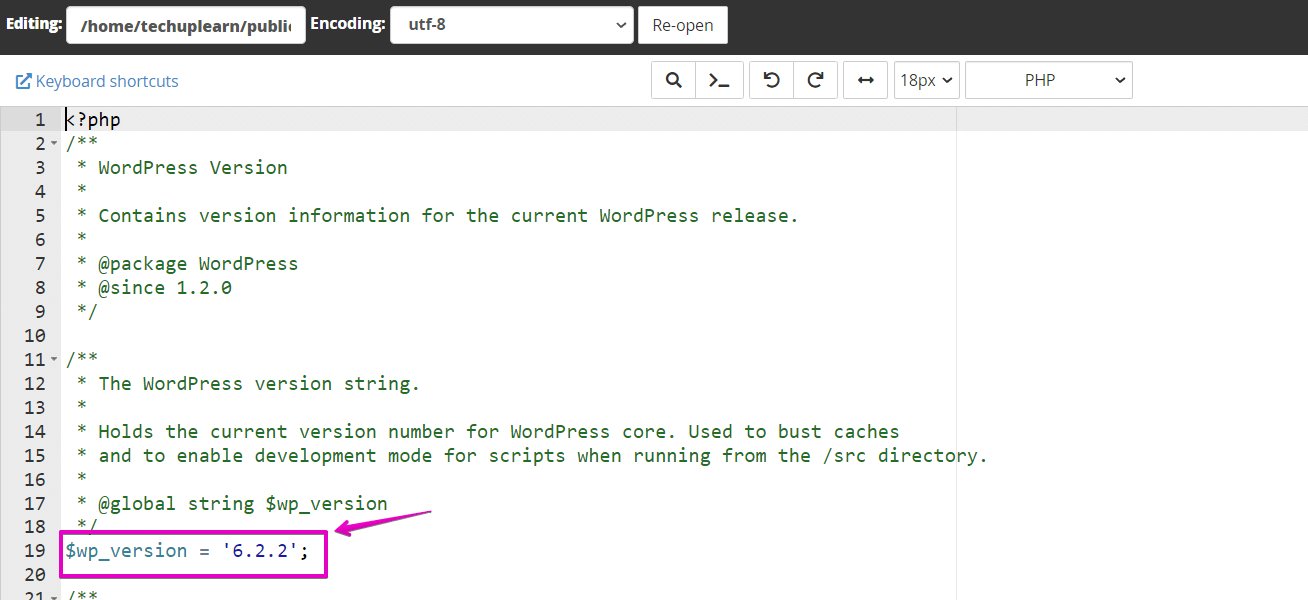
En la captura de pantalla anterior, la línea $wp_version = ‘6.2.2’ indica que el número de versión de tu WordPress es 6.2.2.
Espero que este rápido tutorial te sea útil. Cuéntame en los comentarios si conoces otra forma de encontrar el número de versión de WordPress.
