


WordPress のインストールバージョン番号を知る必要が生じることがあります。
たとえば、WP Staging Pro を使って Staging サイトから本番サイトへ移行する前には、本番サイトと Staging サイトで同じ WordPress のバージョンを使用することを推奨しています。そのため、WordPress システムのバージョン番号を把握しておく必要があります。
WordPress ダッシュボードでバージョン番号が表示されない場合でも、確認する方法をご紹介します。
それでは、サーバーにインストールされている WordPress のバージョンを確認してみましょう。
まず、WordPress サイトの管理ダッシュボードにログインしてください。そこからページの下までスクロールします。
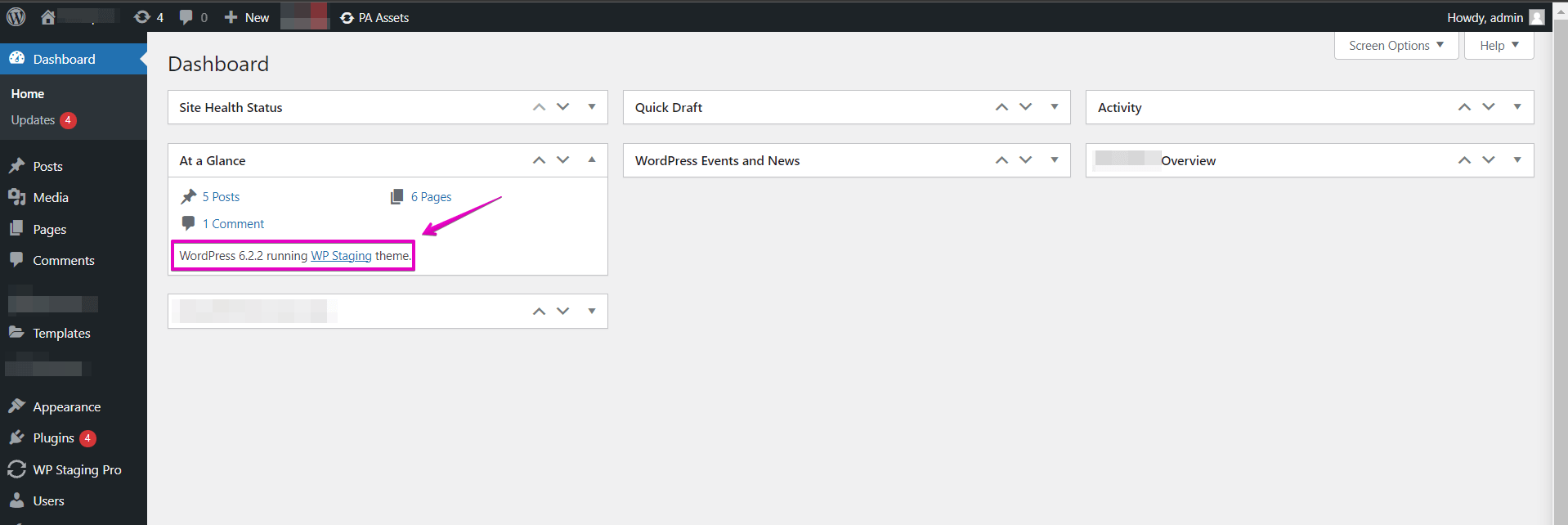
そのページの「概要」と書かれた管理ウィジェットで、WordPress のバージョン番号を確認できます。
以下のスクリーンショットでは、WordPress バージョン 6.2.2 を使用していることが分かります。
これが、利用中の WordPress バージョンを最も簡単に確認する方法です。
ダッシュボードで WordPress バージョン情報が確認できない場合は、別の方法で WordPress のバージョン番号を取得する必要があります。
あらゆる WordPress サイトのバージョン番号を確認する方法
まれに、WordPress のダッシュボード上でバージョン情報を取得できない場合があります。
これにはいくつかの理由があります。
- 管理画面でのバージョン番号の表示が無効化されている。
- 管理ダッシュボードへの管理者権限を持っていない。
それでも、WordPress サイトのバージョン番号を簡単に確認する方法があります。FTP でサイトにアクセスするか、WordPress サイトにインストールされているファイルマネージャー Plugin を使うことで、WordPress サイトのバージョン番号を取得できます。
ファイル wp-includes/version.php を開きます。
そのファイルの先頭付近に、WordPress サイトの実際のバージョン番号が記載されています。
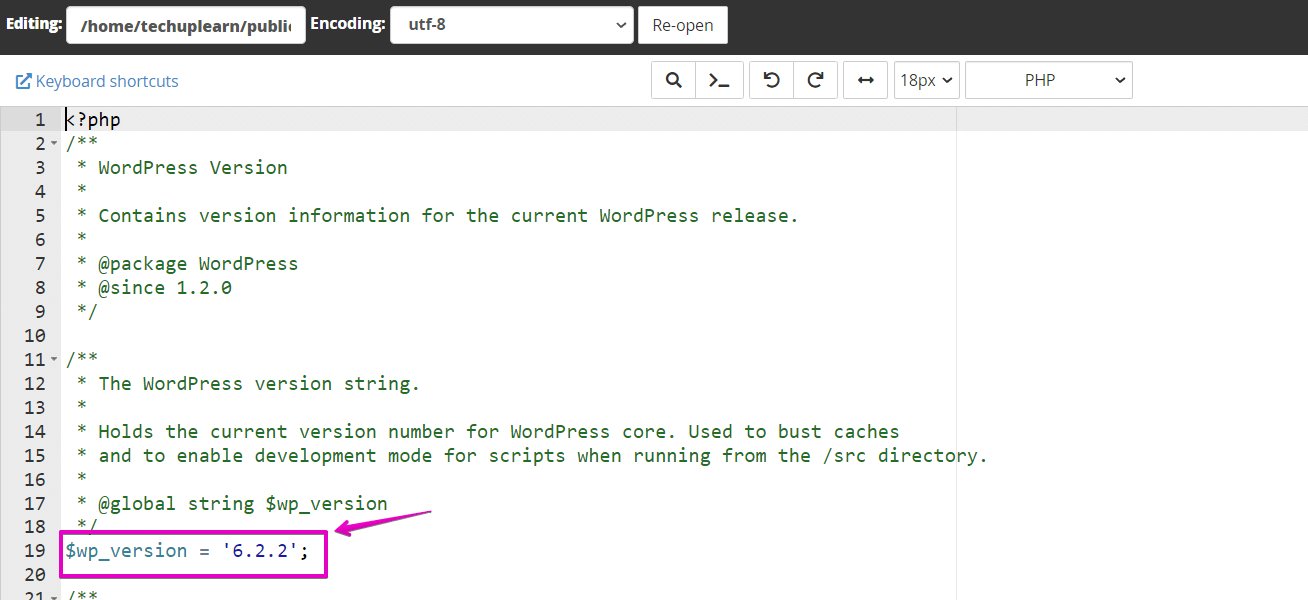
上記のスクリーンショットの $wp_version = ‘6.2.2’ という行は、WordPress のリリース番号が 6.2.2 であることを意味します。
この簡単なチュートリアルがお役に立てば幸いです。WordPress のバージョン番号を確認する他の方法をご存じでしたら、下のコメント欄でぜひお知らせください。
