


Félicitations, tu as créé ton premier clone et site de développement WordPress avec WP Staging.
Tu viens également d’installer un nouveau Theme sur le site de développement.
Après les tests et la vérification, tout fonctionne et tu décides de déployer le site de staging en live.
Prends un moment : si tu n’as apporté aucun changement sur le site de production et qu’il n’y a pas de nouveau contenu sur le site live, tu peux déployer l’intégralité du site de staging en live maintenant.
Par exemple, les sites sans contenu généré par les utilisateurs comme les transactions, commandes ou commentaires peuvent être déployés en live sans tenir compte de quoi que ce soit.
Va dans Site de production > WP Staging > Démarrer
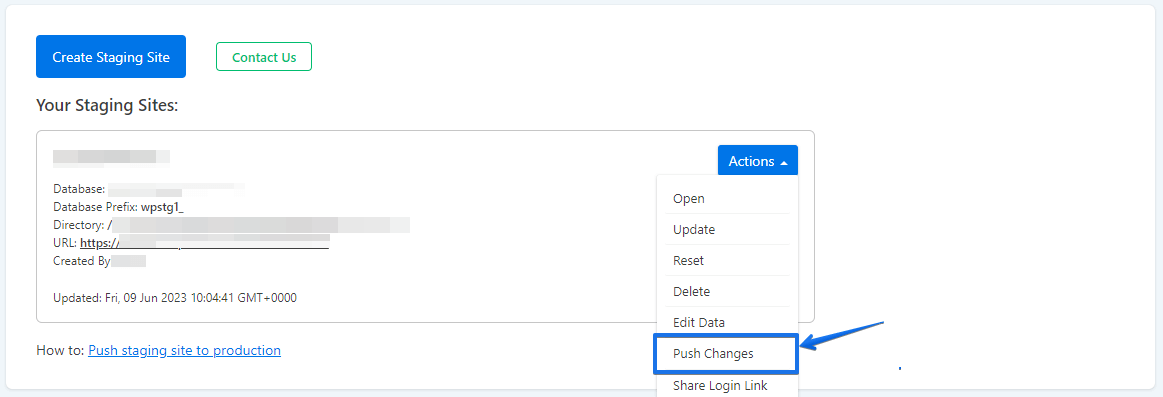
Clique sur Déployer les modifications
Garde toutes les tables de base de données et dossiers sélectionnés par défaut et lance le processus de déploiement.
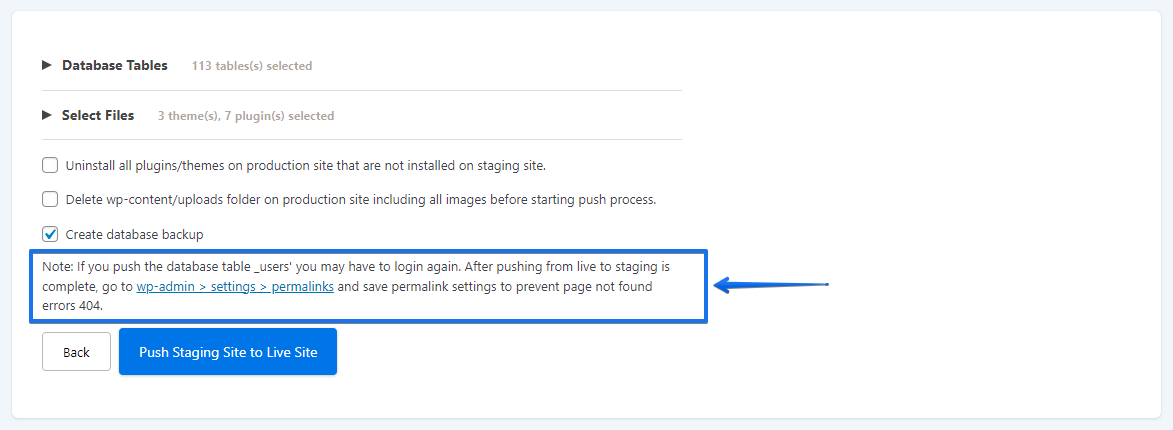
Une fois le processus de copie terminé, tu peux visiter ton site live.
Dans la plupart des cas, la migration sera effectuée à cette étape.
Selon ta configuration WordPress et les Plugins installés, il peut être nécessaire d’effectuer deux étapes supplémentaires sur le site live :
- Va dans
Réglages > Permalienset clique sur le bouton Enregistrer les modifications.
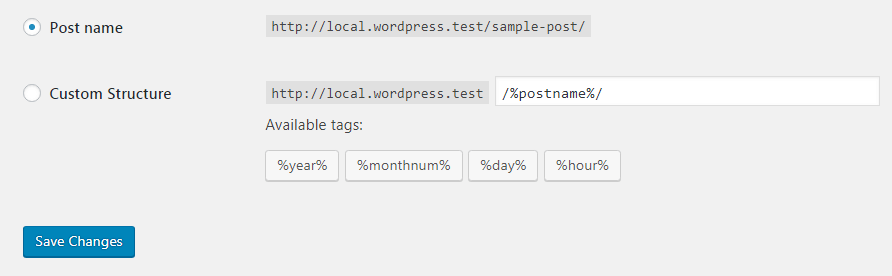
Cela recréera les permaliens WordPress et est nécessaire si certaines pages affichent une erreur 404 page introuvable.
- Va dans le tableau de bord des paramètres de ton Theme et enregistre également les paramètres du Theme !
Certains Themes comme AVADA utilisent un système de cache interne qui doit recréer les fichiers mis en cache après un déploiement.
Donc si des styles sont manquants ou si le site n’a pas l’apparence souhaitée, enregistre simplement les paramètres du Theme !
Visite à nouveau ta page d’accueil et vérifie que toutes les données sont présentes.
Si tu as besoin d’instructions plus détaillées sur comment déployer le site de staging vers le site de production, suis ce guide.
