


Chaque fois que tu lances le processus de déploiement de WP STAGING Pro, plusieurs étapes et préparatifs sont effectués en arrière-plan pour s’assurer que la migration des données depuis le site de staging ne casse pas ton site live.
Il y a deux choses à distinguer quand tu commences à migrer le site de staging :
- Migration des données basées sur des fichiers
- Migration des tables de base de données
Laisse-moi t’expliquer la différence entre la migration de fichiers et de tables de base de données.
Contents

WordPress stocke la plupart de ses paramètres dans un emplacement unique appelé la base de données. Ces données sont organisées dans ce qu’on appelle des « tables ». Il en va de même pour la plupart des Plugins. Ils stockent leurs paramètres dans cette base de données.
Les Plugins sont basés sur des fichiers texte (comme un document texte) et sont séparés de la base de données et de ses tables.
Un fichier peut être transféré d’un emplacement à un autre en le copiant, tout comme tu copies des fichiers sur ton ordinateur local.
Le contenu et les données de la base de données peuvent être accédés et récupérés par des fichiers de Plugin, mais la base de données elle-même ne peut pas être copiée vers un autre emplacement comme tu le ferais avec un fichier.
Explication simple de la base de données
Pour mieux comprendre, je vais l’expliquer par une analogie.
Imagine que tu habites dans un appartement ou une maison.
Dans cet appartement, tu as des meubles que tu peux placer où tu veux :

L’appartement est la base de données ; les types de meubles sont les données de la base organisées dans des tables. Tu peux arranger les meubles/données de tables mais pas déplacer l’appartement/base de données vers un autre emplacement. Du moins pas sans des défis techniques extrêmes et des machines bien plus grandes 😉
Prenons un exemple concret – déployer un Plugin.
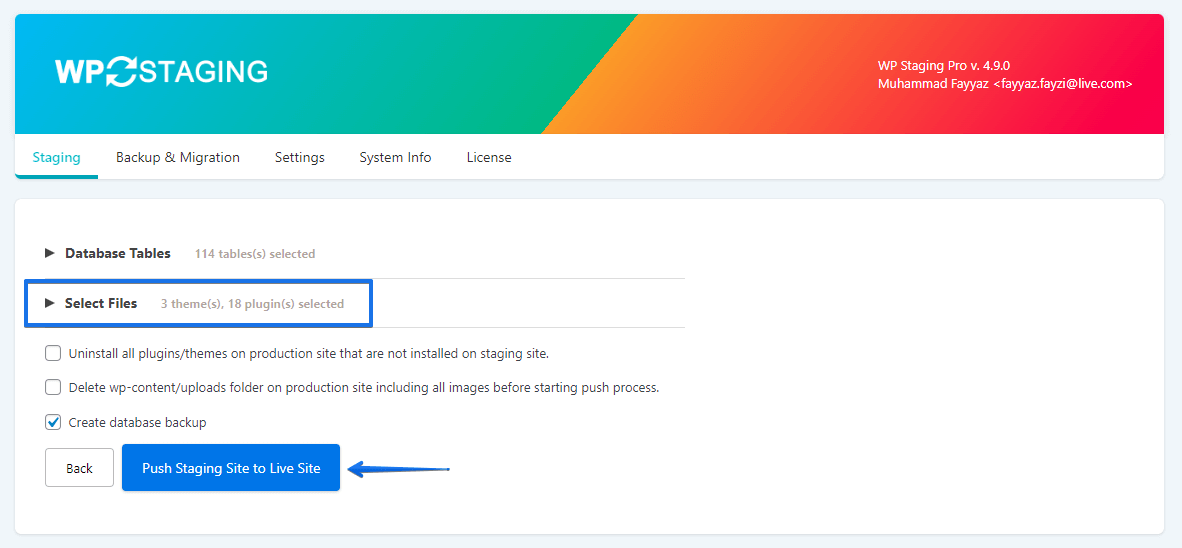
Tu as installé un nouveau Plugin ou mis à jour un existant sur le site de staging. Si tu as seulement mis à jour le Plugin sans modifier ses paramètres, il suffit de copier les fichiers du Plugin vers le site live en suivant les étapes ci-dessous :
- Va dans WP Staging > Sites / Démarrer
- Clique sur le bouton Déployer.
- Sélectionne le dossier du Plugin contenant le nouveau Plugin / Plugin mis à jour, ou sélectionne tous les dossiers.
- Désélectionne toutes les tables de base de données
Lance le processus de déploiement…
Terminé !
Quand tu visites le site live, tu verras que le Plugin a été mis à jour et les fichiers du Plugin y seront copiés.
Pourquoi est-il souvent utile de copier uniquement les fichiers de Plugin et de Theme, ou d’exclure certaines tables de base de données de la migration ?
Pense aux commandes de ta boutique WooCommerce ou aux commentaires des utilisateurs sur ton site.
De nouvelles commandes ou de nouveaux commentaires ont probablement été faits après la création du site de staging. WP Staging te permet d’exclure certaines tables avant d’exécuter la migration pour éviter d’écraser ces transactions de données.
Cela garantit qu’aucune donnée de base de données n’est copiée du site de staging vers le site live, et qu’aucun paramètre, commande, commentaire ou autre donnée personnalisée n’est écrasé sur le site live.
Que faire si je dois copier les paramètres du Theme ou du Plugin ?
Si tu veux migrer toutes les données du site de staging, y compris les paramètres de Plugin ou de Theme, tu dois copier les données de la base de données vers le site live — tu te souviens de nos meubles ?
Techniquement, ce n’est pas simple. Il ne suffit pas de récupérer les données de la base de données et de les copier dans les tables de la base de données du site live. Il est également nécessaire d’effectuer des opérations complexes de recherche et remplacement sur les données avant de les copier vers le site live. C’est complexe car WordPress stocke beaucoup de ses données sous forme de données sérialisées.
Un exemple de recherche & remplacement :
Tous les liens contenant le chemin vers le site de staging doivent être convertis avant de pouvoir être utilisés sur le site live :
devient
Avant que les données du site de staging puissent être utilisées pour le site live, des dizaines d’opérations similaires et plus complexes sont nécessaires. Expliquer chaque étape dépasse le cadre de cet article et n’est pas nécessaire pour comprendre le processus.
L’essentiel à savoir est que WP Staging gère toutes ces opérations de recherche & remplacement automatiquement pour toi !
Revenons à notre exemple de déploiement de base de données.
Dans cet exemple, je montre ce qui arrive à la table de base de données unique wpstg_options quand nous la migrons vers la table de base de données wp_options utilisée par le site WordPress live.
Chaque fois que tu décides de déployer toutes ou certaines tables de base de données du site de staging vers le site live — déplacer des meubles d’une pièce à une autre — voici ce qui se passe dans l’ordre :
- Toutes les tables du staging sont copiées vers de nouvelles tables, et leurs noms sont préfixés par
wpstgtmp_.
Par exemple, la tablewpstg(0)_optionsest renommée enwpstgtmp_options - Plusieurs opérations de recherche & remplacement s’exécutent sur cette nouvelle table de base de données
wpstgtmp_options - La table live
wp_optionsest copiée en tant quewpstgbak_optionsà des fins de sauvegarde en cas de problème. Nous pouvons ainsi récupérer le site live à tout moment avec cette table. wpstgtmp_optionsremplacewp_options
C’est tout. Après avoir rechargé ton site live, tu verras que tous les paramètres de Plugins et de Theme ont été migrés vers le site live.
J’espère que cet article te donne un bon aperçu de comment WP Staging fonctionne en coulisses.
Si tu aimes cet article, partage-le avec tes amis et collègues.
