


Fantastico, hai creato il tuo primo clone WordPress e sito di sviluppo con WP Staging.
Hai anche appena installato un nuovo Theme sul sito di sviluppo.
Dopo i test e la verifica, tutto funziona e decidi di pubblicare il sito di staging in produzione.
Ora, fai un respiro: se non hai apportato modifiche al sito di produzione e non ci sono nuovi contenuti sul sito live, puoi pubblicare l’intero sito di staging in produzione subito.
Ad esempio, i siti senza contenuti generati dagli utenti come transazioni, ordini o commenti possono essere pubblicati in produzione senza dover considerare nulla.
Vai su Production site > WP Staging > Start
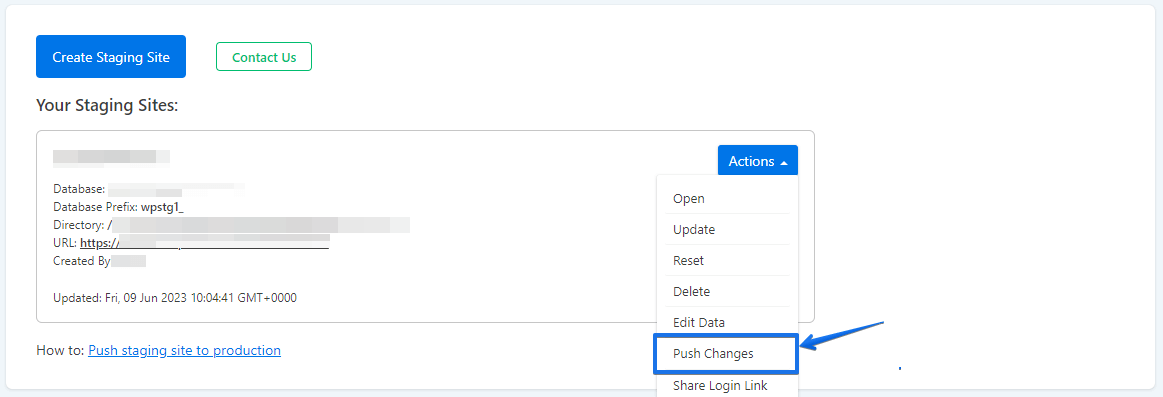
Clicca su Push Changes
Mantieni tutte le tabelle del database e le cartelle selezionate di default e avvia il processo di push.
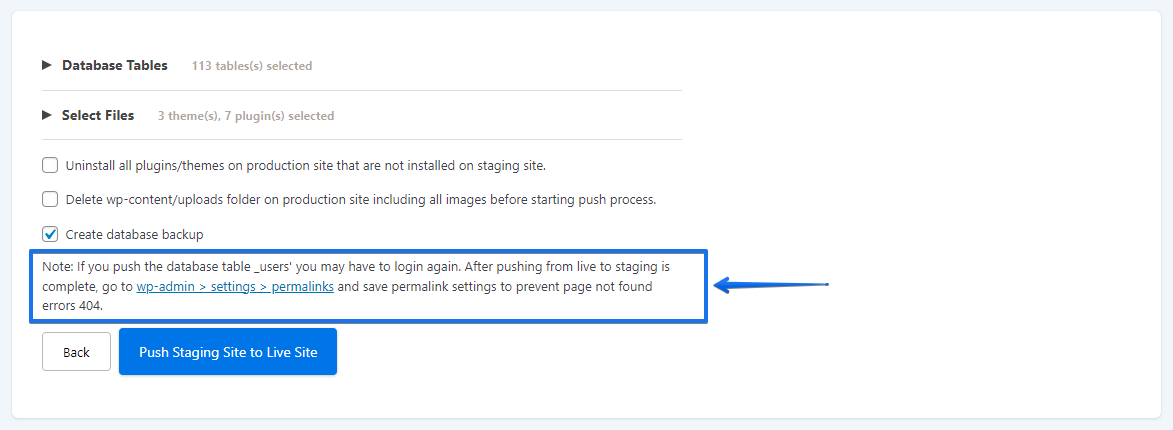
Quando il processo di copia è terminato puoi visitare il tuo sito live.
Nella maggior parte dei casi, la migrazione sarà completata con questo passaggio.
A seconda della tua configurazione WordPress e dei Plugin installati, potrebbe essere necessario eseguire altri due passaggi sul sito live:
- Vai su
Settings > Permalinkse clicca sul pulsante Save Changes.
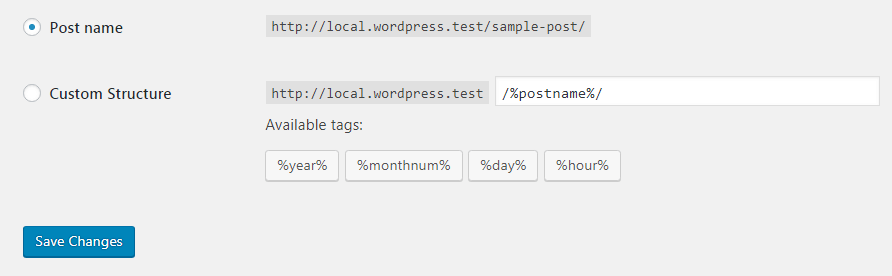
Questo ricreerà i permalink di WordPress ed è necessario se alcune pagine danno un errore 404 page not found.
- Vai nella dashboard delle impostazioni del tuo Theme e salva anche le impostazioni del Theme!
Alcuni Theme come AVADA usano un sistema di caching interno che deve ricreare i file in cache dopo il push.
Quindi, se mancano alcuni stili o se il sito non appare come previsto, salva semplicemente le impostazioni del Theme!
Visita di nuovo la tua homepage e verifica che tutti i dati siano presenti.
Se hai bisogno di istruzioni più dettagliate su come fare il push del sito di staging su quello di produzione, segui questa guida.
