


Potresti aver incontrato l’errore 404 “Page not found” quando provi ad accedere a una pagina sul tuo sito. Questo errore può verificarsi per vari motivi, inclusi un cambio di permalink o un link interrotto. In questo articolo ti mostreremo come risolvere l’errore 404 su WordPress.
Contents
Controlla i tuoi permalink
Uno dei motivi più comuni dell’errore 404 è un cambio nei tuoi permalink. I permalink sono gli URL che WordPress genera per le tue pagine e i tuoi articoli. Se hai recentemente modificato la struttura dei permalink o l’URL di una particolare pagina o articolo, il vecchio URL potrebbe non funzionare più.
- Vai nella dashboard di WordPress e vai su Settings > Permalinks per risolverlo.
- Seleziona la struttura dei permalink che vuoi usare e salva le modifiche.
Questo rigenererà i permalink per tutte le tue pagine e i tuoi articoli.
Se ricevi l’errore “Page not Found” o il codice di errore HTTP 404 dopo aver pubblicato il sito di staging in produzione con WP Staging Pro, puoi usare gli stessi passaggi per risolvere l’errore 404 page not found.
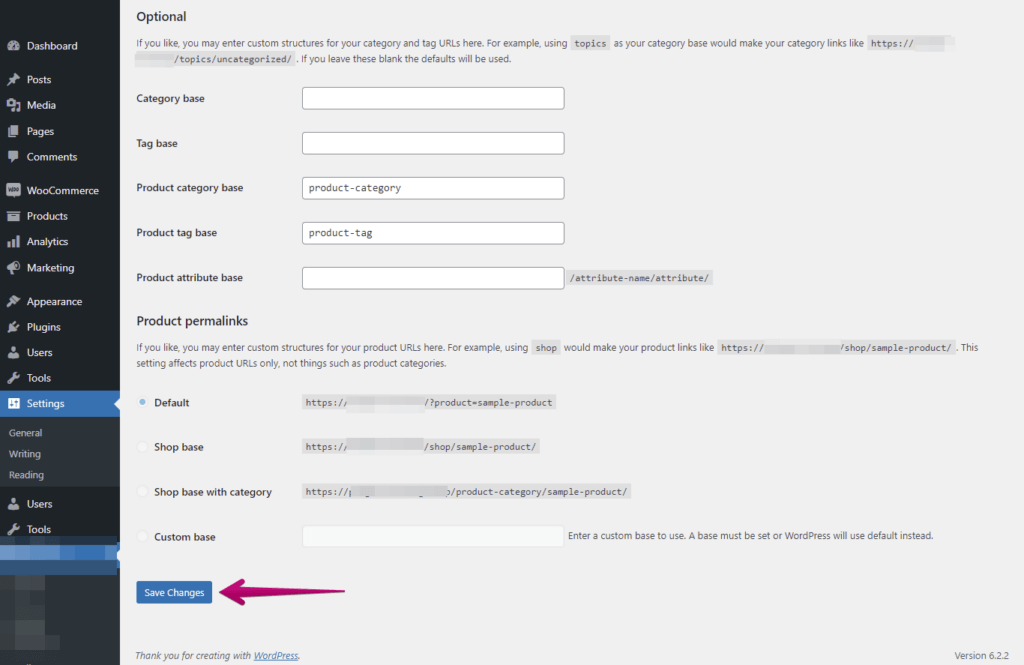
Salvando di nuovo i permalink, WordPress ricreerà e aggiornerà tutti i permalink. Questo spesso risolve l’errore 404 page not found sul tuo sito.
Qual è il motivo di questo problema e perché non tutti gli articoli/pagine sono interessati?
Alcuni Plugin creano i propri tipi di permalink nel database WordPress. Quindi, quando pubblichi il sito di staging in produzione, dovrai dire a WordPress di ricreare questi link; altrimenti, punterebbero a un percorso del sito di staging, che ovviamente non esiste sul sito di produzione. Di conseguenza, viene mostrato un errore 404.
Quindi, se incontri certi link che non funzionano sul sito di produzione, salva di nuovo i permalink.
Controlla il tuo file .htaccess
Se stai ancora riscontrando l’errore 404 dopo aver controllato i tuoi permalink, il problema potrebbe essere con il tuo file .htaccess. Questo file viene utilizzato per configurare le impostazioni del server del tuo sito e a volte può diventare corrotto o mal configurato. Per risolverlo, puoi provare a rinominare il tuo file .htaccess in qualcos’altro (ad es. .htaccess_old) e creare un nuovo file .htaccess. Puoi farlo andando nella tua dashboard di WordPress e visitando Settings > Permalinks. Clicca sul pulsante “Save Changes” per generare un nuovo file .htaccess.
Controlla i link interrotti
Un altro possibile motivo dell’errore 404 è un link interrotto. Questo può verificarsi se hai linkato a una pagina o articolo che non esiste più o se l’URL della pagina o dell’articolo è cambiato. Per risolverlo, puoi usare un Plugin come Broken Link Checker per scansionare il tuo sito alla ricerca di link interrotti. Una volta identificati i link interrotti, puoi rimuoverli o aggiornarli con l’URL corretto.
Ripristina pagine o articoli eliminati
Se hai recentemente eliminato una pagina o un articolo, i visitatori potrebbero vedere l’errore 404 quando provano ad accedere a quella pagina o articolo. Puoi ripristinare la pagina o articolo eliminato dal cestino di WordPress per risolverlo. Vai nella tua dashboard di WordPress e visita Posts o Pages > All Posts o All Pages. Clicca sul link “Trash” per visualizzare le pagine o gli articoli eliminati. Seleziona la pagina o l’articolo che vuoi ripristinare e clicca sul pulsante “Restore”.
In conclusione, l’errore 404 “Page not found” può frustare i visitatori del tuo sito WordPress. Seguendo i consigli di questo articolo, puoi diagnosticare e risolvere rapidamente il problema. Controlla i tuoi permalink, il file .htaccess e i link interrotti, e ripristina eventuali pagine o articoli eliminati per far tornare a funzionare il tuo sito senza problemi.
