


WP STAGING の WordPress Backup を別のサイトで復元したところ、復元先のサイトにログインできなくなりましたか?
Staging サイトにログインできない場合は、こちらの記事をお読みください。
このログインの問題は、ごく古いバージョンの WP STAGING を使用しており、復元先の WordPress サイトのテーブル接頭辞が、Backup を作成した元のサイトと異なる場合に発生する可能性があります。
この問題は最新の WP STAGING で修正されていますが、新たに Backup を作成し直す必要があります。
すでに古い Backup を使ってサイトを復元してしまった場合は、Adminer や PHPMyAdmin などの管理ツールでデータベースを修正することで、ログインの問題を解消できます。
まず、本番サイトのテーブル接頭辞を確認します。
WP STAGING > System Info を開き、変数一覧の中でテーブル接頭辞を確認してください。
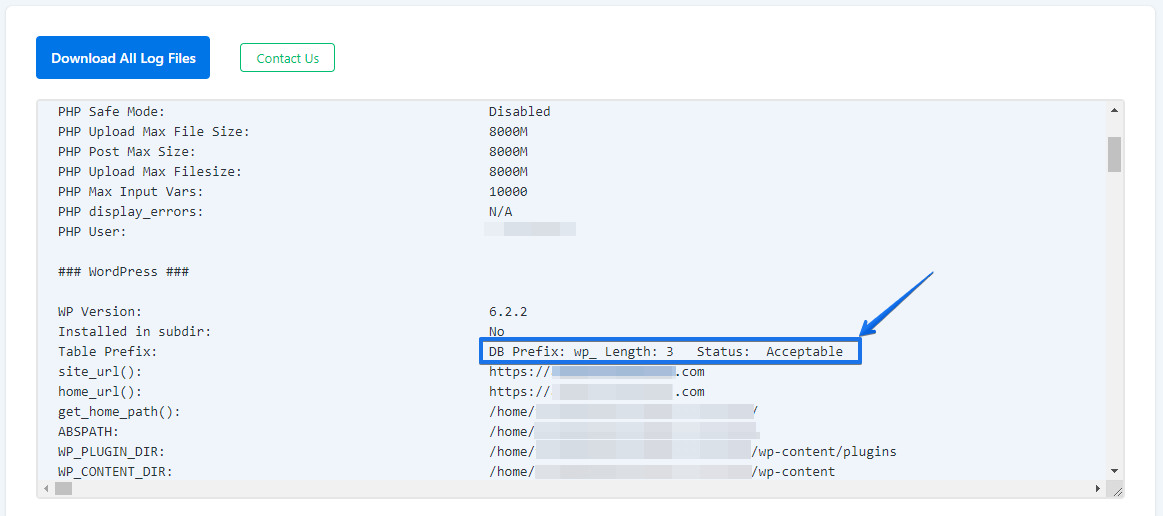
あるいは、wp-config.php でもテーブル接頭辞を確認できます。これは、WordPress のインストールのルートパスにある設定ファイルです。
この例では、
- 移行元サイトの接頭辞は
wp_です。 - 移行先サイトの接頭辞は
wpnew_です。
PhpMyAdmin を開き、ログインに問題がある移行先サイトのデータベースにアクセスします。
通常、シングルサイトでもマルチサイトでも、WordPress コアテーブル内の wp_ という接頭辞はすべて、Backup の復元処理中に wpnew_ に置き換えられるはずでしたが、前述のバグによりこれが失敗しました。
これを修正するには、wp_ という文字列を検索し、正しい値である wpnew_ に置換します。
最も重要な項目は、テーブル wpnew_usermeta 内の wp_capabilities です。
この値が間違っていることが、サイトにログインできない原因です。
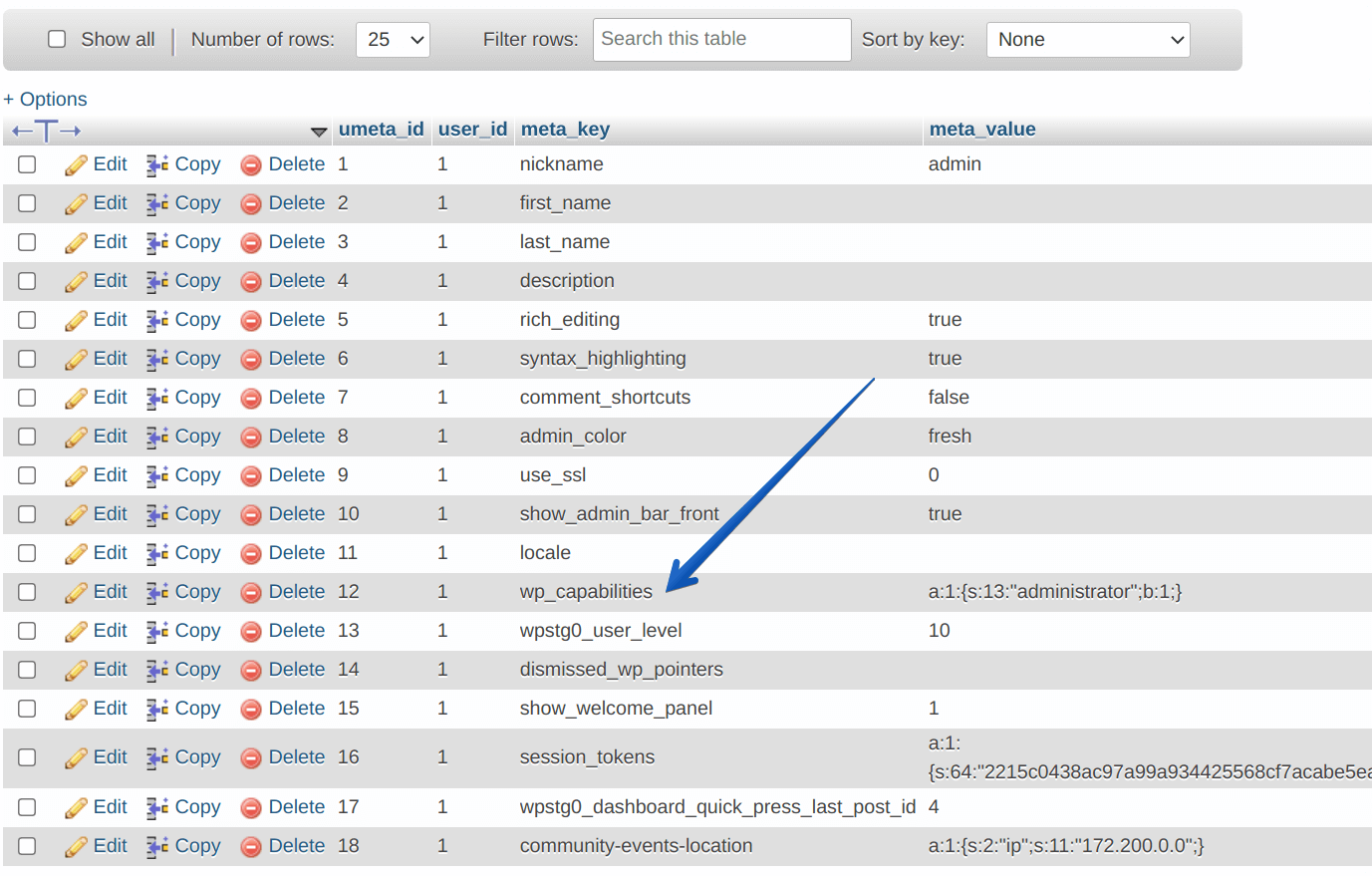
Edit をクリックすると、値を変更できます。
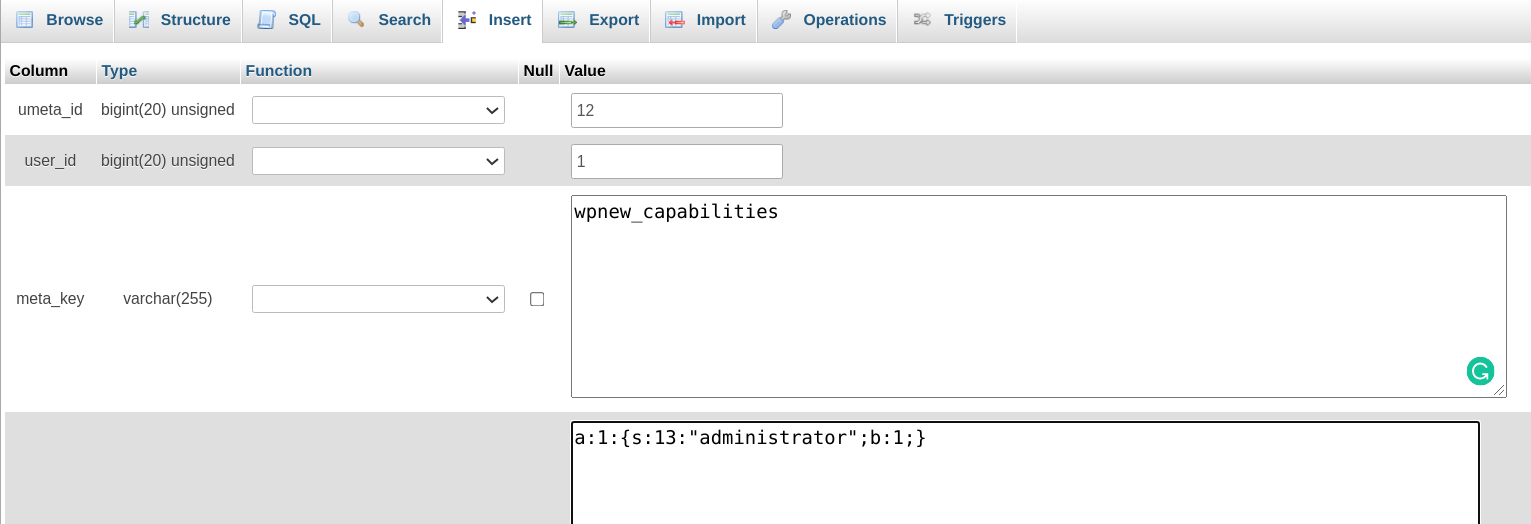
これを wpnew_capabilities に名前変更します。
WordPress のマルチサイトをご利用の場合は、すべてのネットワーク内サブサイトのテーブルに対して同じ作業を行う必要があります。
以上です。これで作業は完了し、復元したサイトにログインできるようになります。
