


WP STAGING で作成した WordPress Staging サイトにログインできない場合は、以下のヒントで解決できる可能性があります。
Contents
本番サイトのログイン情報を Staging サイトに同期する
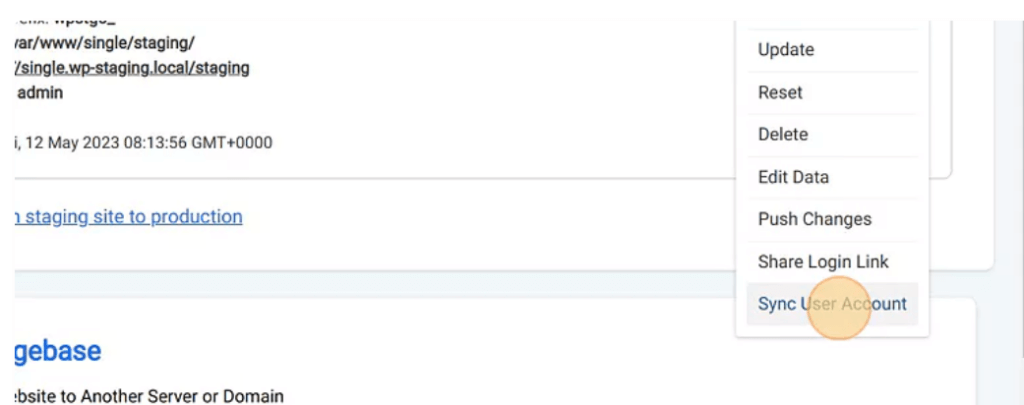
ライブサイトのユーザー名とパスワードを Staging サイトにコピーするための、WP STAGING の組み込み機能を利用できます。
Staging サイトにログインできないときは、まずこれを試してください。
こちらの記事に従ってください。
WP STAGING のログインフォームを無効化する、または特定のユーザーに通過を許可する
WP STAGING は、他の訪問者や検索エンジンによるサイトへのアクセスを防ぐため、サイトの前段に追加の認証フォームを設置します。
以下のような見た目です。
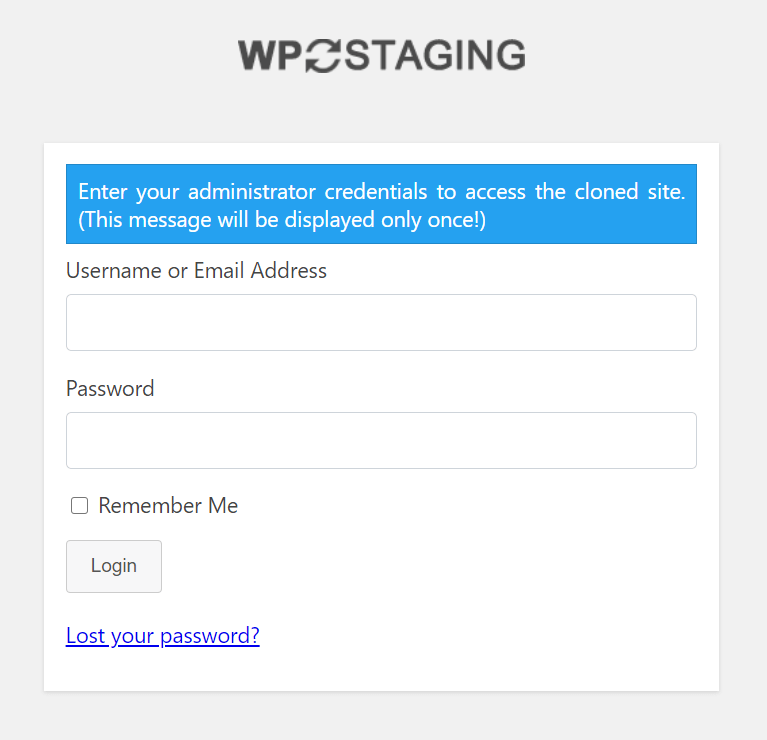
このログインフォームを使って Staging サイトにログインできない場合は、WordPress の標準ログインフォームでログインを試してみてください。
WordPress の標準ログインにアクセスするには、Staging サイトの URL の末尾に /wp-admin または /wp-login.php を付けてください。
たとえば、Staging サイトが「example.com/staging/」にある場合、WordPress のログインフォームには以下からアクセスできます。
example.com/staging/wp-admin/
または
example.com/staging/wp-login.php
それでもログインできない場合は、WP STAGING のログインフォームを完全に無効化することもできます。
無料版と Pro 版で、設定方法が少し異なります。
PRO 版では、WP STAGING > Settings から特定のユーザーに直接アクセスを許可できます。
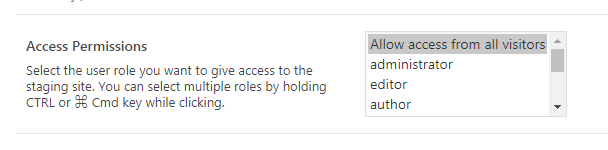
無料版では、同じ設定ページで認証そのものを無効化することのみが可能です。
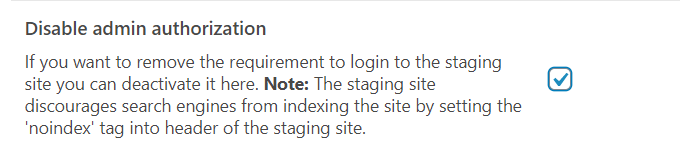
WP STAGING > Settings に移動し、すべてのユーザーが Staging サイトにアクセスできるようにすることで、ログインプロンプトを無効化します。
このオプションを反映させるためには、その後に新しい Staging サイトを作成する必要があります。
あるいは、既存の Staging サイトの Plugin フォルダ wp-content/plugins/wp-staging(-pro) を別の名前に変更することで、WP STAGING を無効化することもできます。
これで、ログインプロンプトはなくなり、Staging サイトにアクセスできるようになります。
ログインフォームを無効化するために WP STAGING を無効化する
WP STAGING のログインプロンプトをうまく無効化できない場合は、クローン処理から WP STAGING を除外するか、Plugin フォルダ wp-content/plugins/wp-staging を別の名前に変更することで、Staging サイト上で WP STAGING Plugin を無効化できます。
セキュリティ Plugin & カスタムログインページの更新
ライブまたは Staging サイトで、WordFence、WP Spamshield、HideMyLogin などのセキュリティ Plugin を利用していますか?
ログインの問題を解決するため、以下を試してください。
- Staging サイトでセキュリティ系やログイン系の Plugin を無効化するか、新しい Staging サイトを作成し、クローン処理からこれらのセキュリティ Plugin を除外してください。
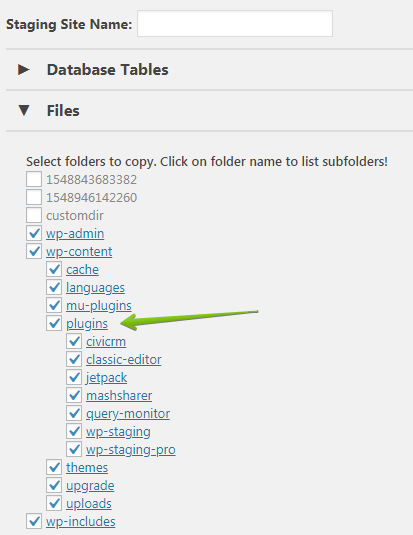
新しい Staging サイトを作成し、クローン処理を開始する前に、WP STAGING のファイル選択マネージャーで該当 Plugin を除外することで、Staging サイト上で該当 Plugin を無効化できます。
ユーザー名にスペース文字が含まれている
データベーステーブル wp_users の user_login カラムには、WordPress 内部のユーザー名が格納されています。
そこから、ユーザー名に含まれるスペース文字をすべて削除してください。
空白を含むユーザー名は常に動作するわけではなく、ログインの問題を引き起こすことがあります。
動作するユーザー名の例:
非推奨: WP Staging User
推奨: WPStagingUser
WordPress 管理者ユーザーのパスワードをリセットする
すべての方法がうまくいかない場合、Staging サイト側でユーザー名やパスワードが変更されている可能性があります。同僚の誰かが、知らせずに変更してしまったのかもしれません。
その場合は、パスワードリセットリンクを使ってログイン情報をリセットしてみてください。
それでもうまくいかず、Staging サイトのデータベースに該当ユーザー名がもう存在しない場合は、こちらの記事に従って新しい管理者ユーザーを作成できます。
サポートが必要な場合のお問い合わせ
さらにサポートが必要な場合は、サイトを拝見してログインできない原因を調査できます。
その際は、サポートチケットを開いていただき、WP Staging > Tools > System Info からシステム情報ログをお送りください。
あわせて、ログイン時に特定のエラーメッセージが表示される場合は、その内容もお知らせください。
