


WordPressサイトのバックアップは、サイトのセキュリティと安定性を維持する上で非常に重要なステップです。バックアップを取っておけば、データの損失、破損、ハッキング、サーバークラッシュなどが発生した場合でも、サイトをすばやく復元できます。多くのプラグインが自動バックアップの作成を支援してくれますが、WordPressサイトの手動バックアップを作成することも可能です。本記事では、データベースとファイルを含むWordPressサイトの手動バックアップを作成する方法をご紹介します。
Contents
下準備
始める前に、これはやや技術的なプロセスであり、技術的なスキルを持っていると非常に役立つことに注意することが重要です。
バックアップに関しては、バックアップする必要があるものが2つあります:
- ファイル:画像、動画、スクリプト、テーマ、プラグインなどが含まれる傾向があり、ウェブサイトのメインコンテンツとして機能します。
- データベース:通常はMySQLデータベースで、WordPressサイトの実際のブログ投稿、コメント、設定を保存します。
バックアップする2つの異なるファイルセットがあるため、最善の方法は、「WordPress Backup」やそれに類する名前のメインバックアップフォルダを作成し、その中に「files」と「database」という2つのサブフォルダを作成することです。こうすることで、ファイルを間違って混在させてしまい、後で復元時に問題を引き起こすことを防げます。
また、バックアップは通常、WordPressを新しいサーバーまたはホストに移行するための前提条件となります。
WordPressファイルのバックアップ
バックアップフォルダの準備ができたら、ファイルをバックアップする必要があります。
- ウェブサイトのファイルにアクセスする:WordPressファイルをバックアップするには、ウェブサイトのホスティングアカウントのファイルマネージャにアクセスする必要があります。これにより、サイト上のすべてのファイルのコピーをダウンロードできます。
- ファイルを選択してダウンロードする:ファイルマネージャで、WordPressサイトのすべてのファイルとフォルダを選択します。選択範囲を右クリックし、「ダウンロード」または「圧縮」を選択して、すべてのファイルを含むzipファイルをダウンロードします。
一部のホスティングプロバイダーはダウンロードできるファイルのサイズを制限している場合があるため、ファイルをいくつかの小さなパートに分けてダウンロードする必要があるかもしれません。
cPanelを使用する
cPanelを使ったバックアップは、おそらく最も簡単な方法なので、これから始めましょう。
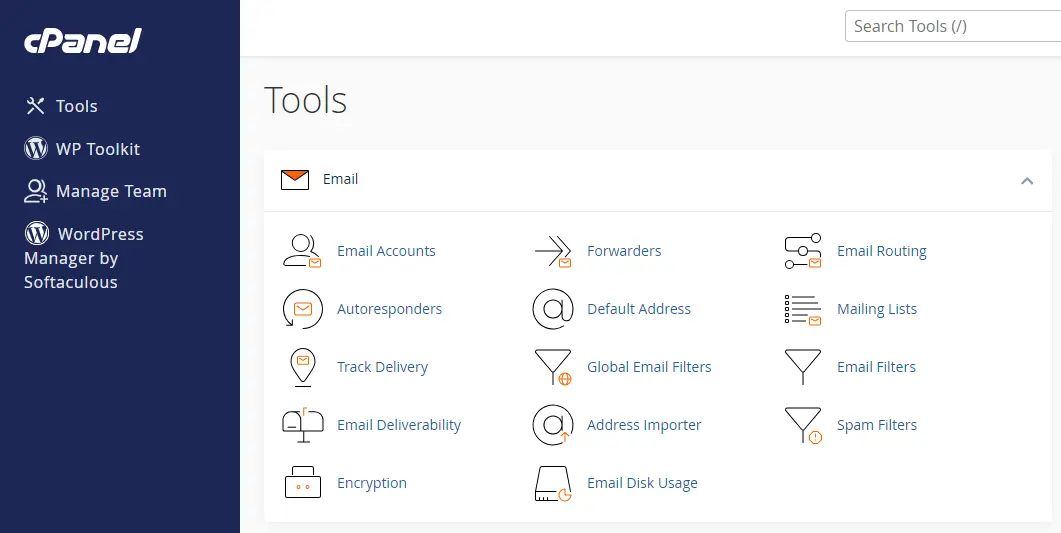
最初にやるべきことは、アカウントにログインしてcPanelに移動することです。そこに着いたら、File Managerにアクセスし、WordPressディレクトリを探します。通常は「Home」または「public_html」パスの下にあります。

次に、ダウンロードする必要があります。そのためには、圧縮する必要があります。幸い、ディレクトリを右クリックして「圧縮」を選択するだけなので、プロセスは比較的簡単です。ドロップダウンメニューにそのオプションが見つからない場合は、間違いなく上部のメニューバーにあるはずなので、よく探してみてください!
この時点で、圧縮ソフトに応じて圧縮タイプを選択し、「ファイルを圧縮」をクリックして圧縮を実行します。完了すると、アーカイブと呼ばれる新しいファイルが作成されます。それをダウンロードすれば完了です!
SFTPを使用する
こちらは少し複雑で、FileZillaのようなファイル管理ソフトウェアが必要です。コンピュータにインストールしたら、マシンとサーバー間でファイルを直接ダウンロードするための安全なトンネルを作成できます。
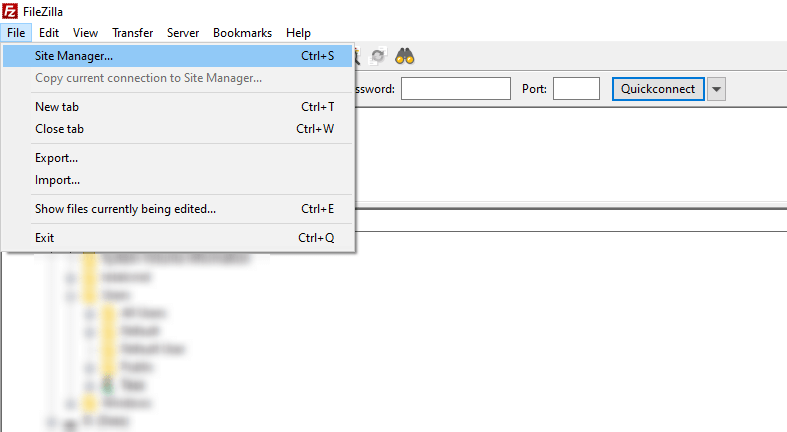
インストール後、アプリケーションを開き、新しいサーバー接続を作成します。これには、ホスト名やポート番号などのサーバー情報の入力が含まれます。通常、この情報はサーバーホストから提供され、cPanelからも確認できます。
情報を入力してセッションを開始すると、すぐにすべてのWordPressファイルが表示されるはずですが、表示されない場合は、上記のセクションのようにWordPressフォルダに移動してください。
そこに到着したら、すべてのアイテムを選択し、右クリックして、使用しているSFTPファイルマネージャに応じて「選択したアイテムをダウンロード」または「ダウンロード」を選択します。ファイルをどこにダウンロードするかを尋ねる新しいウィンドウが表示されるので、先ほど作成した「Files」サブフォルダに指定してダウンロードをクリックすれば、ほぼ完了です。
WordPressデータベースのバックアップ
ファイルのバックアップができたので、次はデータベースに移りましょう。
- phpMyAdminパネルにアクセスする: WordPressデータベースをバックアップするには、ウェブサイトのホスティングアカウントのphpMyAdminパネルにアクセスする必要があります。このパネルでWordPressデータベースを管理およびエクスポートできます。
- WordPressデータベースを選択する: phpMyAdminパネルで、バックアップしたいデータベースを選択する必要があります。WordPressデータベースの名前は、サイトのwp-config.phpファイルで確認できます。
- データベースをエクスポートする: WordPressデータベースを選択したら、上部メニューの「エクスポート」タブをクリックします。データベースをエクスポートするためのいくつかのオプションが表示されます。
- フォーマットを選択してバックアップを保存する: バックアップにはSQL、CSV、その他のフォーマットから選択できます。WordPressバックアップに最も包括的で互換性のあるフォーマットであるSQLフォーマットを選択することをお勧めします。フォーマットを選択したら、「実行」ボタンをクリックしてエクスポートプロセスを開始します。ブラウザがバックアップファイルをコンピュータに保存するよう促します。
これには、phpMyAdminを見つける必要があります。場所はホストによって異なる場合があります。cPanelを使用している場合は、「データベースツール」の下にあるはずですが、cPanelのダッシュボードで直接見つかることもあります。
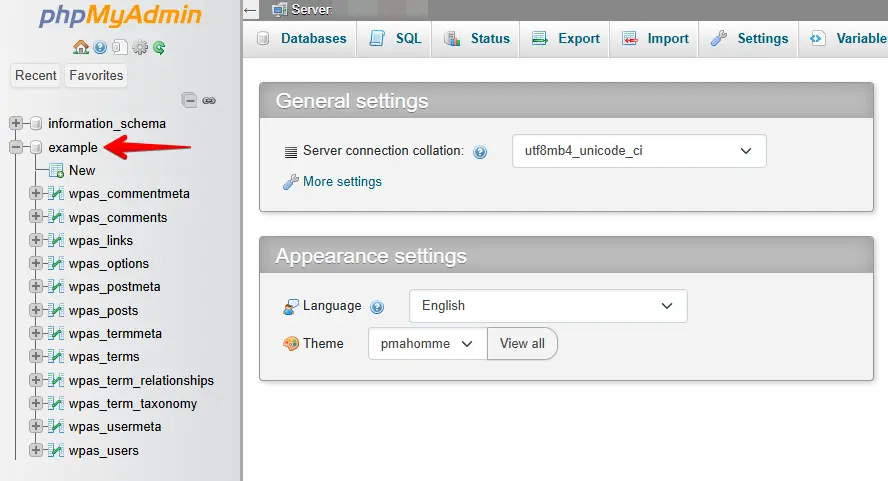
見つけたらログインし、「データベース」タブを選択すると、すべてのデータベースが表示されます。サードパーティツールを使用してインストールしたためにどのデータベースを使用しているかわからない場合は、簡単に確認する方法があります。
上記の手順からファイルマネージャを読み込み、サーバーにログインしてから、wp-config.phpファイルを見つけます。右クリックして「表示」を選択して開き、次のようなものを探します:
define('DB_NAME', 'database_name');
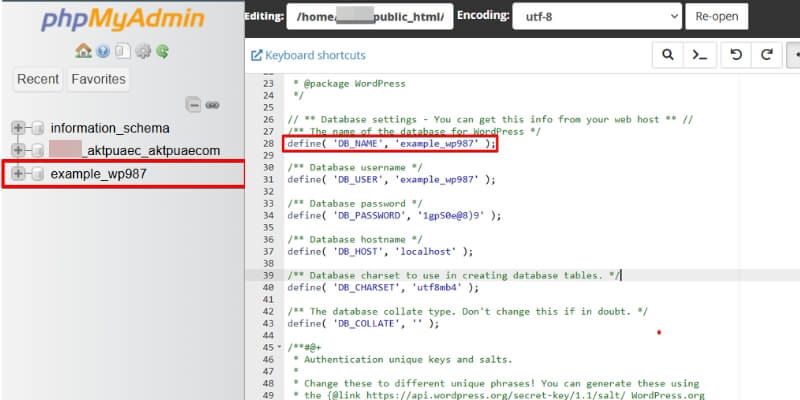
データベースの名前は括弧内の2番目の名前です。その情報を入手したら、phpMyAdminに戻ってそのデータベース名を探し、開きます。開くと、いくつかの新しいファイルが表示されます。これらはすべてデータベースのテーブルです。
最初と最後のテーブルをShift+クリックするか、上部に「すべてチェック」ボックスがあれば、これらすべてのテーブルを選択します。次に、「選択中のもの」というラベルの付いたドロップダウンメニューから「テーブルを最適化」を選択します。
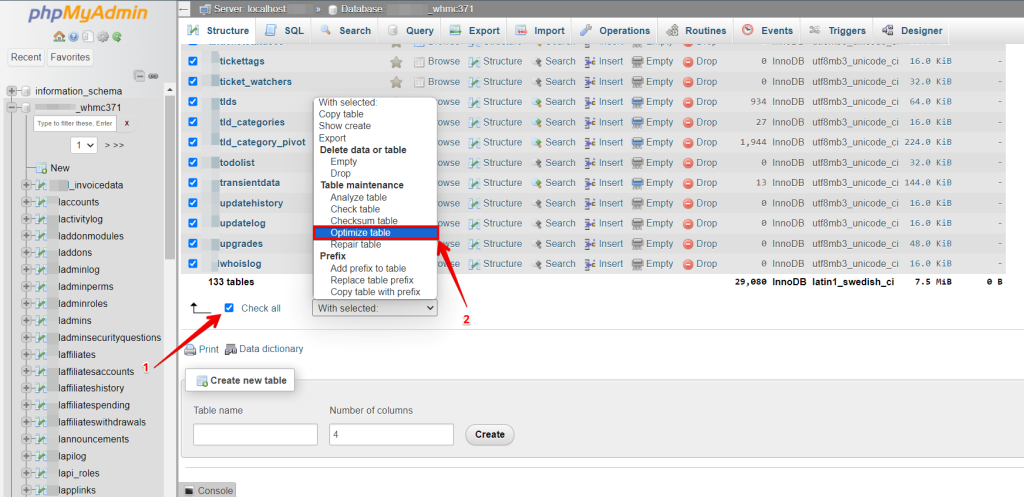
次に、「エクスポート」タブをクリックすると、エクスポート設定を選択できます。この場合、エクスポート形式を「SQL」に設定することを意味します。
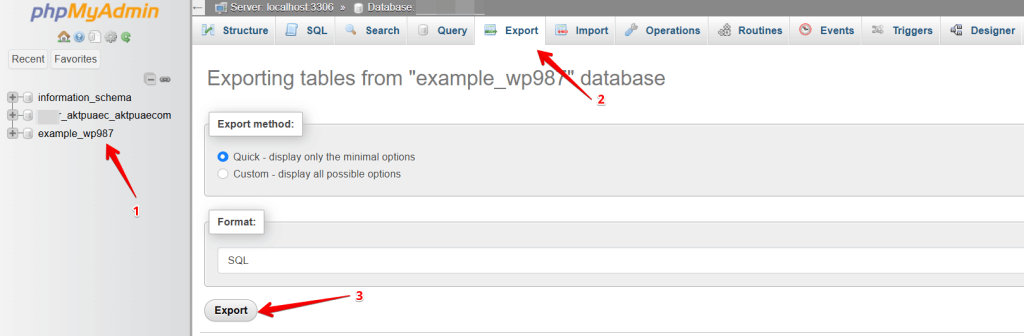
上部メニューの「エクスポート」タブをクリックします。「簡易 – 次のページに最小限のオプションのみを表示」を選択します。フォーマットはSQLにしてください。次に、実行ボタンをクリックしてWordPressデータベースのバックアップをダウンロードします。
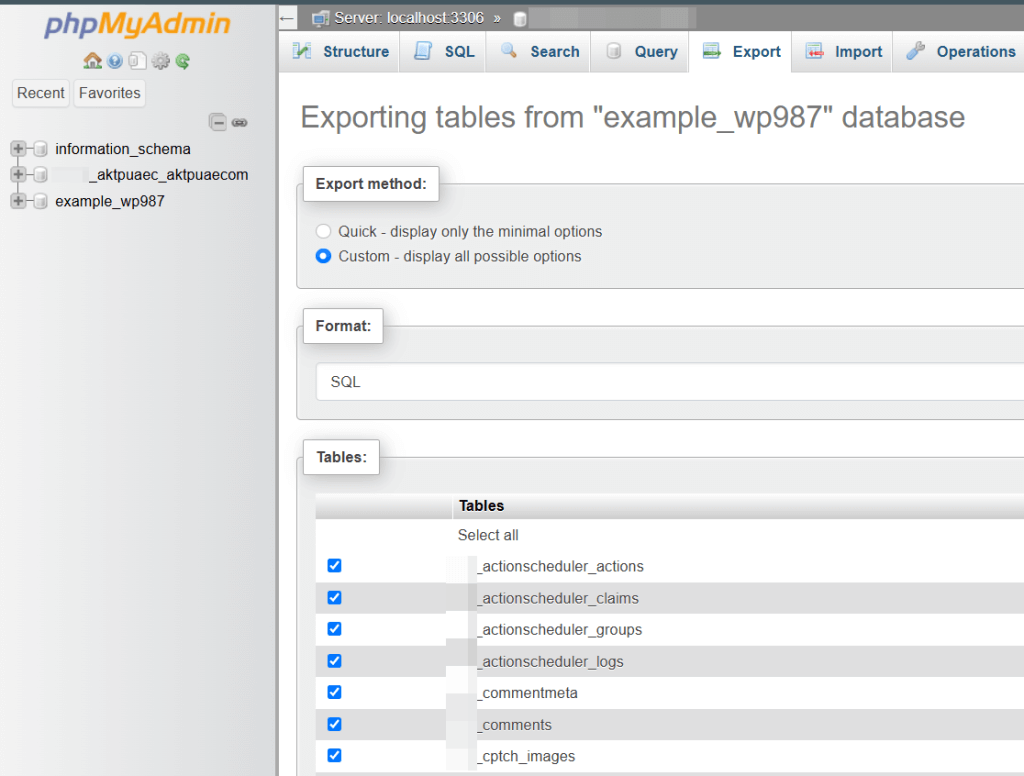
プロのヒント: データベースのサイズが膨大な場合は、「カスタム – 可能なすべてのオプションを表示」オプションをクリックし、すべてのテーブルを選択します:
データベースはgzip形式で圧縮することをお勧めします:
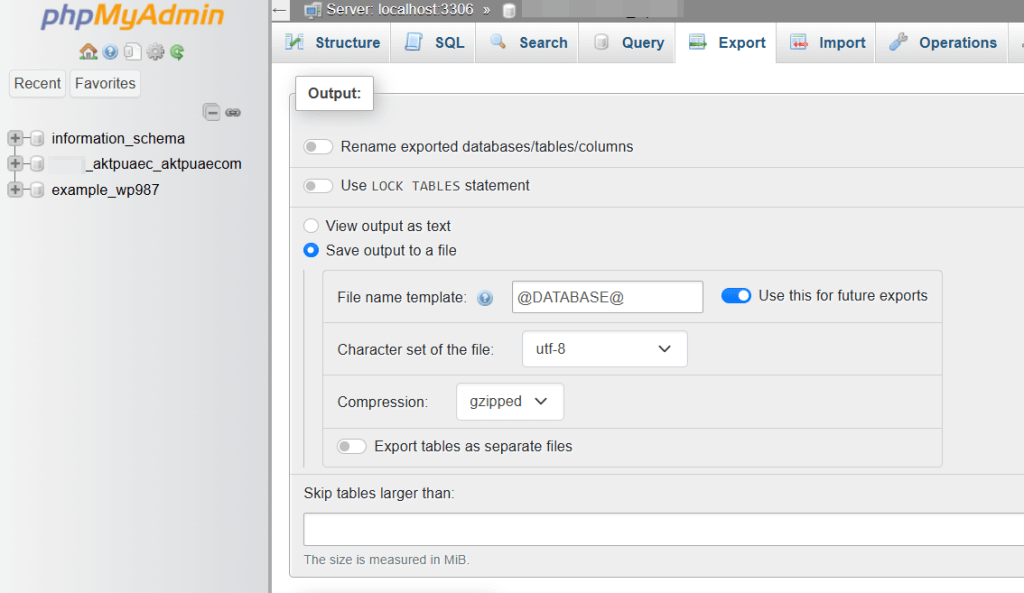
次に下にスクロールしてエクスポートボタンをクリックし、データベースファイルのダウンロードを開始します。
最初のファイルバックアップを既に保存しているローカルシステムのデータベースバックアップフォルダに移動します。
バックアップを復元する
- データベースバックアップを復元する:データベースバックアップを復元するには、ホスティングアカウントのphpMyAdminパネルにアクセスする必要があります。WordPressデータベースを選択し、上部メニューの「インポート」タブをクリックします。先ほど保存したSQLファイルを選択し、「実行」ボタンをクリックしてインポートプロセスを開始します。このプロセスは、データベースのサイズによって数分かかる場合があります。
- ファイルバックアップを復元する:ファイルバックアップを復元するには、ホスティングアカウントのファイルマネージャにアクセスする必要があります。WordPressサイトのすべてのファイルとフォルダを削除し、バックアップファイルを含むzipファイルをアップロードします。
アップロードが完了したら、ファイルを解凍してWordPressサイトのすべてのファイルとフォルダを復元します。
WordPressサイトをバックアップするためのヒント
- 定期的なバックアップ: WordPressサイトのバックアップを定期的に作成することをお勧めします。例えば、週に1回または月に1回などです。これにより、万が一の場合に備えて、常に最新のサイトバックアップを持つことができます。
- バックアップを複数の場所に保存する: バックアップは、ローカルコンピュータ、外付けハードドライブ、クラウドストレージサービスなど、複数の場所に保存する必要があります。これにより、バックアップソースの1つが失敗した場合に追加の保護層が提供されます。
- バックアップをテストする: バックアップが期待どおりに機能することを確認するために、定期的にテストすることが不可欠です。テストサイトやローカル開発環境でバックアップを復元できます。
- バックアッププラグインを検討する: 手動バックアップを作成することは良い選択肢ですが、バックアッププラグインを使用するとプロセスをはるかに簡単に自動化できます。WP Staging、UpdraftPlus、BackupBuddy、VaultPressなど、WordPress用の無料および有料のバックアッププラグインが多数あります。
まとめ
WordPressサイトの手動バックアップを作成するのは、数分でできる簡単なプロセスです。データベースとファイルをバックアップすることで、予期せぬイベントが発生した場合にサイトを保護できます。定期的なバックアップと複数の場所への保存は、サイトに追加の保護層を提供します。プロセスをさらにアクセスしやすく自動化するために、バックアッププラグインの使用を検討してください。
完全なWordPressバックアップを作成する自動ソリューションをお好みの場合は、
WP STAGING | PROをお試しください
関連記事
- WordPressウェブサイトのバックアップと復元方法
- WordPressを新しいサーバーに移行する方法(ステップバイステップガイド)
- 最高のWordPressバックアッププラグインとは?レビュー
- WordPressバックアップを手動で作成する方法:ステップバイステップガイド
- WordPressステージングサイトを本番サイトに移行する
