


この記事では、無料のバックアッププラグインWP STAGINGを使ってWordPressのバックアップを取る方法を説明します。
WP STAGINGは、最速で最もよくテストされたWordPressバックアッププラグインのひとつです。
ワンクリックでWordPressサイト全体のバックアップを作成し、バックアップをダウンロードしたり、別のサイトに移行することもできます。
そのため、更新したプラグインやハッキング攻撃によってサイトが壊れた場合でも、復元して以前の動作状態に戻すことができます。
Contents
ステップバイステップの手順
動画:WordPressをバックアップして復元する方法
この動画では、WordPressのバックアップと復元のすべての段階を紹介します:
WordPressサイトのバックアップを作成する
始めましょう。
WordPress > プラグイン > 新規追加 に移動し、「WP STAGING」を検索します。
プラグインのインストール方法がわからない場合は、私たちの「How to install WP STAGING | PRO」記事を参照してください。
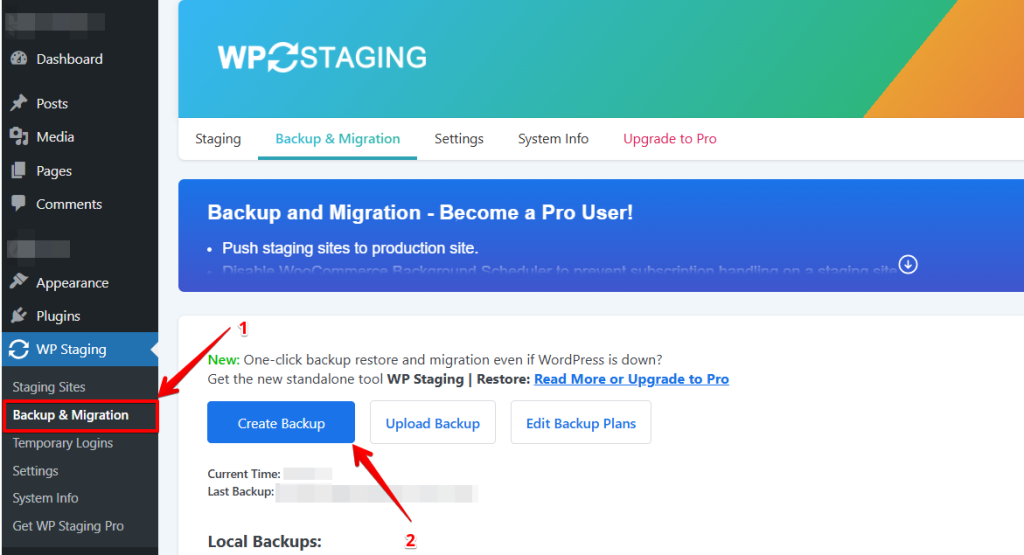
次に「Backup & Migration」ボタンをクリックします。WP STAGING | PROが既存のバックアップを検索します。
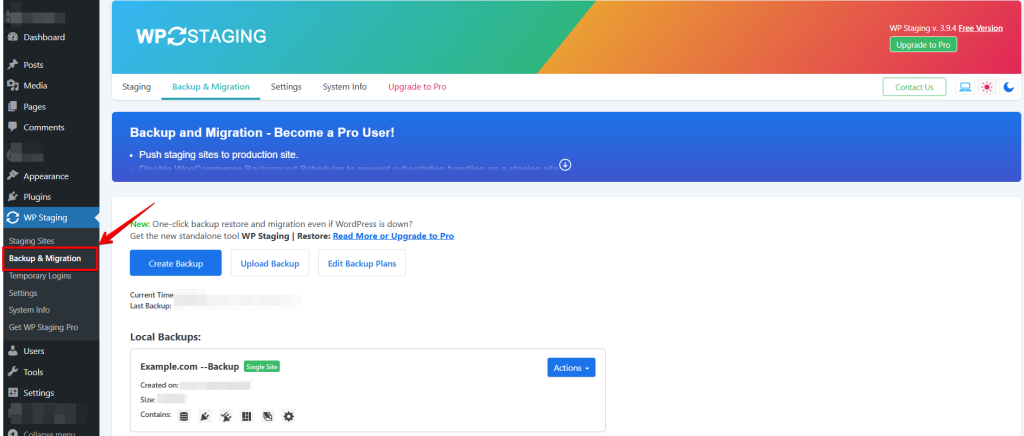
オプションは「Create Backup」と「Upload Backup」です。
「Create a backup」をクリックします。
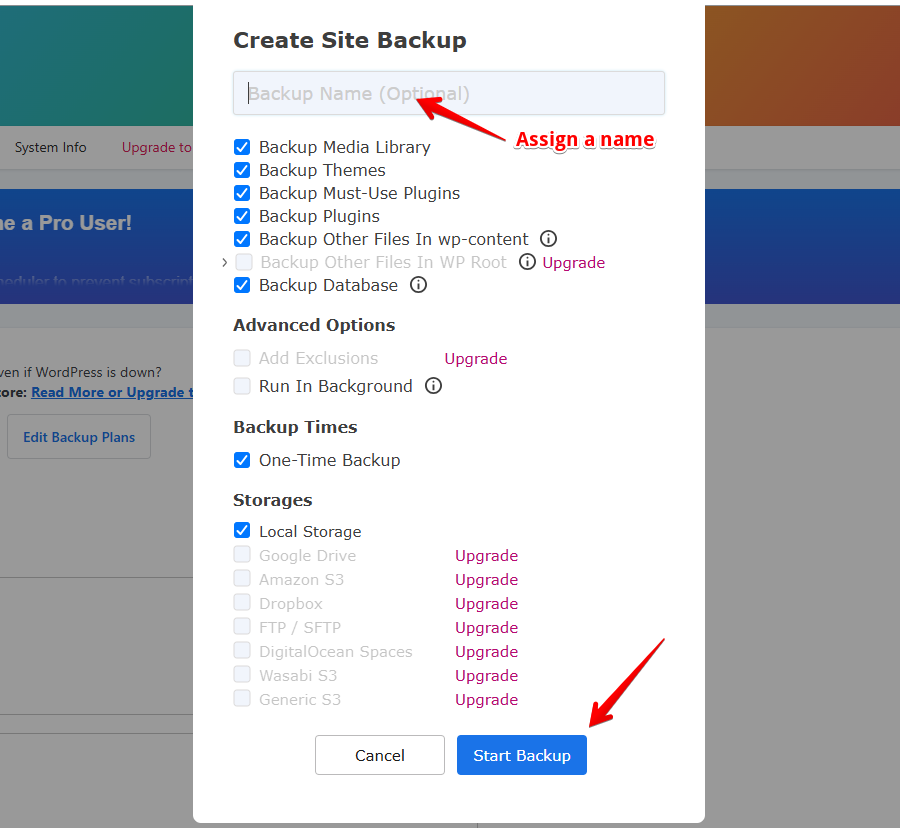
必要に応じて、バックアップを識別できる名前を付けることができます。
たとえば、WooCommerceや他のプラグインを更新する予定がある場合、バックアップに「Backup before installing WooCommerce」という名前を付けることができます。
次に、WP STAGING | PRO がバックアップに含めるべきサイトのコンポーネントを選択します。特定のテストを実施したい場合を除き、すべてのチェックボックスをオンのままにしておきます。次に「Start Backup」をクリックします。
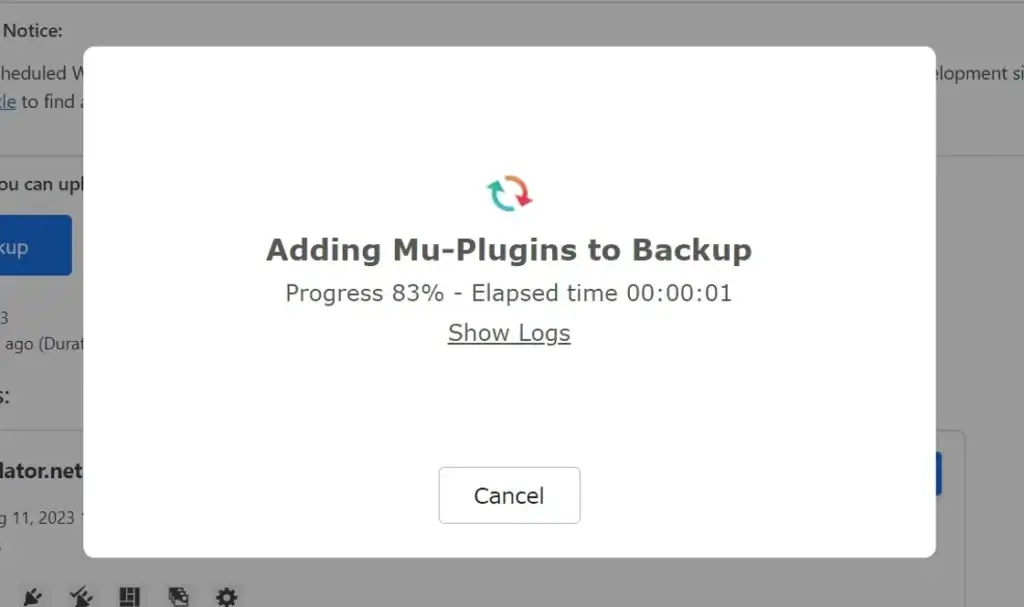
バックアップの作成にかかる時間はサイトのサイズによって異なりますが、WP STAGINGのバックアップ機能は非常に高速で、通常は他のバックアップツールよりもはるかに速いです。そのため、特に大規模なサイトでは、他のツールと比較してかなりのパフォーマンス上のメリットを実感できるでしょう。
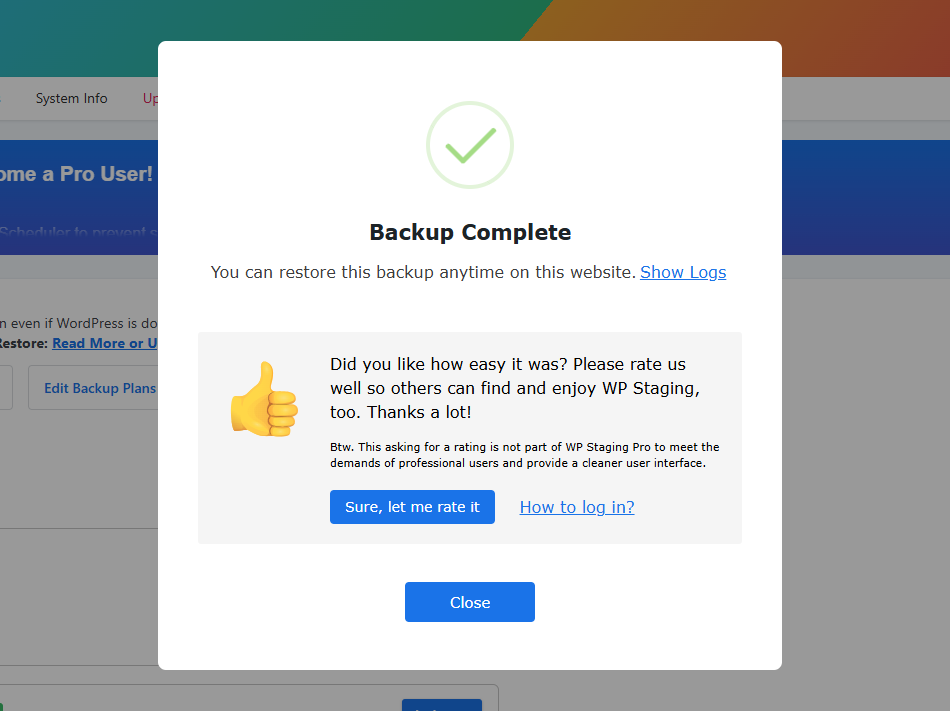
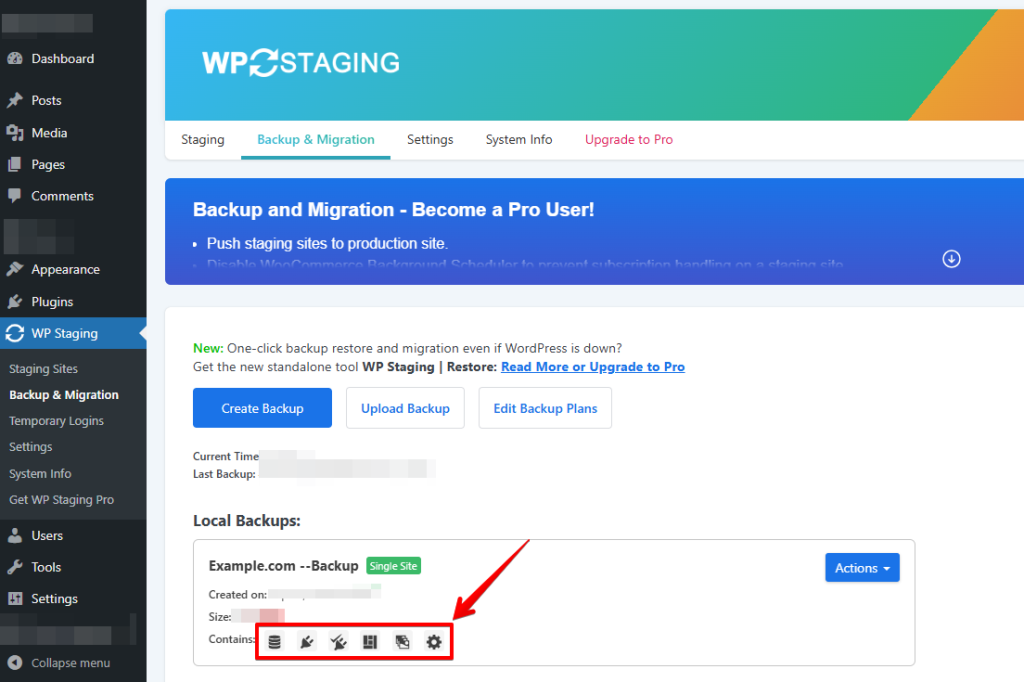
バックアップが完了すると、新しく作成されたバックアップが「Your Backups」リストに表示されます。アイコンは、バックアップに含まれるコンポーネントを示しています。
バックアップファイルをダウンロードする
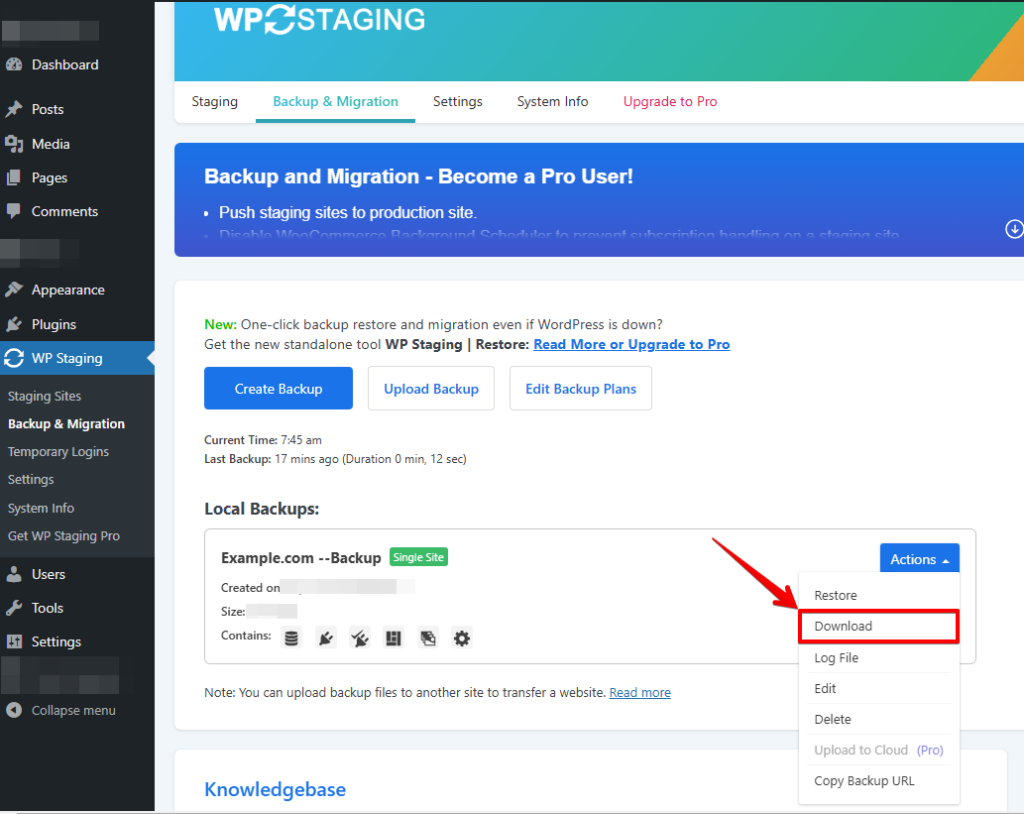
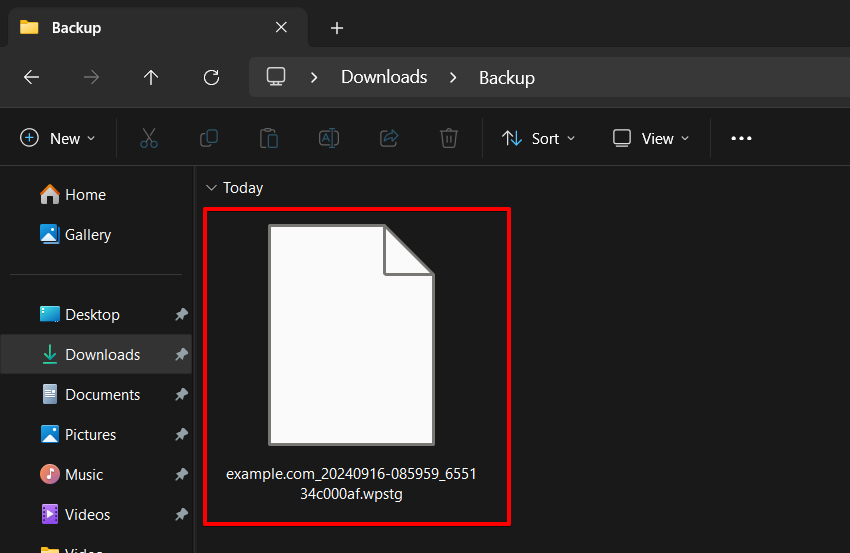
バックアップをダウンロードするには、ActionsとDownloadをクリックします。これにより、「.wpstg」拡張子のファイルがダウンロードされます。
バックアップファイルにいつでもアクセスできることを保証するために、バックアップファイルはローカルコンピュータにダウンロードすることが常に推奨されます。たとえば、攻撃者があなたのサイトをハッキングした場合、そこからバックアップファイルを削除する可能性があり、サイトを復元できなくなってしまいます。
バックアップファイルを復元する
そのため、サイトが壊れた場合にバックアップを復元するには、既存のバックアップのリストから選択するか、推奨されているように、ローカルコンピュータからバックアップファイルをアップロードすることができます。
素晴らしい機能のひとつは、バックアップファイルを既存の他のWordPressサイトにアップロードして、そのバックアップファイルを使ってサイトを別のサーバーや別のサイトにクローンできることです。
WP STAGING に戻り、**「Upload Backup」**ボタンをクリックします。
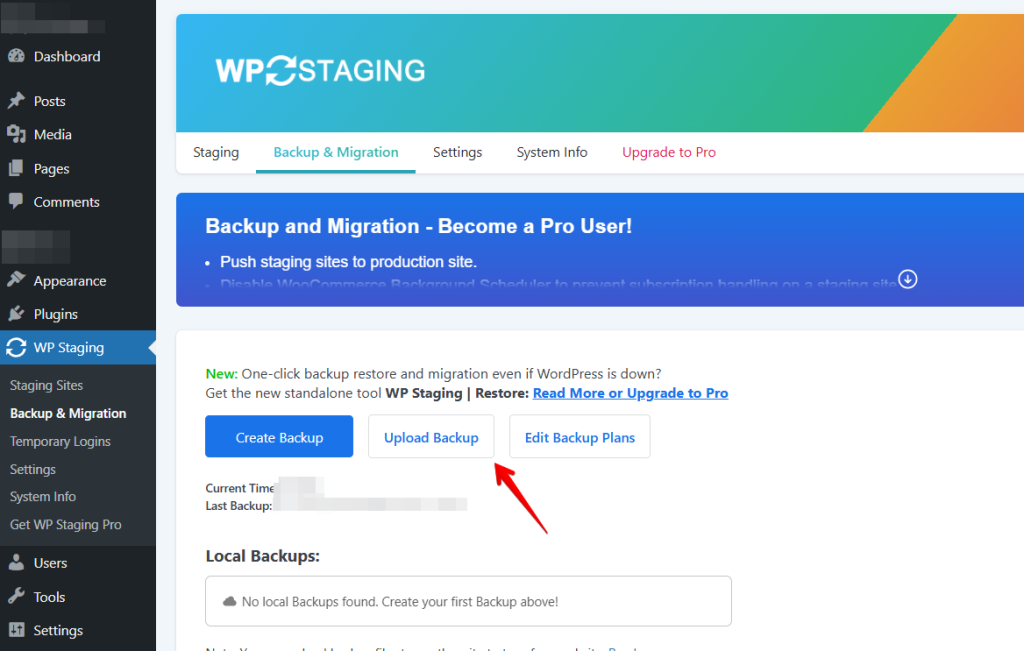
ファイルエクスプローラーからダウンロードしたバックアップを選択し、アップロードします。
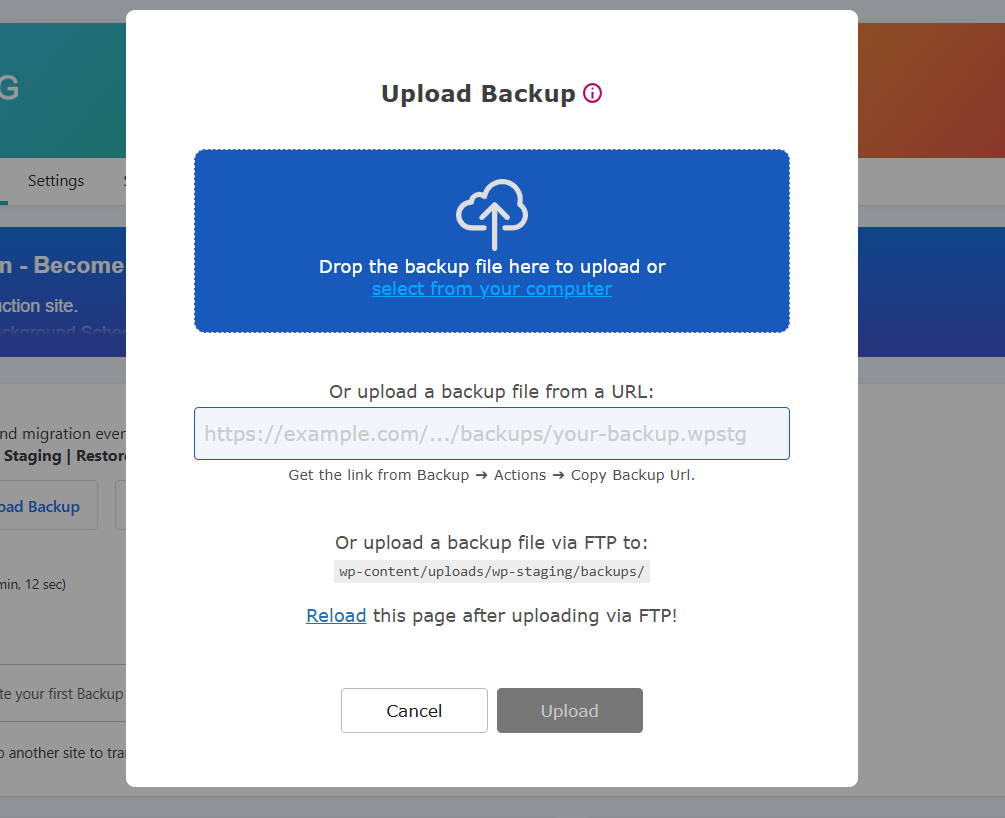
バックアップがアップロードされたら、Actionsをクリックし、「Restore」ボタンをクリックすると、ポップアップが表示されます。バックアップファイルをドラッグアンドドロップしてアップロードするか、**「URL」を入力するか、または指定のディレクトリに「FTP」でアップロードしてください。中には、「Cancel」と「Next」の2つのボタンが表示されます。「Next」**をクリックして次に進みます。

**「Next」をクリックすると、新しいボックスが表示されます。その後、「Restore」**をクリックして復元を開始します。

復元に成功すると、**「Finished Successfully」**のモーダルが表示されます。
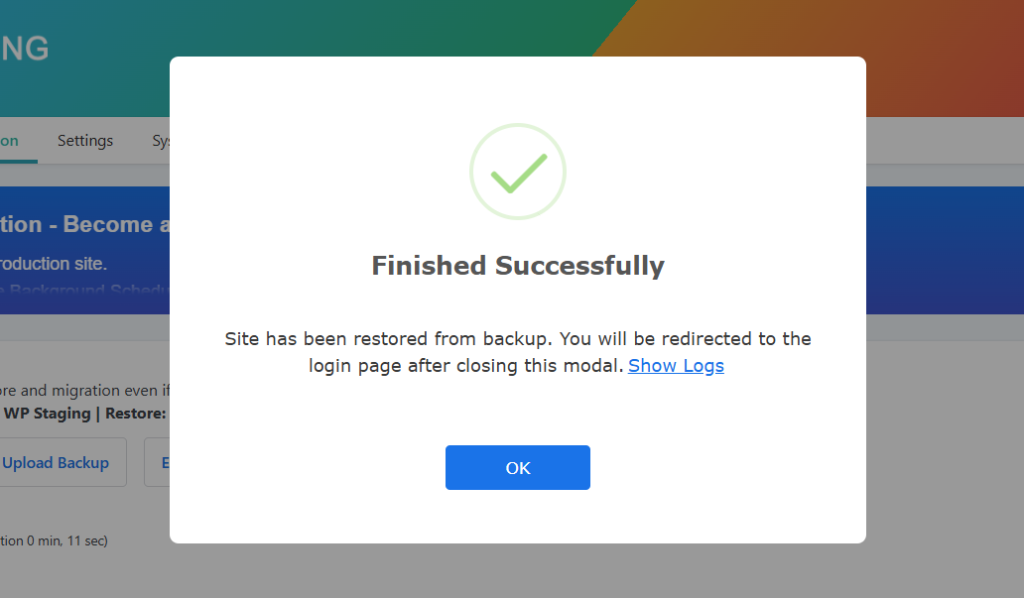
サイトを開き、意図したとおりに動作し、完全に機能しているかをテストしてください。
自動バックアップのスケジューリング
WP STAGINGを使えば、バックアップを自動的に実行するように設定することで、時間と手間を節約できます。変更を加えるたびにバックアップを取ることを思い出す必要はもうありません。サイトが常にバックアップされ、安全であることを知って、安心して過ごせます。
**「Create Backup」で「One-Time-Only」**のチェックを外し、表示されたオプションからバックアップの頻度、開始時刻、保持するバックアップ数を選択します。

以上です。WP Staging Proの助けを借りて、WordPressサイト全体のバックアップを作成し、復元しました。
関連記事
- WordPressサイトを複数の場所にバックアップする方法。
- WordPressサイトのダウンタイムを防ぐ方法
- WordPressデータベースを修復・最適化する方法
- WordPressのCronジョブを作成・変更する方法
- WordPressで「Sorry, You Are Not Allowed to Access This Page」エラーを修正する方法は?
