


要点: 購入時のメール(またはアカウントページ)から wp-staging-pro.zip をダウンロードし、プラグイン → 新規追加 → プラグインのアップロード からアップロードして「有効化」をクリックし、WP Staging → License でライセンスキーを貼り付けます。標準的な WordPress ホスティングアカウントなら、すべての作業は5分以内で完了します。
WP Staging Pro は、本番サイトに直接インストールします。無料版の WP STAGING プラグインと並行して動作し、無料版がまだインストールされていない場合は、Pro を有効化すると WordPress が自動的にインストールします。無料版で以前に作成したステージングサイトはすべて保持され、Pro へのアップグレード後もすぐに利用できます。
このガイドでは、前提条件の確認、プラグイン ZIP のダウンロード、アップロードと有効化、ライセンスキーの入力、そしてプラグインを最新に保つ方法まで、各ステップを順を追って説明します。最後のトラブルシューティングセクションでは、WP STAGING のサポートチケットで見られる最も一般的な3つの有効化失敗を扱います。
Contents
前提条件
開始する前に、本番サイトで次の要件が満たされていることを確認してください。
| 要件 | 詳細 |
|---|---|
| WordPress のバージョン | 5.0 以降 |
| PHP のバージョン | 7.4 以上 |
| ユーザー権限 | プラグイン → 新規追加 にアクセスできる管理者 |
| ライセンスキー | 購入確認メールおよびアカウントページに表示 |
WordPress のサーバー要件の完全な一覧は wordpress.org/about/requirements を参照してください。WP Staging Pro のバージョン履歴や最小バージョンに関する注意事項は、WP Staging Pro チェンジログを参照してください。
無料版 WP STAGING からのアップグレード: 無料版を先にアンインストールする必要はありません。WP Staging Pro がそれを検出し、有効化時に自動的に無効化します。以前のステージングサイトはすべてそのまま保持されます。
ステップバイステップのインストール
プラグインのダウンロード
WP Staging Pro を購入すると、wp-staging-pro.zip の直接ダウンロードリンクが記載された確認メールが届きます。
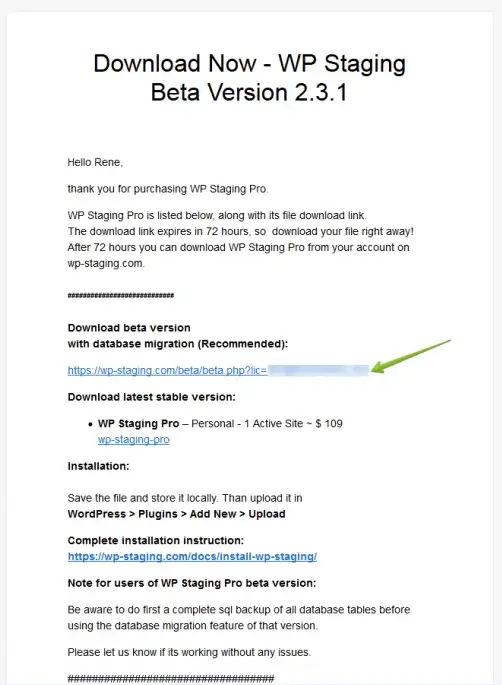
最新リリースは、WP STAGING のアカウントページからいつでもダウンロードできます。すべてのリリースの完全な記録は、WP Staging Pro チェンジログで確認できます。
Apple Safari ユーザーへ: Safari をお使いの場合、生の zip ファイルを取得するのは少しコツが要ります。Apple Safari ブラウザはダウンロード直後に zip ファイルを展開してしまいます。zip ファイルをダウンロードする代わりに、すぐに展開して wp-staging-pro という名前のフォルダのみを開きます。
これを回避する方法の 1 つは、Firefox または Google Chrome を使うか、Apple Safari に .zip ファイルだけをダウンロードさせ、その後の対応はユーザーに任せるよう設定することです:
- Safari を開きます。
- Preferences をクリックします。
- General タブで Open “safe” files after downloading オプションのチェックを外します。
wp-staging-pro.zip をコンピューターに保存します。アップロードする前に、ファイルを開いたり、展開したり、名前を変更したり、ダブルクリックしたりしないでください。 WordPress はアップロード時に未加工の .zip アーカイブを自動で展開します。すでに展開されたフォルダーは受け付けられません。
プラグインのアップロードと有効化
- WordPress 管理画面にログインし、プラグイン → 新規追加 に移動します。
- ページ上部の プラグインのアップロード ボタンをクリックします。
- ファイルを選択(ボタンのラベルはブラウザーによって異なります)をクリックし、前の手順で保存した
wp-staging-pro.zipファイルを選択します。
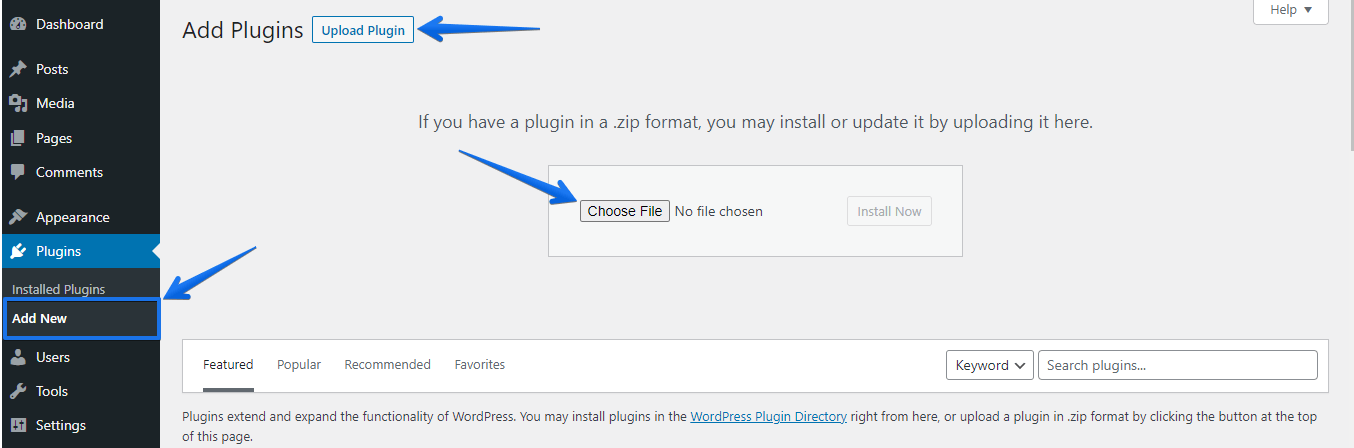
- 今すぐインストール をクリックします。WordPress がアーカイブをアップロードして展開します。

- インストールが完了したら、プラグインを有効化 をクリックします。
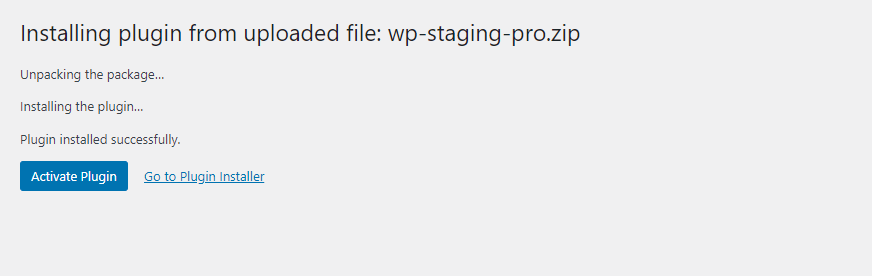
注: 無料版の WP STAGING プラグインが現在有効になっている場合、Pro の有効化時に自動的に無効化されます。無料版で作成されたすべてのステージングサイトは、手動の移行手順なしに WP Staging Pro によってすぐに認識されます。
ライセンスキーの有効化
プラグインを有効化したら、ライセンスキーを入力してすべての Pro 機能をアンロックする必要があります。これには、変更を本番サイトへ反映するワークフロー、バックアップのエクスポート、自動更新へのアクセスが含まれます。
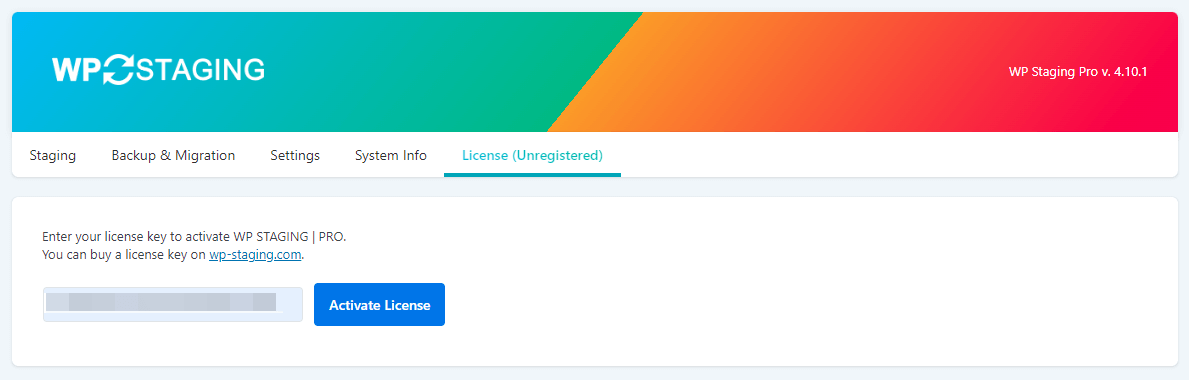
- WordPress 管理画面で WP Staging → License に移動します。
- 購入確認メールまたは WP STAGING のアカウントページでライセンスキーを確認します。
- キーをライセンスキー欄に貼り付けます。メールクライアントによる隠し文字を避けるため、アカウントページから直接コピーしてください。
- ライセンスを有効化 をクリックし、緑色の確認メッセージが表示されるまで待ちます。
サポートチケットを開いてください当社で Plugin をインストールすることも可能です。
プラグインが完全に有効になっているか確認するには: 有効化後、WP Staging → Staging Sites に移動します。「ライセンスが無効」という通知が表示されずにダッシュボードが読み込まれれば、ライセンスは確認済みです。本番サイトへのプッシュを含む Pro 機能がメニューで利用可能になります。
WP Staging Pro のライセンスは単一のドメインに紐付けられています。新しいインストール環境に移す場合(たとえば別のドメインへの移行後)は、まず WP Staging → License で旧サイトのライセンスを無効化してから、新しいサイトで有効化してください。
WP Staging Pro の更新
ライセンスが有効になると、WP Staging Pro は WordPress の標準プラグイン更新システムを通じて更新を受け取ります。通常のバージョンアップグレードでは、ZIP を手動で再アップロードする必要はありません。
保留中の更新を確認して適用するには:
- WordPress 管理画面で ダッシュボード → 更新 に移動します。
- 新しい WP Staging Pro のバージョンが利用可能な場合、更新画面の プラグイン セクションに表示されます。
- WP Staging Pro の横のチェックボックスをオンにし、プラグインを更新 をクリックします。
WP Staging Pro のバックグラウンド自動更新を有効にすることもできます。プラグイン → インストール済みプラグイン で一覧から WP Staging Pro を見つけ、右側の列にある 自動更新を有効化 をクリックします。これを有効にすると、WordPress は手動チェックなしでバックグラウンドで新しいリリースを適用します。
自動更新と手動の更新チェックが機能するには、2つの条件を満たす必要があります。ライセンスキーが有効で期限切れでないこと、そしてサーバーが更新マニフェストを取得するために HTTPS(ポート443)で wp-staging.com に到達できることです。ライセンス有効化後にダッシュボードに更新が表示されない場合は、以下のトラブルシューティングセクションを参照してください。
よくあるインストールエラーのトラブルシューティング
WP STAGING のサポートチケットから、最も一般的な3つのインストール失敗と、それぞれの解決方法を紹介します。
ライセンスキーが受け付けられない
症状: ライセンスキーを入力して有効化をクリックすると、フィールドがリセットされるか、「ライセンスが無効」または「ライセンスキーが存在しません」と表示される。
よくある原因と対処法:
- キーが別のドメインですでに有効。 各 WP Staging Pro ライセンスは、一度に1つの本番ドメインで有効化されます。アカウントページにログインしてライセンスを見つけ、旧ドメインの横の 無効化 をクリックします。その後、新しいサイトで再度有効化を試してください。
- コピー/貼り付けによる隠し文字。 メールクライアントは長い文字列を見えない文字で囲むことがあります。転送されたメールではなく、アカウントページから直接キーをコピーしてください。一度プレーンテキストエディターに貼り付けて隠れた書式を取り除いてから、再度コピーしてライセンス欄に貼り付けます。
- サーバーのファイアウォールによる送信 HTTPS のブロック。 WP STAGING はキーを検証するために
wp-staging.comのライセンスサーバーに接続します。ホストが外部ドメインへの送信接続をブロックしている場合、有効化リクエストはエラーメッセージなしで静かに失敗します。ホスティングプロバイダーに連絡し、wp-staging.comへの送信ポート443を許可するよう依頼してください。
有効化後にプラグインの自動更新が失敗する
症状: ライセンスは正常に有効化されるが、WP Staging Pro が WordPress の更新一覧に表示されない、または更新をクリックするとダウンロードまたは接続エラーが返る。
よくある原因と対処法:
- ライセンスのサブスクリプションが期限切れ。 更新へのアクセスは有効なサポートサブスクリプションに紐付いています。アカウントで有効期限を確認してください。サブスクリプションを更新すると、更新へのアクセスがすぐに回復します。
- WordPress の更新キャッシュが古い。 WordPress は更新メタデータを transient としてキャッシュし、定期的にのみ更新します。ダッシュボード → 更新 に移動して 再確認 をクリックするか、WP Crontrol などのプラグインで
update_pluginstransient を直接削除して、更新を強制してください。 - サーバーの SSL 証明書の問題。 PHP の cURL 層は、更新マニフェストを取得する際に
wp-staging.comの証明書を検証します。サーバーのルート証明書バンドルが古いと、リクエストが静かに失敗します。サーバーの CA 証明書ストアが最新であることを確認するよう、ホスティングプロバイダーに連絡してください。
アップロード後の真っ白な画面
症状: wp-staging-pro.zip のアップロード後、WordPress 管理画面にエラーメッセージのない空白の白いページが表示される。
よくある原因と対処法:
- PHP メモリ制限が低すぎる。
wp-config.phpの/* That's all, stop editing! */という行の上に、次の行を追加します。これにより、WordPress が利用できる PHP メモリ制限が 256 MB に引き上げられます。この変更後も白い画面が続く場合は、サーバーのphp.iniを確認してください。そこにあるmemory_limitディレクティブがwp-config.phpを上書きしている可能性があります。 - プラグインの競合。 他のすべてのプラグインを一時的に無効化してから、WP Staging Pro を有効化します。エラーなく有効化できた場合は、残りのプラグインを1つずつ再有効化して、競合しているものを特定します。
- 破損したダウンロード。 アカウントページから
wp-staging-pro.zipを再ダウンロードし、アップロードをやり直します。部分的または中断されたダウンロードは無効なアーカイブを生成し、展開時に PHP の致命的なエラーを引き起こします。
