


Verwandle jedes WP Staging Backup in eine voll funktionsfähige lokale Kopie deiner Live-Seite: gleiche Inhalte, gleiche Plugins, gleiche Datenbank. WP Staging CLI richtet alles automatisch ein auf Windows, macOS oder Linux — keine Docker-Kenntnisse nötig. Einfach kopieren, einfügen, ausführen. Vollständig containerisiert und Docker-kompatibel.
Wir lieben Docker ❤️ aber es ist nicht immer einfach. Deshalb haben wir WP Staging CLI entwickelt.
Basiert auf Docker, fühlt sich aber nativ an — du berührst nie eine Compose-Datei.
Neu bei Docker?
Du brauchst nur Docker Desktop oder Docker Engine plus Docker Compose. Du musst keine Docker-Befehle lernen.
Wenn Docker noch nicht auf deinem Rechner installiert ist, installiere den kostenlosen Docker Desktop und komme dann auf diese Seite zurück.
WP Staging CLI ist ein unabhängiges Tool und steht in keiner Verbindung zu Docker Inc. und wird von dieser weder autorisiert, gesponsert noch unterstützt. „Docker“ und das Docker-Logo sind Marken oder eingetragene Marken von Docker Inc.
Das bekommst du:
- Isolierte lokale Docker-basierte Seite mit denselben PHP- & WordPress-Versionen
- Automatischer Datenbankimport und Konfiguration
- Hinter jedem Befehl steckt ein vollständiges Docker-Setup, das du nie sehen musst
- Alle Docker-Images können exportiert und deployed werden
- Automatische SSL-Verwaltung. Keine lokalen SSL-Warnungen in deinem Browser
- Bereinigt Container und Volumes, wenn du fertig bist
- Betrachte es als Abkürzung für alles, was du dir wünschst, dass Docker für WordPress von Haus aus bietet.
In sechzig Sekunden startklar
- Stelle sicher, dass Docker installiert ist und läuft
- Halte deinen WP Staging Developer-Lizenz key ready
- Kopiere die folgenden Befehle in dein Terminal oder nutze, wenn du es noch einfacher möchtest, den WP Staging Befehlsgenerator im WP Staging Plugin für ein einfaches Kopieren und Einfügen ohne manuelle Anpassung von Argumenten:
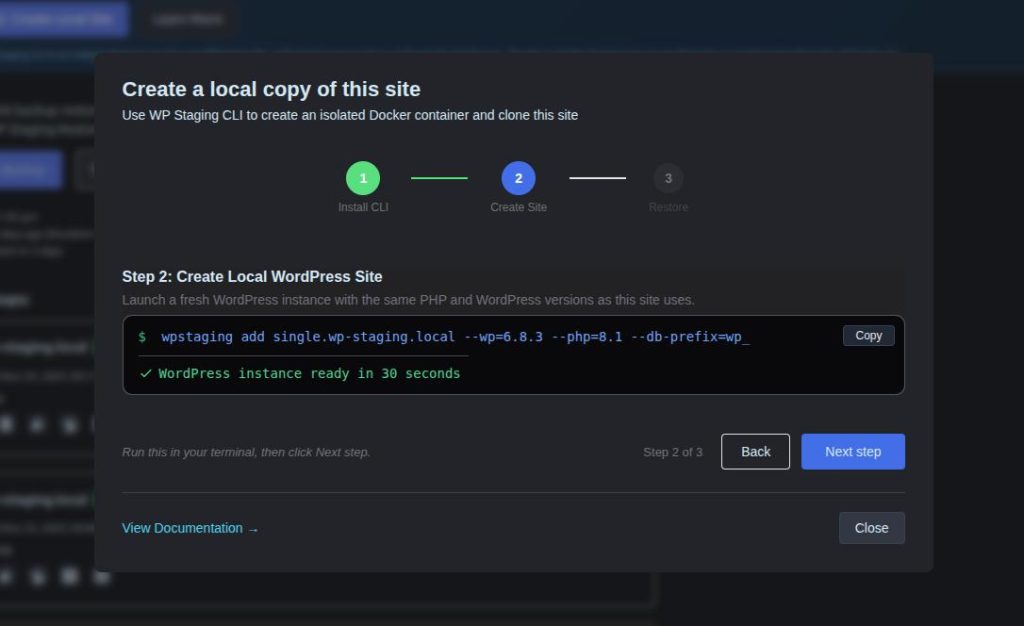
Wenn du die Seite komplett manuell erstellen möchtest, folge den Befehlen unten – Es ist trotzdem einfach:
Wähle dein Betriebssystem und installiere WP Staging CLI
macOS, Linux, WSL:
curl -fsSL https://wp-staging.com/install.sh | bashOptional: Wenn du einen Lizenzschlüssel hast, kannst du ihn bereits während der Installation hinzufügen. Ersetze LICENSE_KEY durch deinen WP Staging Pro Developer- oder Agency-Lizenzschlüssel. Wenn du keinen Lizenzschlüssel angibst, wirst du danach gefragt.
curl -fsSL https://wp-staging.com/install.sh | bash -s -- -l LICENSE_KEYWindows PowerShell:
& ([scriptblock]::Create((irm https://wp-staging.com/install.ps1))) -l LICENCE_KEYWindows CMD:
curl -fsSL https://wp-staging.com/install.cmd -o install.cmd && install.cmd -l LICENSE_KEY && del install.cmdErstelle eine lokale WordPress-Seite und importiere die Daten der Produktionsseite
Verwende den folgenden Befehl, um eine neue Website mit der neuesten WordPress-Version zu erstellen und automatisch ein WP Staging Backup herunterzuladen und zu importieren:
wpstaging add mysite.local --from=BACKUP_URLBrauchst du eine Multisite?
wpstaging add mysite.local --multisite --from=BACKUP_URLHinweis: Das Multisite-Setup unterstützt derzeit nur den Unterverzeichnis-Modus (z. B. https://site.local/subsite/). Subdomain-Modus (z.B. https://subsite.site.local) wird noch nicht unterstützt.
Replace BACKUP_URL durch den Link zu einem WP Staging Backup. Du kannst entweder auf einen Pfad auf deiner lokalen Festplatte oder einen Remote-Pfad von einer URL verweisen, sodass der eigentliche Befehl so aussieht:
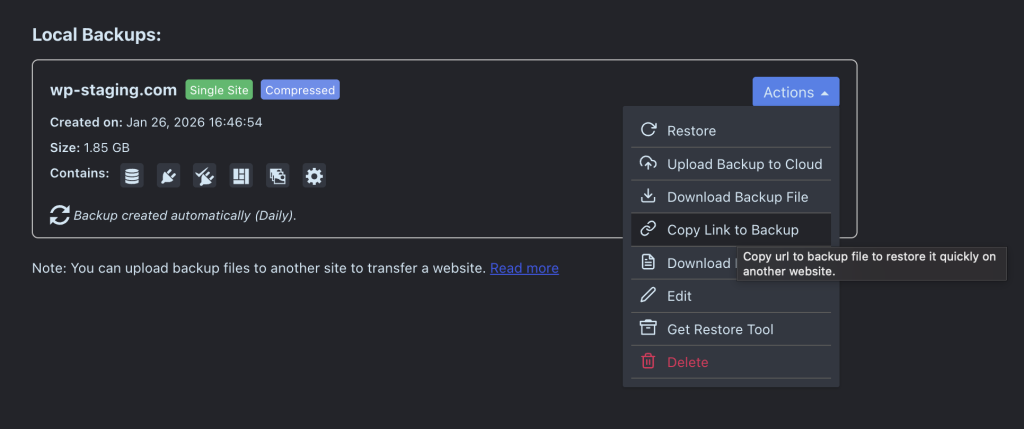
wpstaging add mysite.local --from=https://mysite.com/wp-content/.../backup_1234.wpstgDen vollständigen Pfad zu einem WP Staging Backup findest du unter: Backup & Migration → Actions → Copy Link to Backup.
Eine frische WordPress-Seite ist in wenigen Minuten verfügbar unter https://mysite.local
Keine Compose-Dateien, kein manuelles Container-Setup.
Du kannst so viele WordPress-Seiten hinzufügen, wie du möchtest. Ändere einfach den Domainnamen und wiederhole den Befehl.
Optional: Import and restore a backup to an existing site:
Wenn du bereits eine bestehende WP Staging Docker-Seite hast, kannst du diesen Befehl verwenden, um ein Backup herunterzuladen und auf dieser Seite wiederherzustellen:
Von einer Backup-URL:
wpstaging restore site.local --from=https://example.com/backups/backup.wpstgVon einem lokalen Backup-Dateipfad:
wpstaging restore site.local --from=./backup.wpstgWenn du eine leere WordPress-Seite ohne die Produktionsdaten erstellen möchtest, kannst du das --from-Flag weglassen und den Befehl vereinfachen zu:
wpstaging add mysite.localWeitere Optionen
WP Staging CLI bietet viele weitere Optionen. Zum Beispiel kannst du eine WordPress-Seite mit exakt derselben PHP- und WordPress-Version wie die Produktionsseite klonen.
wpstaging add mysite.local --php=8.4 --wp=6.2.1 --db-prefix=custom_Entdecke alles, was WP Staging CLI kann – Es gibt noch so viel mehr:
wpstaging --helpDokumentation
Die vollständige WP Staging CLI Dokumentation findest du hier.
Rechtlicher Hinweis zu Docker
WP Staging CLI is an independent tool and is not affiliated with, authorized, sponsored, or endorsed by Docker Inc. “Docker” and the Docker logo are trademarks or registered trademarks of Docker Inc.
Wir lieben Docker ❤️ aber es ist nicht immer einfach, deshalb haben wir WP Staging CLI entwickelt
