


WP STAGING の Backup を、本番サイトと同じコンテンツ・同じ Plugin・同じデータベースで完全に動作するローカルコピーに変えましょう。WP STAGING CLI は Windows・macOS・Linux ですべてを自動的にセットアップします。Docker の専門知識は不要です。コピーして、貼り付けて、実行するだけです。完全にコンテナ化されており Docker と互換性があります。
私たちは Docker が大好きです ❤️ ただ、いつも簡単とは限りません。そのために私たちは WP STAGING CLI を作りました。
Docker を基盤としているのでネイティブな感覚で使えますが、compose ファイルに触れる必要はありません。
Docker は初めてですか?
必要なのは Docker Desktop、または Docker Engine と Docker Compose だけです。Docker コマンドを習得する必要はありません。
マシンにまだ Docker がない場合は、無料の Docker Desktop をインストールしてから、このページに戻ってきてください。
WP STAGING CLI は独立したツールで、Docker Inc. との提携・認可・スポンサー・推薦の関係はありません。「Docker」および Docker ロゴは Docker Inc. の商標または登録商標です。
手に入るもの:
- 同じ PHP と WordPress バージョンを使った、分離されたローカルの Docker ベースサイト
- 自動データベースインポートと設定
- 各コマンドの背後には、目に触れずに済む完全な Docker セットアップがあります
- すべての Docker イメージをエクスポートしてデプロイ可能
- SSL の自動処理。ブラウザでローカル SSL の警告は出ません
- 作業が終わったらコンテナとボリュームをクリーンアップ
- WordPress 向けに Docker が標準でやってくれたらと思うすべてのショートカットだと考えてください。
60 秒で準備完了
- Docker がインストールされて起動していることを確認します
- WP STAGING Developer ライセンスキーを準備します
- 以下のコマンドをターミナルにコピーします。さらに簡単にしたい場合は、WP STAGING Plugin 内の WP STAGING コマンドジェネレーターを使って、引数を手動でカスタマイズすることなく、シンプルなコピー & ペースト操作で実行できます:
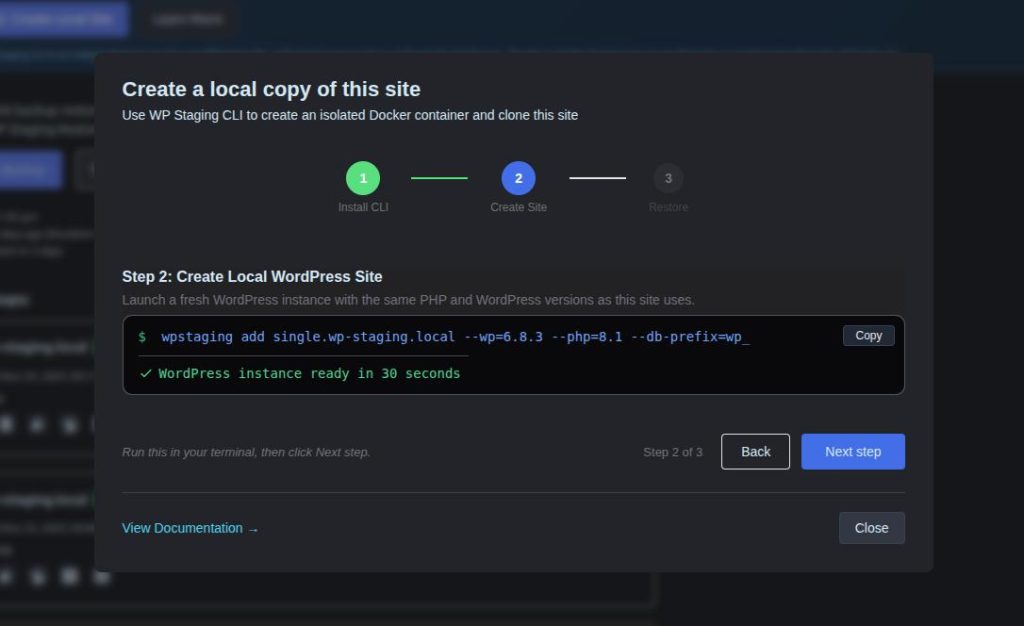
完全に手動でサイトを作成したい場合は、以下のコマンドに従ってください。それでも簡単です:
1. オペレーティングシステムを選択して WP STAGING CLI をインストールする
macOS、Linux、WSL:
curl -fsSL https://wp-staging.com/install.sh | bash任意: ライセンスキーをお持ちの場合、インストール時に追加できます。LICENSE_KEY を WP STAGING Pro Developer または Agency のライセンスキーに置き換えてください。ライセンスキーを指定しない場合は、後で入力を求められます。
curl -fsSL https://wp-staging.com/install.sh | bash -s -- -l LICENSE_KEYWindows PowerShell:
& ([scriptblock]::Create((irm https://wp-staging.com/install.ps1))) -l LICENCE_KEYWindows CMD:
curl -fsSL https://wp-staging.com/install.cmd -o install.cmd && install.cmd -l LICENSE_KEY && del install.cmd2. ローカルの WordPress サイトを作成して本番サイトのデータをインポートする
下の 1 つのコマンドで、最新の WordPress バージョンの新しいサイトを作成し、WP STAGING の Backup を自動的にダウンロード・インポートできます:
wpstaging add mysite.local --from=BACKUP_URLマルチサイトが必要ですか?
wpstaging add mysite.local --multisite --from=BACKUP_URL注: マルチサイトのセットアップは現在、サブディレクトリモード (例: https://site.local/subsite/) のみサポートしています。サブドメインモード (例: https://subsite.site.local) はまだサポートされていません。
BACKUP_URL を WP STAGING の Backup へのリンクに置き換えてください。ローカルディスク上のパスや URL のリモートパスを指定できます。実際のコマンドは次のようになります:
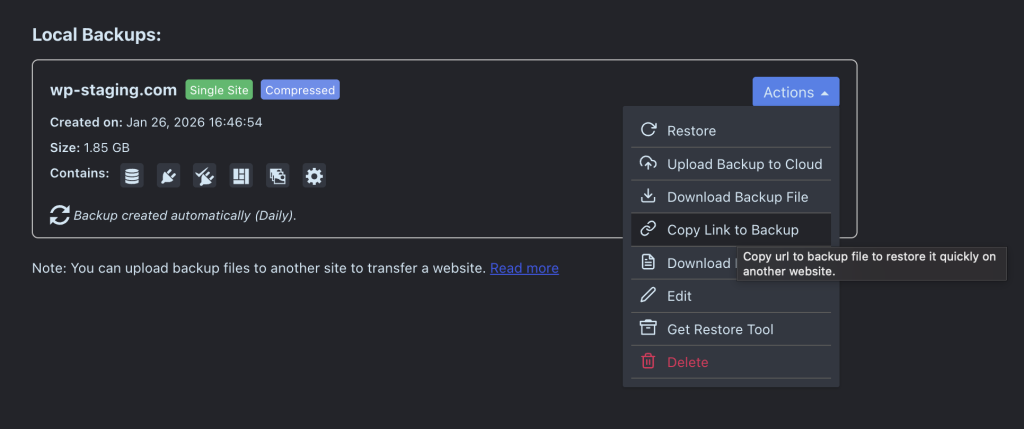
wpstaging add mysite.local --from=https://mysite.com/wp-content/.../backup_1234.wpstgWP STAGING Backup へのフルパスは、Backup & Migration → Actions → Copy Link to Backup から取得できます。
新しい WordPress サイトが数分で https://mysite.local で準備できます
compose ファイルも、手動のコンテナセットアップも不要です。
WordPress サイトはいくつでも追加できます。ドメイン名を別のものに変えてコマンドを繰り返すだけです。
任意: 既存のサイトに Backup をインポート・Restore する
すでに既存の WP STAGING Docker サイトをお持ちなら、このコマンドでそのサイトに Backup をダウンロードして Restore できます:
Backup URL から:
wpstaging restore site.local --from=https://example.com/backups/backup.wpstgローカルの Backup ファイルパスから:
wpstaging restore site.local --from=./backup.wpstg本番データなしの空の WordPress を作成したい場合は、--from フラグを省略してコマンドを次のように簡略化できます:
wpstaging add mysite.localその他のオプション
WP STAGING CLI には他にも多くのオプションがあります。例えば、本番サイトとまったく同じ PHP と WordPress バージョンで WordPress サイトをクローンできます。
wpstaging add mysite.local --php=8.4 --wp=6.2.1 --db-prefix=custom_WP STAGING CLI でできることをすべて発見してください — まだまだたくさんあります:
wpstaging --helpドキュメント
WP STAGING CLI の完全なドキュメントはこちらでご覧いただけます。
Docker に関する法的注記
WP STAGING CLI は独立したツールで、Docker Inc. との提携・認可・スポンサー・推薦の関係はありません。「Docker」および Docker ロゴは Docker Inc. の商標または登録商標です。
私たちは Docker が大好きです ❤️ ただ、いつも簡単とは限りません。だから WP STAGING CLI を作りました
