


Zamień dowolny Backup WP Staging w w pełni działającą lokalną kopię żywej witryny: ta sama zawartość, te same pluginy, ta sama baza danych. WP Staging CLI ustawia wszystko automatycznie na Windows, macOS lub Linux – bez wiedzy o Docker. Skopiuj, wklej, uruchom. Nadal w pełni skonteneryzowane i kompatybilne z Dockerem.
Uwielbiamy Docker ❤️, ale nie zawsze jest łatwy. Dlatego stworzyliśmy WP Staging CLI.
Zbudowane na Dockerze, więc działa natywnie, ale nigdy nie dotykasz pliku compose.
Nowy w Docker?
Potrzebujesz tylko Docker Desktop lub Docker Engine plus Docker Compose. Nie musisz uczyć się żadnych poleceń Docker.
Jeśli Dockera nie ma jeszcze na twoim komputerze, zainstaluj darmowy Docker Desktop i wróć na tę stronę.
WP Staging CLI jest niezależnym narzędziem i nie jest powiązane z, autoryzowane, sponsorowane ani wspierane przez Docker Inc. „Docker” i logo Docker są znakami towarowymi lub zastrzeżonymi znakami towarowymi Docker Inc.
Co otrzymasz:
- Izolowana lokalna witryna oparta na Docker z tymi samymi wersjami PHP i WordPress
- Automatyczny import i konfiguracja bazy danych
- Za każdym poleceniem stoi pełna konfiguracja Docker, której nigdy nie musisz widzieć
- Wszystkie obrazy docker można eksportować i wdrażać
- Automatyczna obsługa SSL. Brak lokalnych ostrzeżeń SSL w przeglądarce
- Sprząta kontenery i woluminy, gdy skończysz
- Pomyśl o tym jak o skrócie do wszystkiego, czego oczekujesz od Dockera dla WordPress out of the box.
Jesteś gotowy w sześćdziesiąt sekund
- Upewnij się, że Docker jest zainstalowany i uruchomiony
- Miej gotowy klucz licencji WP Staging Developer
- Skopiuj poniższe polecenia do terminala lub – jeśli chcesz jeszcze łatwiej – użyj generatora poleceń WP Staging w pluginu WP Staging, by mieć proste kopiuj-wklej bez potrzeby ręcznej konfiguracji argumentów:
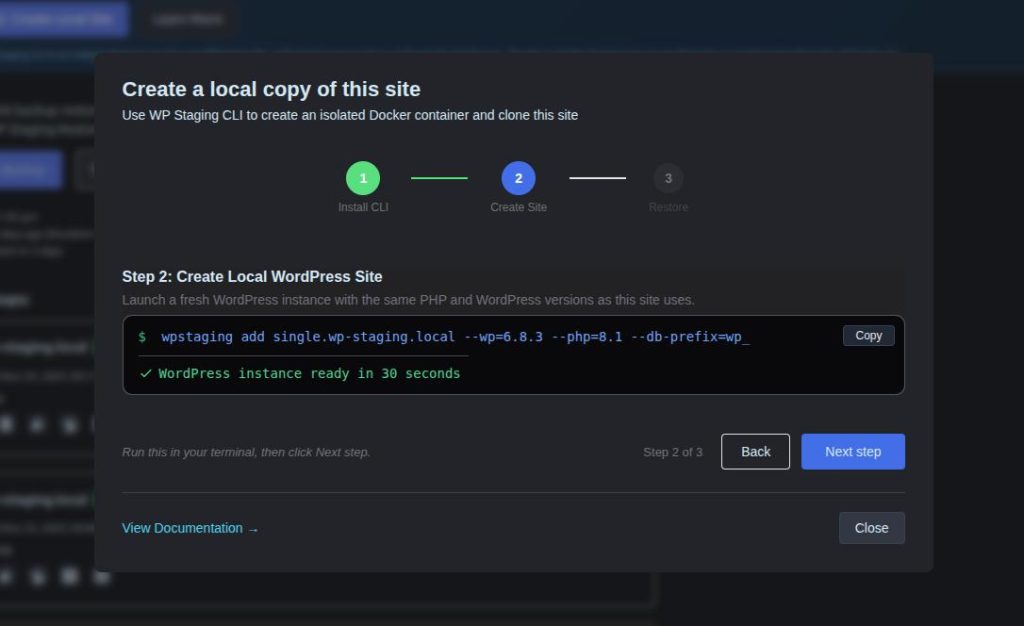
Jeśli chcesz utworzyć witrynę całkowicie ręcznie, postępuj zgodnie z poniższymi poleceniami – to wciąż proste:
1. Wybierz system operacyjny i zainstaluj WP Staging CLI
macOS, Linux, WSL:
curl -fsSL https://wp-staging.com/install.sh | bashOpcjonalnie: Jeśli masz klucz licencyjny, możesz dodać go już podczas instalacji. Zastąp LICENSE_KEY swoim kluczem licencji WP Staging Pro Developer lub Agency. Jeśli nie podasz klucza licencyjnego, zostaniesz o niego poproszony.
curl -fsSL https://wp-staging.com/install.sh | bash -s -- -l LICENSE_KEYWindows PowerShell:
& ([scriptblock]::Create((irm https://wp-staging.com/install.ps1))) -l LICENCE_KEYWindows CMD:
curl -fsSL https://wp-staging.com/install.cmd -o install.cmd && install.cmd -l LICENSE_KEY && del install.cmd2. Utwórz lokalną witrynę WordPress i zaimportuj dane witryny produkcyjnej
Użyj jednego polecenia poniżej, by utworzyć nową witrynę z najnowszą wersją WordPress i automatycznie pobrać oraz zaimportować do niej Backup WP Staging:
wpstaging add mysite.local --from=BACKUP_URLPotrzebujesz Multisite?
wpstaging add mysite.local --multisite --from=BACKUP_URLUwaga: Konfiguracja multisite obecnie obsługuje tylko tryb subdirectory (np. https://site.local/subsite/). Tryb subdomeny (np. https://subsite.site.local) nie jest jeszcze obsługiwany.
Zastąp BACKUP_URL linkiem do Backupu WP Staging. Możesz wskazać ścieżkę na lokalnym dysku lub zdalną ścieżkę z URL, więc rzeczywiste polecenie wygląda tak:
wpstaging add mysite.local --from=https://mysite.com/wp-content/.../backup_1234.wpstgPełną ścieżkę do Backupu WP Staging pobierzesz z: Backup & Migration → Actions → Copy Link to Backup.
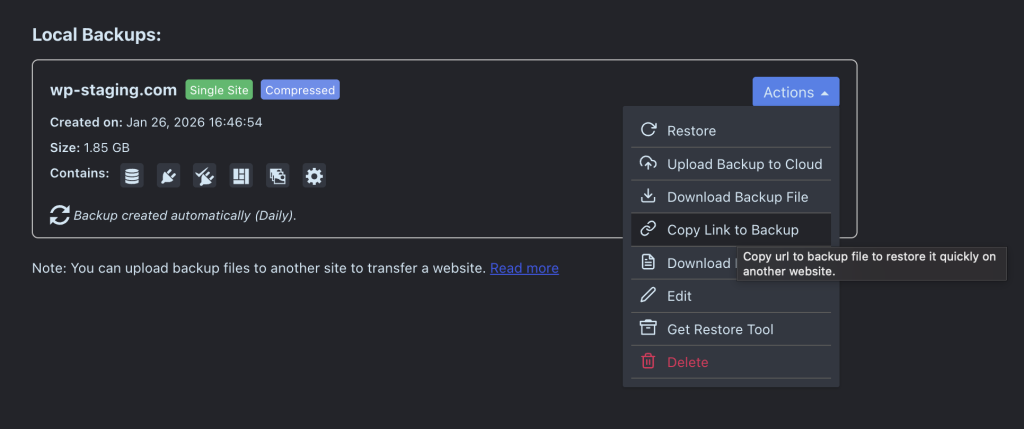
Świeża witryna WordPress będzie gotowa za kilka minut pod adresem https://mysite.local
Bez plików compose, bez ręcznej konfiguracji kontenerów.
Możesz dodać dowolną liczbę witryn WordPress. Zmień nazwę domeny na inną i powtórz polecenie.
Opcjonalnie: zaimportuj i przywróć Backup do istniejącej witryny:
Jeśli masz już istniejącą witrynę WP Staging Docker, możesz użyć tego polecenia, by pobrać i przywrócić do niej Backup:
Z URL Backupu:
wpstaging restore site.local --from=https://example.com/backups/backup.wpstgZe ścieżki lokalnego pliku Backupu:
wpstaging restore site.local --from=./backup.wpstgJeśli chcesz utworzyć pusty WordPress bez danych produkcyjnych, możesz pominąć flagę --from i uprościć polecenie do:
wpstaging add mysite.localDodatkowe opcje
WP Staging CLI ma znacznie więcej opcji. Możesz na przykład sklonować witrynę WordPress z dokładnie tą samą wersją php i WordPress co witryna produkcyjna.
wpstaging add mysite.local --php=8.4 --wp=6.2.1 --db-prefix=custom_Odkryj wszystko, co potrafi WP Staging CLI – jest tego znacznie więcej:
wpstaging --helpDokumentacja
Pełną dokumentację WP Staging CLI znajdziesz tutaj.
Nota prawna o Dockerze
WP Staging CLI jest niezależnym narzędziem i nie jest powiązane z, autoryzowane, sponsorowane ani wspierane przez Docker Inc. „Docker” i logo Docker są znakami towarowymi lub zastrzeżonymi znakami towarowymi Docker Inc.
Uwielbiamy Docker ❤️, ale nie zawsze jest łatwy, dlatego stworzyliśmy WP Staging CLI
