


Transforma qualquer Backup do WP STAGING numa cópia local totalmente funcional do teu site em produção: o mesmo conteúdo, os mesmos Plugins, a mesma base de dados. O WP Staging CLI configura tudo automaticamente em Windows, macOS ou Linux — não precisas de saber Docker. Basta copiar, colar e executar. Continua totalmente containerizado e compatível com Docker.
Adoramos o Docker ❤️ mas nem sempre é fácil. Foi por isso que criámos o WP Staging CLI.
Construído sobre Docker, sente-se nativo, mas nunca tocas num ficheiro compose.
Novo no Docker?
Só precisas do Docker Desktop, ou do Docker Engine com o Docker Compose. Não precisas de aprender quaisquer comandos Docker.
Se ainda não tens o Docker no teu computador, instala o gratuito Docker Desktop e regressa depois a esta página.
O WP Staging CLI é uma ferramenta independente e não é afiliada, autorizada, patrocinada nem endossada pela Docker Inc. “Docker” e o logótipo Docker são marcas comerciais ou marcas registadas da Docker Inc.
O que vais obter:
- Site local isolado baseado em Docker com as mesmas versões de PHP e WordPress
- Importação e configuração automáticas da base de dados
- Por trás de cada comando está uma configuração Docker completa que nunca precisas de ver
- Todas as imagens Docker podem ser exportadas e implementadas
- Gestão automática de SSL. Sem avisos locais de SSL no browser
- Limpa contentores e volumes quando terminas
- Pensa nele como um atalho para tudo o que gostarias que o Docker fizesse pelo WordPress logo de início.
Estás pronto em sessenta segundos
- Garante que o Docker está instalado e em execução
- Tem a tua chave de licença WP Staging Developer à mão
- Copia os comandos abaixo para o teu terminal ou, se quiseres ainda mais fácil, usa o gerador de comandos WP Staging dentro do Plugin WP STAGING para uma experiência simples de copiar e colar sem teres de personalizar manualmente quaisquer argumentos:
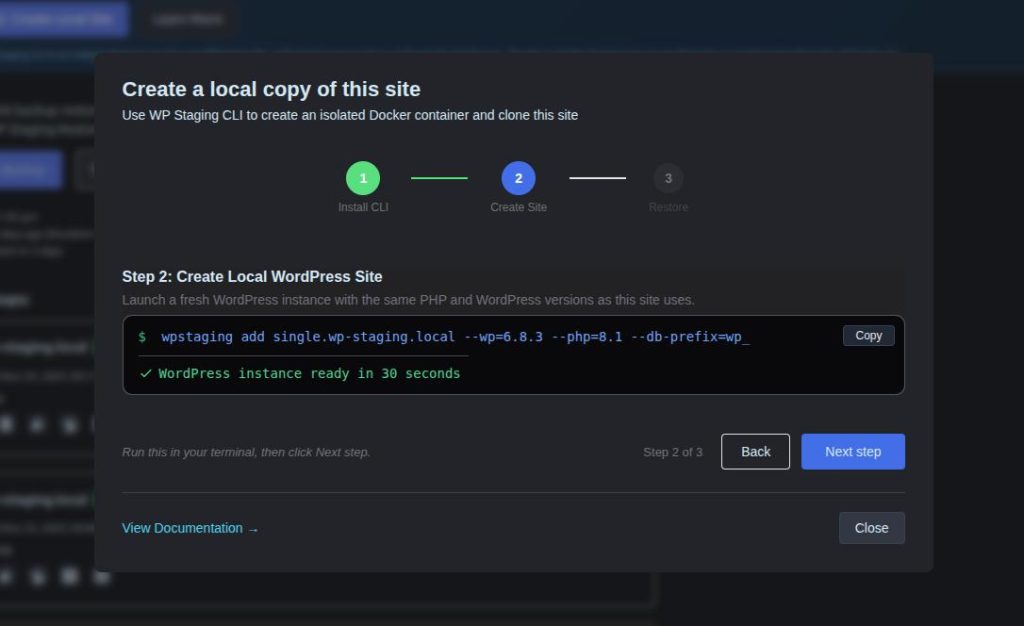
Se quiseres criar o site totalmente à mão, segue os comandos abaixo — continua a ser fácil:
1. Seleciona o teu sistema operativo e instala o WP Staging CLI
macOS, Linux, WSL:
curl -fsSL https://wp-staging.com/install.sh | bashOpcionalmente: se tens uma chave de licença, podes adicioná-la logo durante a instalação. Substitui LICENSE_KEY pela tua chave de licença WP Staging Pro Developer ou Agency. Se não forneceres uma chave de licença, ser-te-á pedida.
curl -fsSL https://wp-staging.com/install.sh | bash -s -- -l LICENSE_KEYWindows PowerShell:
& ([scriptblock]::Create((irm https://wp-staging.com/install.ps1))) -l LICENCE_KEYWindows CMD:
curl -fsSL https://wp-staging.com/install.cmd -o install.cmd && install.cmd -l LICENSE_KEY && del install.cmd2. Cria um site WordPress local e importa os dados do site em produção
Usa o comando único abaixo para criar um novo site com a versão mais recente do WordPress e descarregar e importar automaticamente um Backup do WP STAGING para esse site:
wpstaging add mysite.local --from=BACKUP_URLPrecisas de um Multisite?
wpstaging add mysite.local --multisite --from=BACKUP_URLNota: a configuração de Multisite atualmente só suporta modo de subdiretório (p. ex., https://site.local/subsite/). O modo de subdomínio (p. ex., https://subsite.site.local) ainda não é suportado.
Substitui BACKUP_URL pelo link para um Backup do WP STAGING. Podes apontar para um caminho no teu disco local ou para um caminho remoto a partir de um URL, pelo que o comando real ficará assim:
wpstaging add mysite.local --from=https://mysite.com/wp-content/.../backup_1234.wpstgObtém o caminho completo para um Backup do WP STAGING em: Backup & Migration → Actions → Copy Link to Backup.
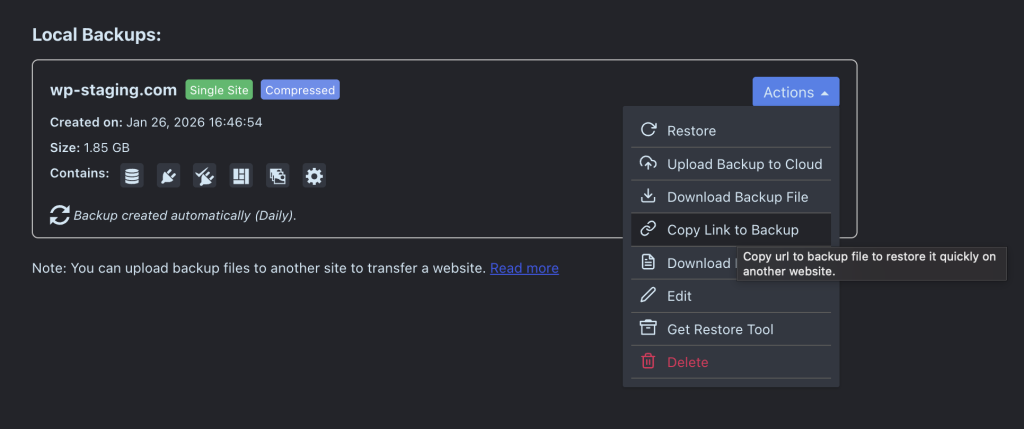
Um site WordPress novo estará pronto em poucos minutos em https://mysite.local
Sem ficheiros compose, sem configuração manual de contentores.
Podes adicionar tantos sites WordPress quantos quiseres. Basta mudares o nome de domínio para outra coisa qualquer e repetires o comando.
Opcionalmente: importar e restaurar um Backup para um site existente:
Se já tens um site WP Staging Docker existente, podes usar este comando para descarregar e restaurar um Backup para esse site:
A partir de um URL de Backup:
wpstaging restore site.local --from=https://example.com/backups/backup.wpstgA partir do caminho de um ficheiro de Backup local:
wpstaging restore site.local --from=./backup.wpstgSe quiseres criar um WordPress em branco sem os dados de produção, podes omitir a flag --from e simplificar o comando para:
wpstaging add mysite.localOpções adicionais
O WP Staging CLI tem muitas mais opções. Por exemplo, podes clonar um site WordPress com exatamente as mesmas versões de PHP e WordPress do site em produção.
wpstaging add mysite.local --php=8.4 --wp=6.2.1 --db-prefix=custom_Descobre tudo o que o WP Staging CLI pode fazer — há muito mais:
wpstaging --helpDocumentação
Encontras a documentação completa do WP Staging CLI aqui.
Nota legal sobre o Docker
O WP Staging CLI é uma ferramenta independente e não é afiliada, autorizada, patrocinada nem endossada pela Docker Inc. "Docker" e o logótipo Docker são marcas comerciais ou marcas registadas da Docker Inc.
Adoramos o Docker ❤️ mas nem sempre é fácil — foi por isso que criámos o WP Staging CLI
