


Transforme n’importe quelle sauvegarde WP Staging en une copie locale entièrement fonctionnelle de ton site de production : même contenu, mêmes plugins, même base de données. WP Staging CLI configure tout automatiquement sur Windows, macOS ou Linux — aucune expertise Docker requise. Tu n’as qu’à copier, coller et exécuter. Entièrement conteneurisé et compatible Docker.
Nous adorons Docker ❤️ mais ce n’est pas toujours facile. C’est pourquoi nous avons créé WP Staging CLI.
Construit sur Docker pour une expérience native, mais tu ne touches jamais à un fichier compose.
Nouveau avec Docker ?
Tu n’as besoin que de Docker Desktop, ou de Docker Engine avec Docker Compose. Tu n’as pas besoin d’apprendre les commandes Docker.
Si Docker n’est pas encore sur ta machine, installe le Docker Desktop gratuit et reviens ensuite sur cette page.
WP Staging CLI est un outil indépendant et n’est pas affilié à Docker Inc., ni autorisé, parrainé ou approuvé par celui-ci. « Docker » et le logo Docker sont des marques commerciales ou des marques déposées de Docker Inc.
Ce que tu obtiendras :
- Site Docker local isolé avec les mêmes versions de PHP et WordPress
- Import et configuration automatiques de la base de données
- Derrière chaque commande se trouve une configuration Docker complète que tu n’as jamais à voir
- Toutes les images Docker peuvent être exportées et déployées
- Gestion automatique de SSL. Aucun avertissement SSL local dans ton navigateur
- Nettoie les conteneurs et les volumes une fois terminé
- Considère-le comme un raccourci vers tout ce que tu aimerais que Docker fasse pour WordPress de base.
Tu es prêt en soixante secondes
- Assure-toi que Docker est installé et en cours d’exécution
- Aie ta clé de licence WP Staging Developer prête
- Copie les commandes ci-dessous dans ton terminal ou, si tu veux encore plus simple, utilise le générateur de commandes WP Staging dans le plugin WP Staging pour une expérience de copier-coller sans avoir à personnaliser manuellement les arguments :
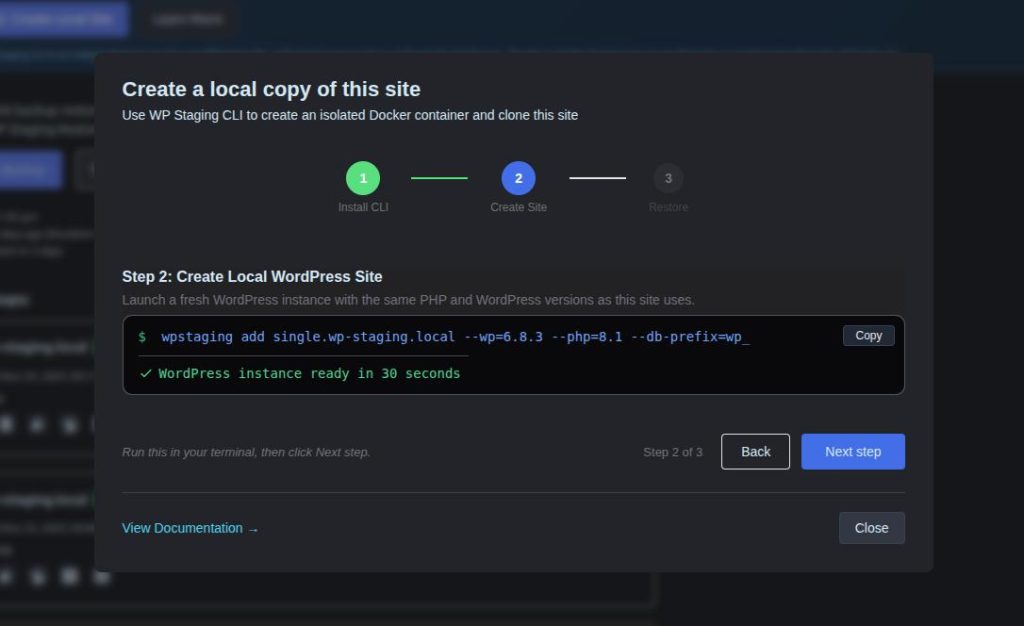
Si tu souhaites créer le site entièrement manuellement, suis les commandes ci-dessous — c’est encore simple :
1. Sélectionne ton système d’exploitation et installe WP Staging CLI
macOS, Linux, WSL :
curl -fsSL https://wp-staging.com/install.sh | bashOptionnellement : Si tu as une clé de licence, tu peux l’ajouter dès l’installation. Remplace LICENSE_KEY par ta clé de licence WP Staging Pro Developer ou Agency. Si tu ne fournis pas de clé de licence, elle te sera demandée.
curl -fsSL https://wp-staging.com/install.sh | bash -s -- -l LICENSE_KEYWindows PowerShell :
& ([scriptblock]::Create((irm https://wp-staging.com/install.ps1))) -l LICENCE_KEYWindows CMD :
curl -fsSL https://wp-staging.com/install.cmd -o install.cmd && install.cmd -l LICENSE_KEY && del install.cmd2. Créer un site WordPress local et importer les données du site de production
Utilise la commande ci-dessous pour créer un nouveau site avec la dernière version de WordPress et télécharger et importer automatiquement une sauvegarde WP Staging :
wpstaging add mysite.local --from=BACKUP_URLBesoin d’un Multisite ?
wpstaging add mysite.local --multisite --from=BACKUP_URLRemarque : La configuration multisite ne prend en charge actuellement que le mode sous-répertoire (par ex. https://site.local/subsite/). Le mode sous-domaine (par ex. https://subsite.site.local) n’est pas encore pris en charge.
Remplace BACKUP_URL par le lien vers une sauvegarde WP Staging. Tu peux pointer vers un chemin sur ton disque local ou un chemin distant depuis une URL, donc la commande réelle ressemblera à ceci :
wpstaging add mysite.local --from=https://mysite.com/wp-content/.../backup_1234.wpstgObtiens le chemin complet vers une sauvegarde WP Staging depuis : Backup & Migration → Actions → Copy Link to Backup.
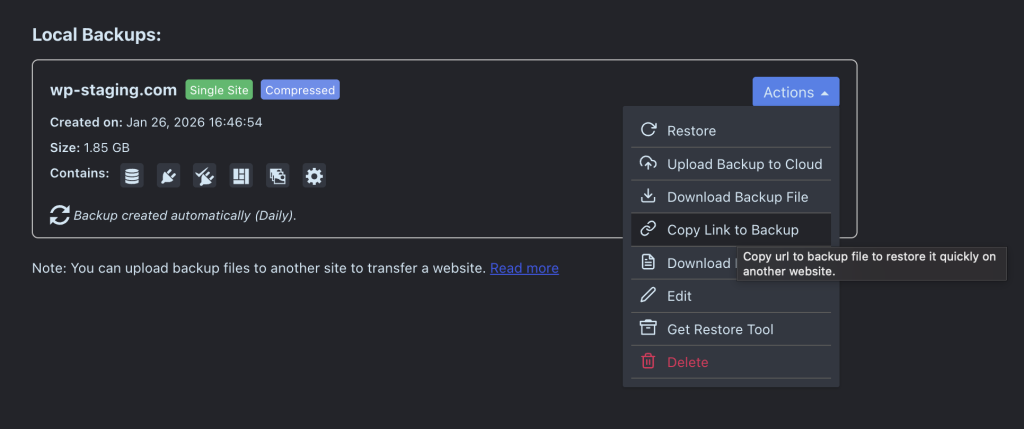
Un site WordPress fraîchement créé sera prêt en quelques minutes à l’adresse https://mysite.local
Aucun fichier compose, aucune configuration manuelle de conteneur.
Tu peux ajouter autant de sites WordPress que tu le souhaites. Il suffit de changer le nom de domaine et de répéter la commande.
Optionnellement : importer et restaurer une sauvegarde sur un site existant :
Si tu as déjà un site WP Staging Docker existant, tu peux utiliser cette commande pour télécharger et restaurer une sauvegarde sur ce site :
Depuis une URL de sauvegarde :
wpstaging restore site.local --from=https://example.com/backups/backup.wpstgDepuis un chemin de fichier de sauvegarde local :
wpstaging restore site.local --from=./backup.wpstgSi tu veux créer un WordPress vierge sans les données de production, tu peux omettre le paramètre --from et simplifier la commande :
wpstaging add mysite.localOptions supplémentaires
WP Staging CLI a bien d’autres options. Par exemple, tu peux cloner un site WordPress avec exactement les mêmes versions de PHP et WordPress que le site de production.
wpstaging add mysite.local --php=8.4 --wp=6.2.1 --db-prefix=custom_Découvre tout ce que WP Staging CLI peut faire — il y a tellement plus :
wpstaging --helpDocumentation
Tu peux trouver la documentation complète de WP Staging CLI ici.
Note légale sur Docker
WP Staging CLI est un outil indépendant et n’est pas affilié à Docker Inc., ni autorisé, parrainé ou approuvé par celui-ci. « Docker » et le logo Docker sont des marques commerciales ou des marques déposées de Docker Inc.
Nous adorons Docker ❤️ mais ce n’est pas toujours facile, c’est pourquoi nous avons créé WP Staging CLI
