


Convierte cualquier Backup de WP Staging en una copia local completamente funcional de tu sitio en vivo: mismo contenido, mismos Plugins, misma base de datos. WP Staging CLI configura todo automáticamente en Windows, macOS o Linux, sin necesidad de conocimientos de Docker. Solo copia, pega y ejecuta. Totalmente en contenedores y compatible con Docker.
Nos encanta Docker ❤️ pero no siempre es fácil. Por eso creamos WP Staging CLI.
Construido sobre Docker para que se sienta nativo, pero sin que tengas que tocar un archivo compose.
¿Nuevo en Docker?
Solo necesitas Docker Desktop, o Docker Engine más Docker Compose. No tienes que aprender ningún comando de Docker.
Si Docker aún no está en tu máquina, instala el gratuito Docker Desktop y luego vuelve a esta página.
WP Staging CLI is an independent tool and is not affiliated with, authorized, sponsored, or endorsed by Docker Inc. «Docker» and the Docker logo are trademarks or registered trademarks of Docker Inc.
Qué obtendrás:
- Sitio local aislado basado en Docker con las mismas versiones de PHP y WordPress
- Importación y configuración automática de la base de datos
- Detrás de cada comando hay una configuración completa de Docker que nunca tienes que ver
- Todas las imágenes de Docker pueden exportarse y desplegarse
- Gestión automática de SSL. Sin avisos de SSL locales en tu navegador
- Limpia contenedores y volúmenes cuando hayas terminado
- Considéralo un atajo a todo lo que desearías que Docker hiciera para WordPress de forma nativa.
Listo en sesenta segundos
- Asegúrate de que Docker esté instalado y en ejecución
- Ten tu clave de licencia WP Staging Developer lista
- Copia los comandos de abajo en tu terminal, o si quieres hacerlo aún más fácil, usa el generador de comandos de WP Staging dentro del Plugin WP Staging para una experiencia simple de copiar y pegar sin necesidad de personalizar manualmente ningún argumento:
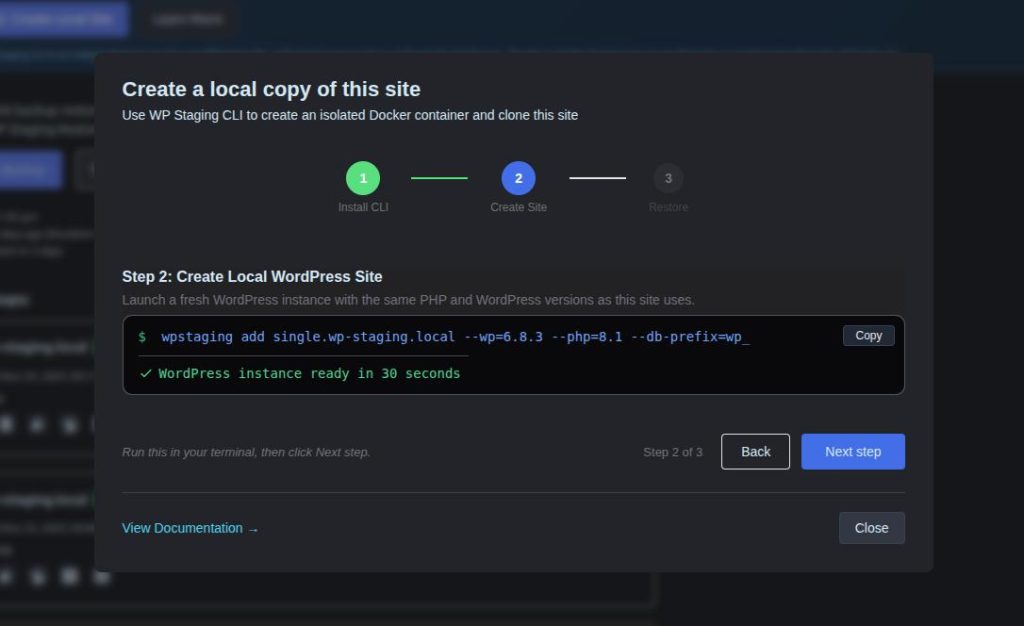
Si quieres crear el sitio completamente de forma manual, sigue los comandos a continuación: sigue siendo fácil:
Selecciona tu sistema operativo e instala WP Staging CLI
macOS, Linux, WSL:
curl -fsSL https://wp-staging.com/install.sh | bashOpcional: Si tienes una clave de licencia, puedes añadirla ya durante la instalación. Sustituye LICENSE_KEY por tu clave de licencia WP Staging Pro Developer o Agency. Si no proporcionas una clave de licencia, se te pedirá que la introduzcas.
curl -fsSL https://wp-staging.com/install.sh | bash -s -- -l LICENSE_KEYWindows PowerShell:
& ([scriptblock]::Create((irm https://wp-staging.com/install.ps1))) -l LICENCE_KEYWindows CMD:
curl -fsSL https://wp-staging.com/install.cmd -o install.cmd && install.cmd -l LICENSE_KEY && del install.cmdCrear un sitio de WordPress local e importar los datos del sitio de producción
Usa el siguiente comando para crear un nuevo sitio web con la última versión de WordPress y descargar e importar automáticamente un Backup de WP Staging:
wpstaging add mysite.local --from=BACKUP_URL¿Necesitas un Multisite?
wpstaging add mysite.local --multisite --from=BACKUP_URLNota: La configuración multisitio actualmente solo admite el modo subdirectorio (p. ej., https://site.local/subsite/). El modo subdominio (p. ej., https://subsite.site.local) aún no es compatible.
Sustituye BACKUP_URL por el enlace a un Backup de WP Staging. Puedes apuntar a una ruta en tu disco local o a una ruta remota desde una URL, por lo que el comando real tendrá este aspecto:
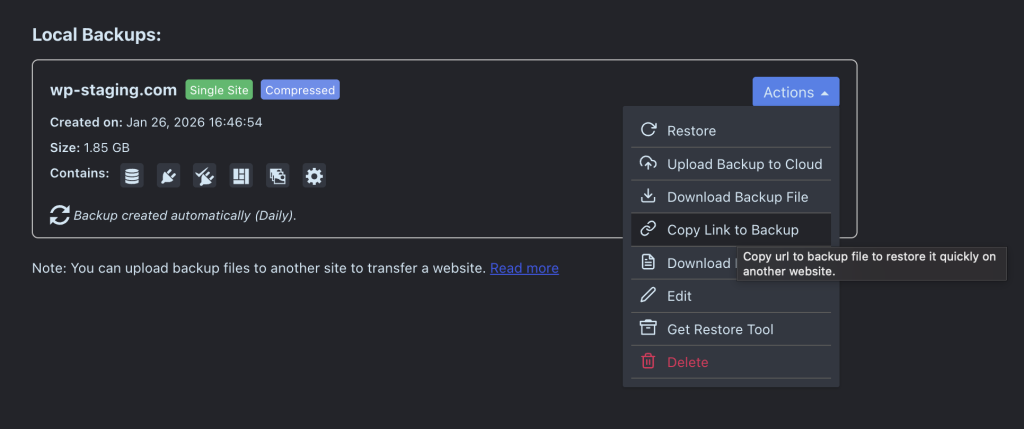
wpstaging add mysite.local --from=https://mysite.com/wp-content/.../backup_1234.wpstgObtén la ruta completa a un Backup de WP Staging desde: Backup & Migration → Actions → Copy Link to Backup.
Un sitio de WordPress nuevo estará listo en pocos minutos en https://mysite.local
Sin archivos compose, sin configuración manual de contenedores.
Puedes añadir tantos sitios de WordPress como quieras. Solo cambia el nombre de dominio por otro y repite el comando.
Opcional: importar y restaurar un Backup en un sitio existente:
Si ya tienes un sitio de WP Staging Docker existente, puedes usar este comando para descargar y restaurar un Backup en ese sitio:
Desde una URL de Backup:
wpstaging restore site.local --from=https://example.com/backups/backup.wpstgDesde una ruta de archivo de Backup local:
wpstaging restore site.local --from=./backup.wpstgSi quieres crear un WordPress en blanco sin los datos de producción, puedes omitir el indicador --from y simplificar el comando a:
wpstaging add mysite.localOpciones adicionales
WP Staging CLI tiene muchas más opciones. Por ejemplo, puedes clonar un sitio de WordPress con exactamente la misma versión de PHP y WordPress que el sitio de producción.
wpstaging add mysite.local --php=8.4 --wp=6.2.1 --db-prefix=custom_Descubre todo lo que WP Staging CLI puede hacer; hay mucho más:
wpstaging --helpDocumentación
Puedes encontrar la documentación completa de WP Staging CLI aquí.
Nota legal sobre Docker
WP Staging CLI is an independent tool and is not affiliated with, authorized, sponsored, or endorsed by Docker Inc. “Docker” and the Docker logo are trademarks or registered trademarks of Docker Inc.
Nos encanta Docker ❤️ pero no siempre es fácil, por eso creamos WP Staging CLI
