


Trasforma qualsiasi Backup di WP STAGING in una copia locale del tuo sito live completamente funzionante: stessi contenuti, stessi Plugin, stesso database. WP STAGING CLI configura tutto automaticamente su Windows, macOS o Linux: non serve alcuna esperienza con Docker. Basta copiare, incollare ed eseguire. Resta comunque completamente containerizzato e compatibile con Docker.
Adoriamo Docker ❤️ ma non è sempre facile. Per questo abbiamo creato WP STAGING CLI.
Costruito su Docker per sembrare nativo, ma non devi mai toccare un file compose.
Non hai mai usato Docker?
Ti basta Docker Desktop, oppure Docker Engine più Docker Compose. Non devi imparare alcun comando Docker.
Se Docker non è ancora installato sul tuo computer, installa gratuitamente Docker Desktop e poi torna su questa pagina.
WP STAGING CLI è uno strumento indipendente e non è affiliato, autorizzato, sponsorizzato o approvato da Docker Inc. “Docker” e il logo Docker sono marchi o marchi registrati di Docker Inc.
Cosa otterrai:
- Sito locale isolato basato su Docker con le stesse versioni di PHP e WordPress
- Importazione e configurazione automatica del database
- Dietro ogni comando c’è una configurazione Docker completa che non devi mai vedere
- Tutte le immagini Docker possono essere esportate e distribuite
- Gestione SSL automatica. Nessun avviso SSL locale nel tuo browser
- Pulisce container e volumi quando hai finito
- Pensalo come una scorciatoia per tutto ciò che vorresti che Docker facesse per WordPress di default.
Sei pronto in sessanta secondi
- Assicurati che Docker sia installato e in esecuzione
- Tieni pronta la tua chiave di licenza WP STAGING Developer
- Copia i comandi qui sotto nel tuo terminale o, se vuoi un’esperienza ancora più semplice, usa il generatore di comandi WP STAGING all’interno del Plugin WP STAGING per un’esperienza semplice di copia e incolla senza dover personalizzare manualmente alcun argomento:
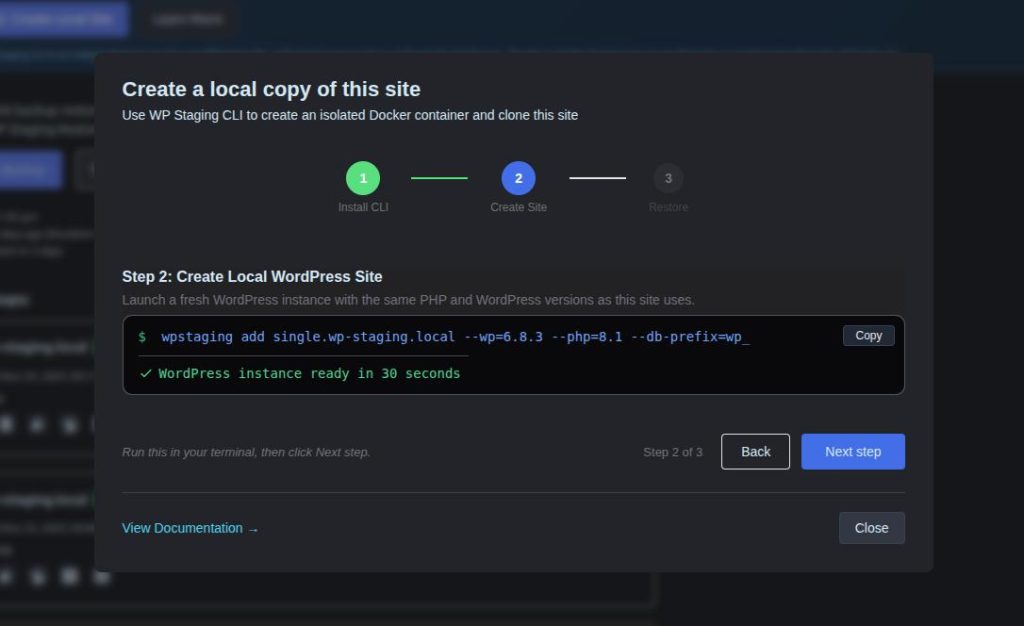
Se vuoi creare il sito completamente in modo manuale, segui i comandi qui sotto: è comunque semplice:
1. Seleziona il tuo sistema operativo e installa WP STAGING CLI
macOS, Linux, WSL:
curl -fsSL https://wp-staging.com/install.sh | bashOpzionalmente: se hai una chiave di licenza, puoi aggiungerla già durante l’installazione. Sostituisci LICENSE_KEY con la tua chiave di licenza WP STAGING | PRO Developer o Agency. Se non fornisci una chiave di licenza, ti verrà richiesta.
curl -fsSL https://wp-staging.com/install.sh | bash -s -- -l LICENSE_KEYWindows PowerShell:
& ([scriptblock]::Create((irm https://wp-staging.com/install.ps1))) -l LICENCE_KEYWindows CMD:
curl -fsSL https://wp-staging.com/install.cmd -o install.cmd && install.cmd -l LICENSE_KEY && del install.cmd2. Crea un sito WordPress locale e importa i dati del sito di produzione
Usa l’unico comando qui sotto per creare un nuovo sito con l’ultima versione di WordPress e scaricare e importare automaticamente un Backup di WP STAGING:
wpstaging add mysite.local --from=BACKUP_URLHai bisogno di un Multisite?
wpstaging add mysite.local --multisite --from=BACKUP_URLNota: la configurazione multisite attualmente supporta solo la modalità sottodirectory (ad es. https://site.local/subsite/). La modalità sottodominio (ad es. https://subsite.site.local) non è ancora supportata.
Sostituisci BACKUP_URL con il link a un Backup di WP STAGING. Puoi puntare a un percorso sul tuo disco locale o a un percorso remoto da un URL, quindi il comando effettivo sarà simile a questo:
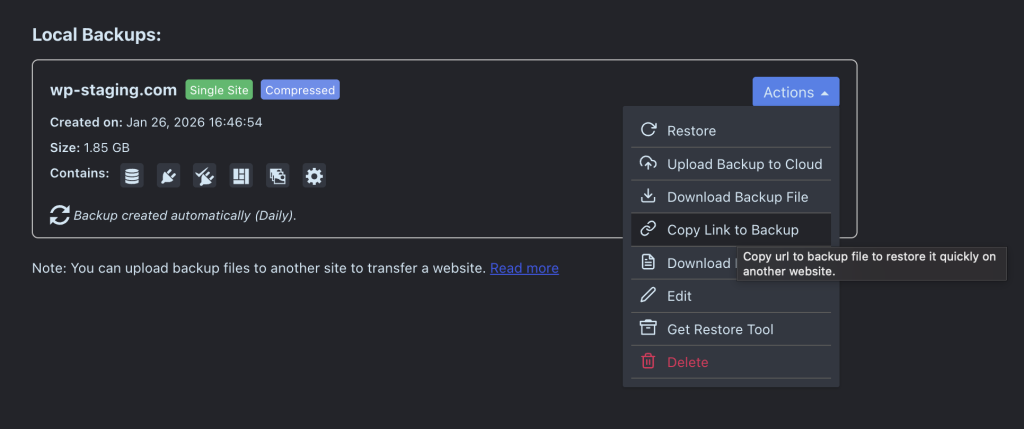
wpstaging add mysite.local --from=https://mysite.com/wp-content/.../backup_1234.wpstgOttieni il percorso completo di un Backup di WP STAGING da: Backup & Migration → Azioni → Copia link al Backup.
Un sito WordPress nuovo sarà pronto in pochi minuti all’indirizzo https://mysite.local
Nessun file compose, nessuna configurazione manuale dei container.
Puoi aggiungere tutti i siti WordPress che vuoi. Cambia semplicemente il nome del dominio con qualcos’altro e ripeti il comando.
Opzionalmente: importa e ripristina un Backup su un sito esistente:
Se hai già un sito WP STAGING Docker esistente, puoi usare questo comando per scaricare e ripristinare un Backup su quel sito:
Da un URL di Backup:
wpstaging restore site.local --from=https://example.com/backups/backup.wpstgDa un percorso di file di Backup locale:
wpstaging restore site.local --from=./backup.wpstgSe vuoi creare un WordPress vuoto senza i dati di produzione, puoi omettere il flag --from e semplificare il comando in:
wpstaging add mysite.localOpzioni aggiuntive
WP STAGING CLI ha molte altre opzioni. Ad esempio, puoi clonare un sito WordPress con la stessa identica versione di PHP e WordPress del sito di produzione.
wpstaging add mysite.local --php=8.4 --wp=6.2.1 --db-prefix=custom_Scopri tutto ciò che WP STAGING CLI può fare: c’è molto di più:
wpstaging --helpDocumentazione
Puoi trovare la documentazione completa di WP STAGING CLI qui.
Nota legale su Docker
WP STAGING CLI è uno strumento indipendente e non è affiliato, autorizzato, sponsorizzato o approvato da Docker Inc. "Docker" e il logo Docker sono marchi o marchi registrati di Docker Inc.
Adoriamo Docker ❤️ ma non è sempre facile, per questo abbiamo creato WP STAGING CLI
