


Wenn deine WordPress-Staging-Seite zur Live-Seite (Produktionsseite) weiterleitet, liegt die Ursache fast immer an einer von drei Sachen: deaktivierte Permalinks auf der Staging-Seite, eine .htaccess– oder Server-Rewrite-Regel, die auf die Produktionsdomain zeigt, oder ein Plugin (SSL, Weiterleitung, Sicherheit oder Sprache), das die Weiterleitung erzwingt. Die schnellste Lösung ist, die Permalinks der Staging-Seite zu leeren — stelle sie auf „Beitragsname" und speichere.
Schnelle Diagnose — probiere diese der Reihe nach:
| Symptom | Wahrscheinlichste Ursache | Erste Lösung |
|---|---|---|
| Links leiten zur Live-Domain weiter | Permalinks auf Staging deaktiviert | Permalinks auf „Beitragsname" setzen und speichern |
| 404 auf jeder Seite außer der Startseite | .htaccess / Server-Rewrite-Regeln |
.htaccess (Apache) oder nginx.conf (Nginx) umbenennen oder bearbeiten |
| Weiterleitungen nur bei HTTPS/Login | SSL-, Weiterleitungs- oder Sicherheits-Plugin | Das Plugin auf der Staging-Seite deaktivieren |
Contents
- Warum leitet deine Staging-Seite zur Live-Seite weiter?
- Schnelle Lösung: Permalinks auf der Staging-Seite aktivieren
- Weiterleitungen durch URLs und .htaccess beheben
- Lösungen auf Serverebene für Bitnami und Nginx
- Weiterleitungen durch Klon-Optionen und Plugin-Konflikte beheben
- Leitet immer noch zur Produktionsseite weiter?
- Häufig gestellte Fragen
Warum leitet deine Staging-Seite zur Live-Seite weiter?
WordPress speichert zwei URLs in der Tabelle wp_options — siteurl und home. Wenn du eine Seite klonst oder migrierst, entscheiden diese Werte zusammen mit den Permalink-Regeln, wie WordPress Links erstellt und auflöst. Eine Staging-Seite leitet zur Produktion weiter, wenn eine dieser Komponenten noch auf die Live-Domain zeigt oder dorthin umschreibt:
- Permalinks sind deaktiviert auf der Staging-Seite, sodass WordPress auf einfache Links zurückfällt, die sich im Staging-Ordner nicht auflösen lassen.
- Eine Rewrite-Regel in der
.htaccess(Apache) odernginx.conf(Nginx) zielt weiterhin auf das Produktions-Document-Root. - Ein Plugin (SSL, Weiterleitung, Mitgliedschaft, Sicherheit oder Sprache) löst eine eigene Weiterleitung zur Live-URL aus.
Die folgenden Abschnitte gehen jede Ursache durch und beginnen mit der, die die meisten Fälle löst.
Schnelle Lösung: Permalinks auf der Staging-Seite aktivieren
Standardmäßig setzt WP Staging die Permalink-Struktur auf den einfachen Typ. Daher löst das Umstellen auf „Beitragsname" und Speichern Link-Weiterleitungsprobleme oft schon von allein. Nach unserer Erfahrung ist dies der mit Abstand wirksamste erste Schritt — probiere es vor allem anderen aus.
Mehr dazu: So aktivierst du WordPress-Permalinks.
Weiterleitungen durch URLs und .htaccess beheben
Verwende absolute statt relative URLs
Überprüfe die Link-Struktur, die zur Produktionswebseite zurückleitet. WP Staging kann relative Links nicht per Suchen & Ersetzen ändern, daher braucht es absolute Links, um ein automatisches Suchen & Ersetzen durchzuführen.
Zum Beispiel:
Funktionierender Link: https://domain.com/path-to-page
Nicht funktionierender Link: /path-to-page
Um das zu lösen, hast du drei Möglichkeiten:
- A. Erstelle eine neue Staging-Seite und verwende dafür eine Subdomain. Dann haben relative Links keine Nebenwirkungen und funktionieren wie vorgesehen.
- B. Verwende absolute URLs statt relativer Links. Wandle alle relativen Links in absolute um — mache das zuerst auf der Live-Seite und klone dann erneut, oder ändere die Links der Staging-Seite nach deren Erstellung.
- C. Ignoriere nicht funktionierende relative Links und öffne die Seiten des Admin-Dashboards direkt, wenn du sie bearbeiten möchtest.
Empfohlen wird Option A oder B, da dies das Arbeiten auf der Staging-Seite weitaus einfacher macht, als jede Seite über das Admin-Dashboard zu öffnen.
Die .htaccess entfernen oder bearbeiten (nur Apache)
Dies gilt nur, wenn deine Seite den Apache-Webserver verwendet.
Wenn du deine Webseite in einen Unterordner klonst, entfernt WP Staging die .htaccess auf der geklonten Seite, weil WordPress die .htaccess im Stammverzeichnis deiner Produktionsseite verwendet. Wenn ein Plugin die .htaccess auf der Staging-Seite neu erstellt, kann diese Datei die Rewrite-Regeln überschreiben und die Permalinks auf Staging beschädigen.
Wenn das passiert, benenne die .htaccess auf der Staging-Seite in etwas anderes wie .htaccess-disabled um und versuche, die Staging-Seite neu zu laden. Du kannst sie mit deinem FTP-Client, dem cPanel-Dateimanager oder einem Dateimanager-Plugin umbenennen.
Lösungen auf Serverebene für Bitnami und Nginx
Bitnami-.htaccess-Einstellungen
Wenn du WordPress in einer Bitnami-Instanz betreibst, sind zusätzliche Schritte nötig. Beitragsname-Permalinks werden bei Bitnami nicht von Haus aus unterstützt, weil es keine .htaccess-Datei im Stammverzeichnis der Webseite verwendet — es ignoriert jede dort vorhandene .htaccess.
Stattdessen bewahrt Bitnami die gesamte .htaccess-Konfiguration in einer Datei namens /opt/bitnami/apps/APPNAME/conf/htaccess.conf auf. Damit Permalinks funktionieren, bearbeite htaccess.conf und füge Folgendes hinzu:
<Directory /opt/bitnami/apps/wordpress/htdocs/STAGING>
 <IfModule mod_rewrite.c>
 RewriteEngine On
 RewriteBase /STAGING/
 RewriteRule ^index.php$ - [L]
 RewriteCond %{REQUEST_FILENAME} !-f
 RewriteCond %{REQUEST_FILENAME} !-d
 RewriteRule . /STAGING/index.php [L]
 </IfModule>
</Directory>Eine weitere Möglichkeit ist, die Permalinks auf der Einstellung „Einfach" zu belassen — dann musst du htaccess.conf gar nicht ändern.
nginx.conf für den Nginx-Webserver anpassen
Wenn du einen 404-Fehler „Seite nicht gefunden" erhältst und dein Webserver Nginx ist, musst du die nginx.conf deines Webservers anpassen. Folge in diesem Fall diesem Artikel.
Weiterleitungen durch Klon-Optionen und Plugin-Konflikte beheben
Auf eine Subdomain klonen
Wenn du das Weiterleitungsproblem nicht lösen kannst, klone deine WordPress-Webseite mit der Option für benutzerdefinierten Zielpfad und Hostnamen von WP STAGING | PRO auf eine Subdomain und einen separaten Ordner:
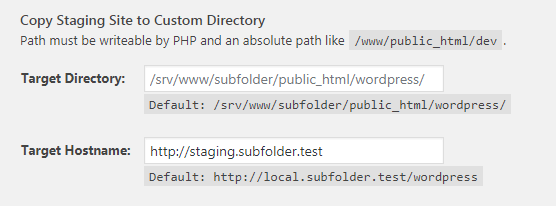
Wir haben eine ausführliche Anleitung zum Klonen deiner WordPress-Seite auf eine Subdomain geschrieben: https://wp-staging.com/docs/create-a-staging-site-clone-wordpress/#Clone_to_a_Subdomain
Sprach-Plugins wie WPML oder Polylang
Wenn du ein Sprach-Plugin wie Polylang oder WPML verwendest, das der URL einen Sprach-Slug hinzufügt — zum Beispiel https://example.com/en/page1 —, musst du auf deiner Staging-Seite Beitragsname-Permalinks aktivieren. Andernfalls kann auch dies eine Ursache für eine Weiterleitung zur Live-Seite sein.
Sicherheits- & Login-Plugins auf der Staging-Seite deaktivieren
Erstelle eine neue Staging-Webseite und deaktiviere diese Plugins, indem du die Plugin-Ordner vom Klonvorgang ausschließt:
- Sicherheits-Plugins wie Wordfence, iThemes Security, Cerber, WP Spamshield usw.
- Cache-Plugins wie W3 Total Cache, WP Rocket usw.
- Sprach-Plugins wie WPML, Polylang (oder aktiviere Permalinks auf der Staging-Seite)
- Weiterleitungs- oder „Hide my Login"-Plugins
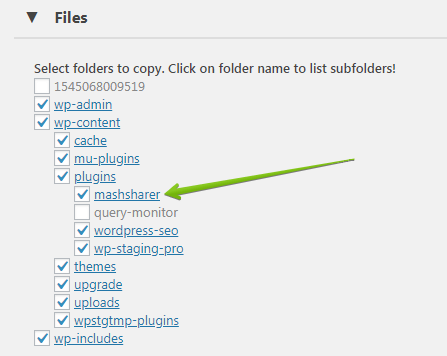
Wenn du bereits eine Staging-Webseite erstellt hast und diese Plugins deaktivieren musst, kannst du ein bestimmtes Plugin deaktivieren, indem du seinen Ordner per FTP oder einem Dateimanager-Plugin umbenennst. Deaktiviere zum Beispiel WP Spamshield, indem du stagingsite/wp-content/plugins/wp-spamshield in etwas anderes umbenennst.
Weiterleitungs-Plugins auf der Staging-Seite deaktivieren
Manche Plugins verursachen Weiterleitungen — dedizierte Weiterleitungs-Plugins, Mitgliedschafts-Plugins oder SSL-Plugins, die HTTPS erzwingen, wenn du die Seite über HTTP öffnest. Ein paar Beispiele:
Wenn du eines davon auf deiner Staging-Seite verwendest, erstelle eine neue Staging-Seite, aber schließe dieses Plugin vom Klonvorgang aus. Alternativ deaktivierst du das störende Plugin, indem du seinen Ordner über FTP in etwas wie /wp-content/plugins/plugin-name-disabled umbenennst.
Leitet immer noch zur Produktionsseite weiter?
Arbeite diesen kurzen Entscheidungsbaum durch, wenn die obigen Schritte das Problem nicht gelöst haben:
- Hast du die Permalinks geleert? Setze sie auf „Beitragsname" und speichere erneut — das löscht veraltete Rewrite-Regeln.
- Ist der Webserver Apache oder Nginx? Apache → prüfe
.htaccess; Nginx → prüfenginx.conf; Bitnami → prüfehtaccess.conf. - Zeigen
siteurlundhomeinwp_optionsauf die Staging-URL? Wenn sie noch die Live-Domain enthalten, leitet die Staging-Seite weiterhin weiter. (Hintergrundinfos findest du in WordPress‘ Anleitung zum Ändern der Seiten-URL.) - Hast du Plugins ausgeschlossen? Deaktiviere SSL-, Weiterleitungs-, Sicherheits- und Sprach-Plugins nacheinander.
Wenn es danach immer noch weiterleitet, eröffne bitte ein Support-Ticket und wir helfen dir, das Weiterleitungsproblem zu lösen.
Häufig gestellte Fragen
Warum geht meine Staging-Seite zur Live-Domain statt zum Staging?
Weil sich etwas noch zur Produktionsdomain auflöst — meist deaktivierte Permalinks, eine .htaccess-/nginx.conf-Rewrite-Regel oder ein Weiterleitungs-Plugin. Leere zuerst die Permalinks; wenn das nicht hilft, prüfe die Server-Rewrite-Regeln und Plugins.
Was sollte ich als Allererstes versuchen?
Setze die Permalinks der Staging-Seite auf „Beitragsname" und speichere. Dieses Leeren löst die Weiterleitung in den meisten Fällen und dauert nur Sekunden.
Meine Staging-Seite zeigt auf jeder Seite außer der Startseite einen 404. Was ist falsch?
Dieses Muster deutet auf Rewrite-Regeln hin. Bei Apache benenne die Staging-.htaccess um oder repariere sie; bei Nginx passe die nginx.conf an; bei Bitnami bearbeite die htaccess.conf. Leere anschließend die Permalinks.
Kann ein Sicherheits- oder SSL-Plugin die Weiterleitung verursachen?
Ja. SSL-Plugins, die HTTPS erzwingen, sowie Weiterleitungs-/Sicherheits-Plugins können Staging-Anfragen an die Live-URL senden. Schließe sie auf der Staging-Seite aus oder deaktiviere sie.
