


Jeśli Twoja witryna staging WordPress przekierowuje na witrynę produkcyjną (live), przyczyną są niemal zawsze jedna z trzech rzeczy: wyłączone bezpośrednie odnośniki na witrynie staging, reguła przepisywania w .htaccess lub na serwerze wskazująca na domenę produkcyjną albo wtyczka (SSL, przekierowań, zabezpieczeń lub językowa) wymuszająca przekierowanie. Najszybsze rozwiązanie to zresetowanie bezpośrednich odnośników witryny staging: ustaw je na "Post name" i zapisz.
Szybka diagnoza — wypróbuj te kroki w kolejności:
| Objaw | Najbardziej prawdopodobna przyczyna | Pierwsze rozwiązanie |
|---|---|---|
| Odnośniki przekierowują na domenę produkcyjną | Wyłączone bezpośrednie odnośniki na staging | Ustaw bezpośrednie odnośniki na "Post name" i zapisz |
| Błąd 404 na każdej stronie oprócz strony głównej | Reguły przepisywania w .htaccess / na serwerze |
Zmień nazwę lub edytuj .htaccess (Apache) albo nginx.conf (Nginx) |
| Przekierowania tylko na HTTPS/logowaniu | Wtyczka SSL, przekierowań lub zabezpieczeń | Wyłącz wtyczkę na witrynie staging |
Contents
- Dlaczego Twoja witryna staging przekierowuje na witrynę produkcyjną?
- Szybkie rozwiązanie: aktywuj bezpośrednie odnośniki na witrynie staging
- Napraw przekierowania spowodowane przez adresy URL i .htaccess
- Rozwiązania na poziomie serwera dla Bitnami i Nginx
- Napraw przekierowania wynikające z opcji klonowania i konfliktów wtyczek
- Nadal przekierowuje na witrynę produkcyjną?
- Najczęściej zadawane pytania
Dlaczego Twoja witryna staging przekierowuje na witrynę produkcyjną?
WordPress przechowuje dwa adresy URL w tabeli wp_options — siteurl i home. Gdy klonujesz lub migrujesz witrynę, te wartości oraz reguły bezpośrednich odnośników decydują o tym, jak WordPress buduje i rozwiązuje odnośniki. Witryna staging przekierowuje na produkcję, gdy jeden z tych elementów nadal wskazuje na domenę produkcyjną lub przepisuje w jej kierunku:
- Bezpośrednie odnośniki są wyłączone na witrynie staging, więc WordPress wraca do zwykłych odnośników, które nie rozwiązują się w folderze staging.
- Reguła przepisywania w
.htaccess(Apache) lubnginx.conf(Nginx) nadal wskazuje na katalog główny dokumentów produkcji. - Wtyczka (SSL, przekierowań, członkostwa, zabezpieczeń lub językowa) wykonuje własne przekierowanie na adres URL produkcji.
Poniższe sekcje omawiają kolejno każdą przyczynę, zaczynając od tej, która rozwiązuje większość przypadków.
Szybkie rozwiązanie: aktywuj bezpośrednie odnośniki na witrynie staging
Domyślnie WP Staging ustawia strukturę bezpośrednich odnośników na typ prosty, więc przełączenie jej na "Post name" i zapisanie często samo w sobie rozwiązuje problemy z przekierowaniami odnośników. Z naszego doświadczenia jest to najskuteczniejszy pierwszy krok — wypróbuj go, zanim sięgniesz po cokolwiek innego.
Czytaj więcej: Jak aktywować bezpośrednie odnośniki WordPress.
Napraw przekierowania spowodowane przez adresy URL i .htaccess
Używaj bezwzględnych adresów URL zamiast względnych
Sprawdź strukturę odnośników, która przekierowuje z powrotem na witrynę produkcyjną. WP Staging nie może wyszukiwać i zamieniać odnośników względnych, dlatego potrzebuje bezwzględnych odnośników, aby uruchomić automatyczne wyszukiwanie i zamianę.
Na przykład:
Działający odnośnik: https://domain.com/path-to-page
Niedziałający odnośnik: /path-to-page
Aby to rozwiązać, masz trzy opcje:
- A. Utwórz nową witrynę staging i użyj dla niej subdomeny. Wtedy odnośniki względne nie powodują skutków ubocznych i działają zgodnie z założeniami.
- B. Używaj bezwzględnych adresów URL zamiast odnośników względnych. Przekonwertuj wszystkie odnośniki względne na bezwzględne — zrób to najpierw na witrynie produkcyjnej, a następnie sklonuj ponownie, albo zmień odnośniki witryny staging po jej utworzeniu.
- C. Zignoruj niedziałające odnośniki względne i otwieraj strony kokpitu administracyjnego bezpośrednio, jeśli chcesz je edytować.
Zalecanym sposobem jest opcja A lub B, ponieważ znacznie ułatwia pracę na witrynie staging w porównaniu z otwieraniem każdej strony z kokpitu administracyjnego.
Usuń lub edytuj plik .htaccess (tylko Apache)
Dotyczy to tylko sytuacji, gdy Twoja witryna korzysta z serwera WWW Apache.
Gdy klonujesz swoją witrynę do podfolderu, WP Staging usuwa plik .htaccess na sklonowanej witrynie, ponieważ WordPress używa pliku .htaccess w folderze głównym Twojej witryny produkcyjnej. Jeśli wtyczka ponownie tworzy plik .htaccess na witrynie staging, taki plik może nadpisać reguły przepisywania i uszkodzić bezpośrednie odnośniki na staging.
Jeśli tak się stanie, zmień nazwę pliku .htaccess na witrynie staging na inną, na przykład .htaccess-disabled, i spróbuj ponownie załadować witrynę staging. Możesz zmienić jego nazwę za pomocą klienta FTP, menedżera plików cPanel lub wtyczki menedżera plików.
Rozwiązania na poziomie serwera dla Bitnami i Nginx
Ustawienia .htaccess w Bitnami
Jeśli uruchamiasz WordPress w instancji Bitnami, potrzebujesz dodatkowych kroków. Bezpośrednie odnośniki typu "Post name" nie są domyślnie obsługiwane w Bitnami, ponieważ nie używa on pliku .htaccess w folderze głównym witryny — ignoruje wszelkie pliki .htaccess tam umieszczone.
Zamiast tego Bitnami przechowuje całą konfigurację .htaccess w pliku o nazwie /opt/bitnami/apps/APPNAME/conf/htaccess.conf. Aby bezpośrednie odnośniki działały, edytuj plik htaccess.conf i dodaj poniższe:
<Directory /opt/bitnami/apps/wordpress/htdocs/STAGING>
 <IfModule mod_rewrite.c>
 RewriteEngine On
 RewriteBase /STAGING/
 RewriteRule ^index.php$ - [L]
 RewriteCond %{REQUEST_FILENAME} !-f
 RewriteCond %{REQUEST_FILENAME} !-d
 RewriteRule . /STAGING/index.php [L]
 </IfModule>
</Directory>Inną opcją jest pozostawienie bezpośrednich odnośników w ustawieniu prostym — wtedy w ogóle nie musisz zmieniać pliku htaccess.conf.
Dostosuj nginx.conf dla serwera WWW Nginx
Jeśli otrzymujesz błąd 404 "strona nie znaleziona", a Twoim serwerem WWW jest Nginx, musisz dostosować plik nginx.conf swojego serwera WWW. W takim przypadku postępuj zgodnie z tym artykułem, aby to zrobić.
Napraw przekierowania wynikające z opcji klonowania i konfliktów wtyczek
Klonuj do subdomeny
Jeśli nie możesz rozwiązać problemu z przekierowaniem, sklonuj swoją witrynę WordPress do subdomeny i osobnego folderu, korzystając z opcji niestandardowej ścieżki docelowej i nazwy hosta w WP STAGING | PRO:
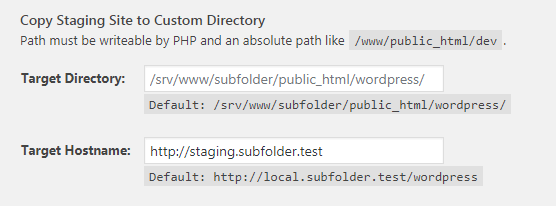
Napisaliśmy obszerny przewodnik na temat klonowania witryny WordPress do subdomeny: https://wp-staging.com/docs/create-a-staging-site-clone-wordpress/#Clone_to_a_Subdomain
Wtyczki językowe, takie jak WPML lub Polylang
Jeśli używasz wtyczki językowej, takiej jak Polylang lub WPML, która dodaje slug języka do adresu URL — na przykład https://example.com/en/page1 — będziesz musiał aktywować bezpośrednie odnośniki typu "Post name" na swojej witrynie staging. W przeciwnym razie może to być kolejna przyczyna przekierowania na witrynę produkcyjną.
Wyłącz wtyczki zabezpieczeń i logowania na witrynie staging
Utwórz nową witrynę staging i wyłącz te wtyczki, wykluczając foldery wtyczek z procesu klonowania:
- Wtyczki zabezpieczeń, takie jak Wordfence, iThemes Security, Cerber, WP Spamshield itp.
- Wtyczki pamięci podręcznej, takie jak W3 Total Cache, WP Rocket itp.
- Wtyczki językowe, takie jak WPML, Polylang (lub aktywuj bezpośrednie odnośniki na witrynie staging)
- Wtyczki przekierowań lub typu "Hide my Login"
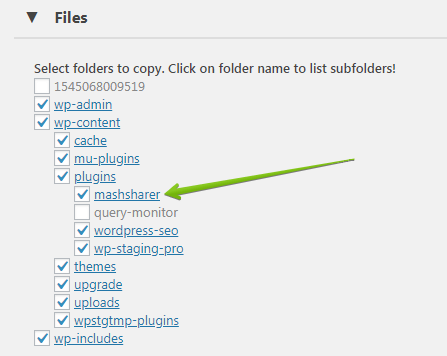
Jeśli już utworzyłeś witrynę staging i musisz wyłączyć te wtyczki, możesz wyłączyć konkretną wtyczkę, zmieniając nazwę jej folderu przez FTP lub za pomocą wtyczki menedżera plików. Na przykład wyłącz WP Spamshield, zmieniając nazwę stagingsite/wp-content/plugins/wp-spamshield na inną.
Wyłącz wtyczki przekierowań na witrynie staging
Niektóre wtyczki powodują przekierowania — dedykowane wtyczki przekierowań, wtyczki członkostwa lub wtyczki SSL, które wymuszają HTTPS, gdy otwierasz witrynę przez HTTP. Kilka przykładów:
Jeśli używasz jednej z nich na swojej witrynie staging, utwórz nową witrynę staging, ale wyklucz tę wtyczkę z procesu klonowania. Alternatywnie, dezaktywuj problematyczną wtyczkę, zmieniając nazwę jej folderu przez FTP na coś w rodzaju /wp-content/plugins/plugin-name-disabled.
Nadal przekierowuje na witrynę produkcyjną?
Przejdź przez to krótkie drzewo decyzyjne, jeśli powyższe kroki nie rozwiązały problemu:
- Czy zresetowałeś bezpośrednie odnośniki? Ustaw je na "Post name" i zapisz ponownie — to czyści nieaktualne reguły przepisywania.
- Czy serwerem WWW jest Apache czy Nginx? Apache → sprawdź
.htaccess; Nginx → sprawdźnginx.conf; Bitnami → sprawdźhtaccess.conf. - Czy
siteurlihomewwp_optionswskazują na adres URL staging? Jeśli nadal zawierają domenę produkcyjną, witryna staging będzie nadal przekierowywać. (W celu zapoznania się z kontekstem zobacz przewodnik WordPress dotyczący zmiany adresu URL witryny). - Czy wykluczyłeś wtyczki? Wyłączaj wtyczki SSL, przekierowań, zabezpieczeń i językowe po kolei.
Jeśli nadal przekierowuje po wykonaniu wszystkich tych kroków, otwórz zgłoszenie do pomocy technicznej, a pomożemy Ci rozwiązać problem z przekierowaniem.
Najczęściej zadawane pytania
Dlaczego moja witryna staging przechodzi na domenę produkcyjną zamiast na staging?
Ponieważ coś nadal rozwiązuje się do domeny produkcyjnej — zazwyczaj wyłączone bezpośrednie odnośniki, reguła przepisywania w .htaccess/nginx.conf lub wtyczka przekierowań. Najpierw zresetuj bezpośrednie odnośniki; jeśli to nie pomoże, sprawdź reguły przepisywania serwera i wtyczki.
Co powinienem wypróbować w pierwszej kolejności?
Ustaw bezpośrednie odnośniki witryny staging na "Post name" i zapisz. Ten reset rozwiązuje przekierowanie w większości przypadków i zajmuje kilka sekund.
Moja witryna staging pokazuje błąd 404 na każdej stronie oprócz strony głównej. Co jest nie tak?
Ten wzorzec wskazuje na reguły przepisywania. W Apache zmień nazwę lub napraw plik .htaccess witryny staging; w Nginx dostosuj nginx.conf; w Bitnami edytuj htaccess.conf. Następnie zresetuj bezpośrednie odnośniki.
Czy wtyczka zabezpieczeń lub SSL może powodować przekierowanie?
Tak. Wtyczki SSL, które wymuszają HTTPS, oraz wtyczki przekierowań/zabezpieczeń mogą wysyłać żądania staging na adres URL produkcji. Wyklucz je lub wyłącz na witrynie staging.
