


Se o teu site de Staging WordPress redireciona para o site live (de produção), a causa é quase sempre uma de três coisas: permalinks desativados no site de Staging, uma regra de reescrita .htaccess ou do servidor a apontar para o domínio de produção, ou um plugin (SSL, redirecionamento, segurança ou idioma) que força o redirecionamento. A solução mais rápida é limpar os permalinks do site de Staging — define-os como «Nome do artigo» e guarda.
Diagnóstico rápido — experimenta isto por ordem:
| Sintoma | Causa mais provável | Primeira solução |
|---|---|---|
| Os links redirecionam para o domínio live | Permalinks desativados no Staging | Definir os permalinks como «Nome do artigo» e guardar |
| Erro 404 em todas as páginas exceto a página inicial | Regras de reescrita .htaccess / do servidor |
Renomear ou editar .htaccess (Apache) ou nginx.conf (Nginx) |
| Redirecionamentos apenas em HTTPS/início de sessão | Plugin SSL, de redirecionamento ou de segurança | Desativar o plugin no site de Staging |
Contents
- Porque é que o teu site de Staging redireciona para o site live?
- Solução rápida: ativar os permalinks no site de Staging
- Corrigir redirecionamentos causados por URLs e .htaccess
- Correções ao nível do servidor para Bitnami e Nginx
- Corrigir redirecionamentos de opções de clonagem e conflitos de plugins
- Continua a redirecionar para o site de produção?
- Perguntas frequentes
Porque é que o teu site de Staging redireciona para o site live?
O WordPress armazena dois URLs na tabela wp_options — siteurl e home. Quando clonas ou migras um site, esses valores, juntamente com as regras de permalinks, decidem como o WordPress constrói e resolve os links. Um site de Staging redireciona para a produção quando um destes ainda aponta para, ou reescreve em direção a, o domínio live:
- Os permalinks estão desativados no site de Staging, por isso o WordPress recorre a links simples que não se resolvem na pasta de Staging.
- Uma regra de reescrita no
.htaccess(Apache) ounginx.conf(Nginx) ainda aponta para a raiz do documento de produção. - Um plugin (SSL, redirecionamento, adesão, segurança ou idioma) emite o seu próprio redirecionamento para o URL live.
As secções abaixo percorrem cada causa, começando pela que resolve a maioria dos casos.
Solução rápida: ativar os permalinks no site de Staging
Por predefinição, o WP Staging define a estrutura de permalinks para o tipo simples, por isso mudá-la para «Nome do artigo» e guardar muitas vezes resolve sozinho os problemas de redirecionamento de links. Na nossa experiência, este é, de longe, o primeiro passo mais eficaz — experimenta-o antes de qualquer outra coisa.
Saber mais: Como ativar os permalinks do WordPress.
Corrigir redirecionamentos causados por URLs e .htaccess
Usa URLs absolutos em vez de relativos
Verifica a estrutura de links que redireciona de volta para o site de produção. O WP Staging não consegue fazer procurar e substituir em links relativos, por isso precisa de links absolutos para executar uma procura e substituição automática.
Por exemplo:
Link funcional: https://domain.com/path-to-page
Link não funcional: /path-to-page
Para resolver isto, tens três opções:
- A. Cria um novo site de Staging e usa um subdomínio para ele. Assim, os links relativos não têm efeitos secundários e funcionam como pretendido.
- B. Usa URLs absolutos em vez de links relativos. Converte todos os links relativos em absolutos — faz isto primeiro no site live e depois clona novamente, ou altera os links do site de Staging depois de o criares.
- C. Ignora os links relativos não funcionais e abre diretamente as páginas do painel de administração se quiseres editá-las.
A forma recomendada é a opção A ou B, pois torna o trabalho no site de Staging muito mais simples do que abrir cada página a partir do painel de administração.
Remover ou editar o .htaccess (apenas Apache)
Isto aplica-se apenas se o teu site usar o servidor web Apache.
Quando clonas o teu site para uma subpasta, o WP Staging remove o .htaccess no site clonado, porque o WordPress usa o .htaccess na pasta raiz do teu site de produção. Se um plugin recriar o .htaccess no site de Staging, esse ficheiro pode sobrepor-se às regras de reescrita e quebrar os permalinks no Staging.
Se isso acontecer, renomeia o .htaccess no site de Staging para algo diferente como .htaccess-disabled e tenta recarregar o site de Staging. Podes renomeá-lo com o teu cliente FTP, o gestor de ficheiros do cPanel ou um plugin de gestão de ficheiros.
Correções ao nível do servidor para Bitnami e Nginx
Definições do .htaccess do Bitnami
Se executas o WordPress numa instância Bitnami, são necessários passos adicionais. Os permalinks de Nome do artigo não são suportados de origem no Bitnami porque este não usa um ficheiro .htaccess na pasta raiz do site — ignora qualquer .htaccess que aí esteja.
Em vez disso, o Bitnami mantém toda a configuração do .htaccess num ficheiro chamado /opt/bitnami/apps/APPNAME/conf/htaccess.conf. Para que os permalinks funcionem, edita o htaccess.conf e adiciona o seguinte:
<Directory /opt/bitnami/apps/wordpress/htdocs/STAGING>
 <IfModule mod_rewrite.c>
 RewriteEngine On
 RewriteBase /STAGING/
 RewriteRule ^index.php$ - [L]
 RewriteCond %{REQUEST_FILENAME} !-f
 RewriteCond %{REQUEST_FILENAME} !-d
 RewriteRule . /STAGING/index.php [L]
 </IfModule>
</Directory>Outra opção é manter os permalinks na definição simples — assim não precisas de alterar o htaccess.conf de todo.
Ajustar o nginx.conf para o servidor web Nginx
Se obténs um erro 404 «página não encontrada» e o teu servidor web é o Nginx, terás de ajustar o nginx.conf do teu servidor web. Nesse caso, segue este artigo para o fazer.
Corrigir redirecionamentos de opções de clonagem e conflitos de plugins
Clonar para um subdomínio
Se não conseguires resolver o problema de redirecionamento, clona o teu site WordPress para um subdomínio e uma pasta separada usando a opção de caminho de destino e nome de anfitrião personalizados do WP STAGING | PRO:
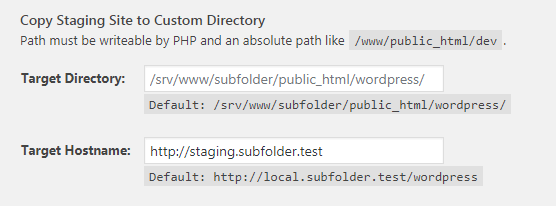
Escrevemos um guia extenso sobre como clonar o teu site WordPress para um subdomínio: https://wp-staging.com/docs/create-a-staging-site-clone-wordpress/#Clone_to_a_Subdomain
Plugins de idioma como o WPML ou o Polylang
Se usas um plugin de idioma como o Polylang ou o WPML que adiciona um slug de idioma ao URL — por exemplo https://example.com/en/page1 —, terás de ativar os permalinks de Nome do artigo no teu site de Staging. Caso contrário, esta pode ser outra causa de um redirecionamento para o site live.
Desativar plugins de segurança e início de sessão no site de Staging
Cria um novo site de Staging e desativa estes plugins excluindo as pastas dos plugins do processo de clonagem:
- Plugins de segurança como Wordfence, iThemes Security, Cerber, WP Spamshield, etc.
- Plugins de cache como W3 Total Cache, WP Rocket, etc.
- Plugins de idioma como WPML, Polylang (ou ativa os permalinks no site de Staging)
- Plugins de redirecionamento ou «Hide my Login»
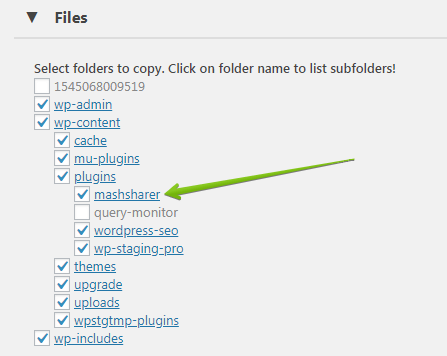
Se já criaste um site de Staging e precisas de desativar estes plugins, podes desativar um plugin específico renomeando a sua pasta via FTP ou um plugin de gestão de ficheiros. Por exemplo, desativa o WP Spamshield renomeando stagingsite/wp-content/plugins/wp-spamshield para algo diferente.
Desativar plugins de redirecionamento no site de Staging
Alguns plugins causam redirecionamentos — plugins de redirecionamento dedicados, plugins de adesão ou plugins SSL que forçam o HTTPS quando abres o site por HTTP. Alguns exemplos:
Se usas um destes no teu site de Staging, cria um novo site de Staging mas exclui esse plugin do processo de clonagem. Em alternativa, desativa o plugin problemático renomeando a sua pasta via FTP para algo como /wp-content/plugins/plugin-name-disabled.
Continua a redirecionar para o site de produção?
Percorre esta breve árvore de decisão se os passos acima não resolveram o problema:
- Limpaste os permalinks? Define-os como «Nome do artigo» e guarda novamente — isto limpa as regras de reescrita obsoletas.
- O servidor web é Apache ou Nginx? Apache → verifica o
.htaccess; Nginx → verifica onginx.conf; Bitnami → verifica ohtaccess.conf. siteurlehomeemwp_optionsapontam para o URL de Staging? Se ainda contiverem o domínio live, o site de Staging continuará a redirecionar. (Para contexto, consulta o guia do WordPress para alterar o URL do site.)- Descartaste os plugins? Desativa os plugins de SSL, redirecionamento, segurança e idioma um a um.
Se continuar a redirecionar depois de tudo isto, por favor abre um ticket de suporte e ajudar-te-emos a resolver o problema de redirecionamento.
Perguntas frequentes
Porque é que o meu site de Staging vai para o domínio live em vez do Staging?
Porque algo ainda se resolve para o domínio de produção — normalmente permalinks desativados, uma regra de reescrita .htaccess/nginx.conf ou um plugin de redirecionamento. Limpa primeiro os permalinks; se isso não resolver, verifica as regras de reescrita do servidor e os plugins.
Qual é a primeira coisa que devo tentar?
Define os permalinks do site de Staging como «Nome do artigo» e guarda. Esta limpeza resolve o redirecionamento na maioria dos casos e demora segundos.
O meu site de Staging mostra um erro 404 em todas as páginas exceto a página inicial. Qual é o problema?
Esse padrão aponta para as regras de reescrita. No Apache, renomeia ou corrige o .htaccess do Staging; no Nginx, ajusta o nginx.conf; no Bitnami, edita o htaccess.conf. Depois limpa os permalinks.
Um plugin de segurança ou SSL pode causar o redirecionamento?
Sim. Os plugins SSL que forçam o HTTPS e os plugins de redirecionamento/segurança podem enviar os pedidos de Staging para o URL live. Exclui-os ou desativa-os no site de Staging.
