


WordPress のステージングサイトがライブ(本番)サイトにリダイレクトされる場合、原因はほぼ常に次の3つのいずれかです。ステージングサイトでパーマリンクが無効になっている、.htaccess またはサーバーの書き換えルールが本番ドメインを指している、あるいはプラグイン(SSL、リダイレクト、セキュリティ、または言語系)がリダイレクトを強制している。最も手早い解決策は、ステージングサイトのパーマリンクをフラッシュすることです — 「投稿名」に設定して保存してください。
クイック診断 — 次の順番で試してください:
| 症状 | 最も可能性の高い原因 | 最初の対処 |
|---|---|---|
| リンクがライブドメインにリダイレクトされる | ステージングでパーマリンクが無効 | パーマリンクを「投稿名」に設定して保存 |
| ホームページ以外のすべてのページで404 | .htaccess / サーバーの書き換えルール |
.htaccess(Apache)または nginx.conf(Nginx)の名前変更または編集 |
| HTTPS/ログイン時のみリダイレクト | SSL、リダイレクト、またはセキュリティプラグイン | ステージングサイトでそのプラグインを無効化 |
Contents
なぜステージングサイトがライブサイトにリダイレクトされるのか?
WordPress は wp_options テーブルに2つの URL を保存します — siteurl と home です。サイトをクローンまたは移行すると、これらの値とパーマリンクのルールが、WordPress がリンクをどのように構築し解決するかを決定します。これらのいずれかが依然としてライブドメインを指している、またはそこへ書き換えている場合、ステージングサイトは本番にリダイレクトされます。
- ステージングサイトでパーマリンクが無効になっているため、WordPress はステージングフォルダー内で解決できないプレーンなリンクにフォールバックします。
.htaccess(Apache)またはnginx.conf(Nginx)内の書き換えルールが、依然として本番のドキュメントルートを対象にしています。- プラグイン(SSL、リダイレクト、メンバーシップ、セキュリティ、または言語系)が、独自のリダイレクトをライブ URL へ発行します。
以下のセクションでは、最も多くのケースを解決するものから順に、各原因を説明します。
クイックフィックス: ステージングサイトでパーマリンクを有効化する
デフォルトでは、WP Staging はパーマリンク構造をプレーンタイプに設定するため、「投稿名」に切り替えて保存するだけで、リンクのリダイレクト問題が解決することがよくあります。私たちの経験では、これが最も効果的な最初のステップです — 何よりも先に試してください。
詳しくはこちら: WordPress パーマリンクを有効化する方法。
URL と .htaccess によるリダイレクトを修正する
相対 URL ではなく絶対 URL を使う
本番ウェブサイトにリダイレクトしてしまうリンク構造を確認してください。WP Staging は相対リンクを検索&置換できないため、自動的な検索&置換を実行するには絶対リンクが必要です。
たとえば:
動作するリンク: https://domain.com/path-to-page
動作しないリンク: /path-to-page
これを解決するには、3つの選択肢があります。
- A. 新しいステージングサイトを作成し、それにサブドメインを使用します。そうすれば相対リンクは副作用なく、意図したとおりに動作します。
- B. 相対リンクの代わりに絶対 URL を使用します。すべての相対リンクを絶対リンクに変換します — まずライブサイトで行ってから再度クローンするか、ステージングサイトを作成した後にそのリンクを変更します。
- C. 動作しない相対リンクを無視し、編集したい場合は管理ダッシュボードのページを直接開きます。
推奨される方法は選択肢 A または B です。管理ダッシュボードから各ページを開くよりも、ステージングサイトでの作業がはるかに簡単になるからです。
.htaccess を削除または編集する(Apache のみ)
これは、サイトが Apache ウェブサーバーを使用している場合にのみ適用されます。
ウェブサイトをサブフォルダーにクローンすると、WordPress は本番サイトのルートフォルダーにある .htaccess を使用するため、WP Staging はクローンされたサイトの .htaccess を削除します。プラグインがステージングサイトで .htaccess を再作成すると、そのファイルが書き換えルールを上書きし、ステージングのパーマリンクが壊れる可能性があります。
そうなった場合は、ステージングサイトの .htaccess を .htaccess-disabled のような別の名前に変更し、ステージングサイトを再読み込みしてみてください。FTP クライアント、cPanel のファイルマネージャー、またはファイルマネージャープラグインで名前を変更できます。
Bitnami と Nginx 向けのサーバーレベルの修正
Bitnami の .htaccess 設定
WordPress を Bitnami インスタンスで実行している場合は、追加の手順が必要です。Bitnami はウェブサイトのルートフォルダーで .htaccess ファイルを使用せず、そこにある .htaccess を無視するため、投稿名パーマリンクは初期状態ではサポートされていません。
代わりに、Bitnami はすべての .htaccess 設定を /opt/bitnami/apps/APPNAME/conf/htaccess.conf というファイルに保持します。パーマリンクを機能させるには、htaccess.conf を編集して次を追加してください。
<Directory /opt/bitnami/apps/wordpress/htdocs/STAGING>
 <IfModule mod_rewrite.c>
 RewriteEngine On
 RewriteBase /STAGING/
 RewriteRule ^index.php$ - [L]
 RewriteCond %{REQUEST_FILENAME} !-f
 RewriteCond %{REQUEST_FILENAME} !-d
 RewriteRule . /STAGING/index.php [L]
 </IfModule>
</Directory>もう一つの選択肢は、パーマリンクをプレーン設定のままにしておくことです — その場合、htaccess.conf を変更する必要はまったくありません。
Nginx ウェブサーバー向けに nginx.conf を調整する
404「ページが見つかりません」エラーが表示され、ウェブサーバーが Nginx の場合は、ウェブサーバーの nginx.conf を調整する必要があります。その場合はこちらの記事に従って行ってください。
クローンオプションとプラグインの競合によるリダイレクトを修正する
サブドメインにクローンする
リダイレクトの問題を解決できない場合は、WP STAGING | PRO のカスタムターゲットパスとホスト名オプションを使用して、WordPress ウェブサイトをサブドメインと別のフォルダーにクローンしてください。
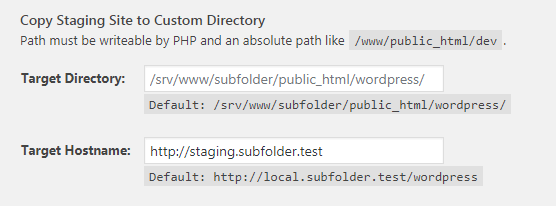
WordPress サイトをサブドメインにクローンする方法について、詳細なガイドを作成しました: https://wp-staging.com/docs/create-a-staging-site-clone-wordpress/#Clone_to_a_Subdomain
WPML や Polylang のような言語プラグイン
URL に言語スラッグを追加する Polylang や WPML のような言語プラグインを使用している場合 — たとえば https://example.com/en/page1 —、ステージングサイトで投稿名パーマリンクを有効化する必要があります。そうしないと、これがライブサイトへのリダイレクトのもう一つの原因になることがあります。
ステージングサイトでセキュリティ&ログインプラグインを無効化する
新しいステージングウェブサイトを作成し、クローン処理からプラグインフォルダーを除外することでこれらのプラグインを無効化してください。
- Wordfence、iThemes Security、Cerber、WP Spamshield などのセキュリティプラグイン
- W3 Total Cache、WP Rocket などのキャッシュプラグイン
- WPML、Polylang などの言語プラグイン(またはステージングサイトでパーマリンクを有効化する)
- リダイレクトまたは「Hide my Login」プラグイン
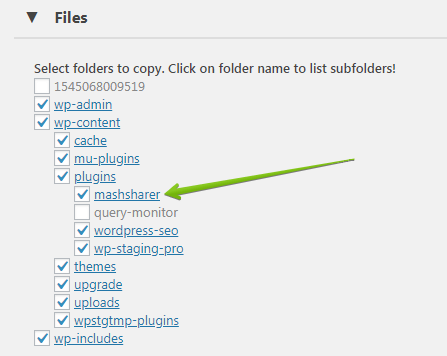
すでにステージングウェブサイトを作成済みで、これらのプラグインを無効化する必要がある場合は、FTP やファイルマネージャープラグインでそのフォルダーの名前を変更することで、特定のプラグインを無効化できます。たとえば、stagingsite/wp-content/plugins/wp-spamshield を別の名前に変更して WP Spamshield を無効化します。
ステージングサイトでリダイレクトプラグインを無効化する
一部のプラグインはリダイレクトを引き起こします — 専用のリダイレクトプラグイン、メンバーシッププラグイン、または HTTP でサイトを開いたときに HTTPS を強制する SSL プラグインなどです。いくつかの例:
ステージングサイトでこれらのいずれかを使用している場合は、新しいステージングサイトを作成し、そのプラグインをクローン処理から除外してください。あるいは、問題のあるプラグインのフォルダーを FTP で /wp-content/plugins/plugin-name-disabled のような名前に変更して無効化します。
まだ本番サイトにリダイレクトされますか?
上記の手順で解決しなかった場合は、この短い意思決定ツリーを順に確認してください。
- パーマリンクをフラッシュしましたか? 「投稿名」に設定して再度保存してください — これで古い書き換えルールがクリアされます。
- ウェブサーバーは Apache ですか、それとも Nginx ですか? Apache →
.htaccessを確認;Nginx →nginx.confを確認;Bitnami →htaccess.confを確認。 wp_optionsのsiteurlとhomeはステージング URL を指していますか? まだライブドメインが入っている場合、ステージングサイトはリダイレクトを続けます。(背景については、WordPress のサイト URL の変更に関するガイドを参照してください。)- プラグインを除外しましたか? SSL、リダイレクト、セキュリティ、言語系のプラグインを一つずつ無効化してください。
これらすべてを行ってもまだリダイレクトされる場合は、サポートチケットを開いてください。リダイレクトの問題の解決をお手伝いします。
よくある質問
なぜステージングサイトがステージングではなくライブドメインに行くのですか?
何かがまだ本番ドメインに解決されているためです — 通常はパーマリンクが無効、.htaccess/nginx.conf の書き換えルール、またはリダイレクトプラグインが原因です。まずパーマリンクをフラッシュしてください。それで直らない場合は、サーバーの書き換えルールとプラグインを確認してください。
まず一番最初に試すべきことは何ですか?
ステージングサイトのパーマリンクを「投稿名」に設定して保存してください。このフラッシュはほとんどの場合リダイレクトを解決し、数秒で済みます。
ステージングサイトがホームページ以外のすべてのページで404を表示します。何が問題ですか?
このパターンは書き換えルールを示しています。Apache では、ステージングの .htaccess の名前を変更するか修正します;Nginx では nginx.conf を調整します;Bitnami では htaccess.conf を編集します。その後、パーマリンクをフラッシュしてください。
セキュリティまたは SSL プラグインがリダイレクトを引き起こすことはありますか?
はい。HTTPS を強制する SSL プラグインや、リダイレクト/セキュリティプラグインは、ステージングのリクエストをライブ URL に送ることがあります。ステージングサイトでそれらを除外または無効化してください。
