


Auf den Fehler „Failed to Write File to Disk" in WordPress zu stoßen, kann ein häufiges und frustrierendes Problem sein. Diese Fehlermeldung tritt typischerweise auf, wenn du versuchst, Dateien hochzuladen oder Aufgaben auszuführen, bei denen Daten auf die Festplatte geschrieben werden.
Kurz gesagt: Dieser Fehler hat drei Grundursachen: Das
/tmp-Verzeichnis des Servers ist voll (oft nachdem ein großer Backup-Lauf die Partition gefüllt hat), der WordPress-Upload-Ordner hat falsche Dateiberechtigungen, oder das PHP-Speicherlimit ist mitten im Schreibvorgang erschöpft. Die fünf Methoden unten behandeln jede Grundursache — beginne mit der Entscheidungstabelle, um die richtige für deine Situation zu wählen.
Contents
- Was sind die Gründe hinter dem Fehler „Failed to Write File to Disk"?
- Welche Lösung trifft auf mich zu?
- Methode 1: Temporäre WordPress-Dateien leeren
- Methode 2: Dateiberechtigungen anpassen
- Methode 3: PHP-Speicherlimit erhöhen
- Methode 4: WordPress und Plugins aktualisieren
- Methode 5: Deinen Hosting-Anbieter kontaktieren
- Was tun, wenn der Fehler bestehen bleibt
- Fazit
- Verwandte Artikel
Was sind die Gründe hinter dem Fehler „Failed to Write File to Disk"?
Der Fehler „Failed to Write File to Disk" kann aus verschiedenen Gründen auftreten:
- Volles temporäres Verzeichnis: Wenn die
/tmp-Partition des Servers volläuft — meist nach einem großen Backup-Lauf — kann WordPress hochgeladene Dateien nicht zwischenspeichern, was den Fehler auslöst. In WP-STAGING-Support-Tickets gehört ein volles/tmp-Verzeichnis nach einem Backup-Job zu den häufigsten Auslösern. - Falsche Dateiberechtigungen: Unsachgemäße Dateiberechtigungen hindern WordPress daran, Dateien auf die Festplatte zu schreiben, was zu Fehlern führt.
- PHP-Speichererschöpfung: Ein unzureichendes PHP-Speicherlimit lässt Schreibvorgänge mitten im Ablauf fehlschlagen. Wir haben gesehen, dass dieser Fehler unmittelbar nach einem Downgrade des Hosting-Tarifs auftrat, das das PHP-Speicherlimit verringert hatte.
- Plugin- oder Theme-Konflikte: Konflikte zwischen Plugins oder Themes können das Schreiben von Dateien stören und zu Fehlern führen.
- Probleme mit der Serverkonfiguration: Probleme mit der Serverkonfiguration, etwa falsch konfigurierte Dateipfade oder eingeschränkter Zugriff, können den Fehler verursachen.
Die Ursache des Fehlers „Failed to Write File to Disk" zu identifizieren ist entscheidend, um das Problem zu lösen und ein zuverlässiges Datei-Upload-Erlebnis auf deiner WordPress-Website zu gewährleisten.
Welche Lösung trifft auf mich zu?
Nutze diese Tabelle, um deinen Ausgangspunkt zu wählen, bevor du die vollständige Methodenliste durcharbeitest.
| Wann tritt der Fehler auf? | Beginne mit |
|---|---|
| Fehler erscheint nur beim Hochladen von Mediendateien oder Bildern | Methode 1 (Temporäre Dateien leeren) oder Methode 2 (Dateiberechtigungen anpassen) |
| Fehler erschien nach einem PHP-Versionsupdate oder einem Hosting-Tarif-Downgrade | Methode 3 (PHP-Speicherlimit erhöhen) |
| Fehler tritt bei vielen verschiedenen Vorgängen auf, nicht nur bei Uploads | Methode 2 (Dateiberechtigungen anpassen) |
| Ein Update von WordPress-Core, Theme oder Plugin schlägt mitten im Lauf fehl | Methode 4 (WordPress und Plugins aktualisieren) |
| Nichts davon trifft zu oder der Fehler bleibt nach anderen Methoden bestehen | Methode 5 (Hosting-Anbieter kontaktieren) |
Methode 1: Temporäre WordPress-Dateien leeren
Hier ist eine Schritt-für-Schritt-Erklärung der Technik zum Leeren temporärer Dateien:
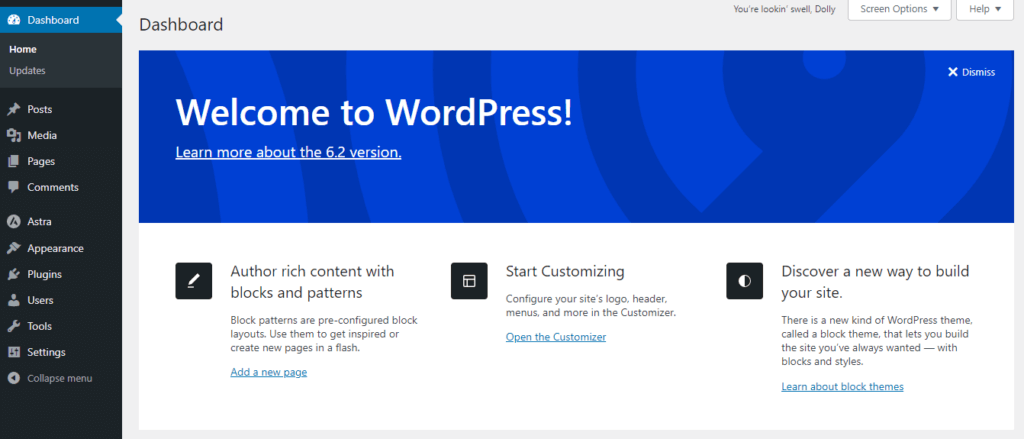
- Melde dich mit deinen Zugangsdaten im Admin-Dashboard deiner WordPress-Website an.
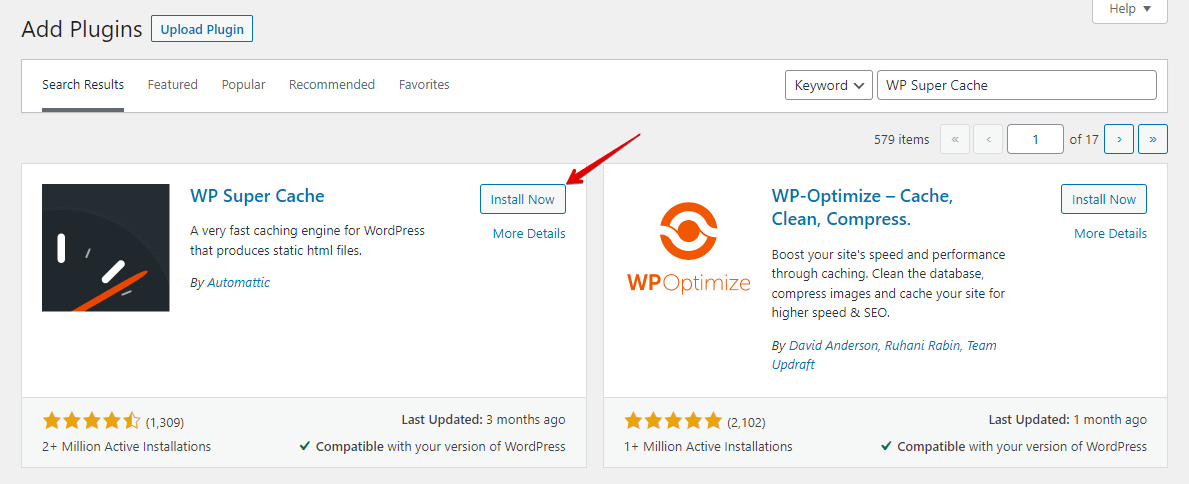
- Falls noch nicht geschehen, ziehe die Installation eines Caching-Plugins wie WP Super Cache oder W3 Total Cache in Betracht. Diese Plugins können helfen, temporäre Dateien effizienter zu verwalten und zu löschen.
- Wenn du ein Caching-Plugin hast, finde die Option zum Leeren des Caches oder zum Löschen temporärer Dateien. Klicke auf die entsprechende Schaltfläche, um zwischengespeicherte Dateien und temporäre Daten zu entfernen, die das Plugin speichert.
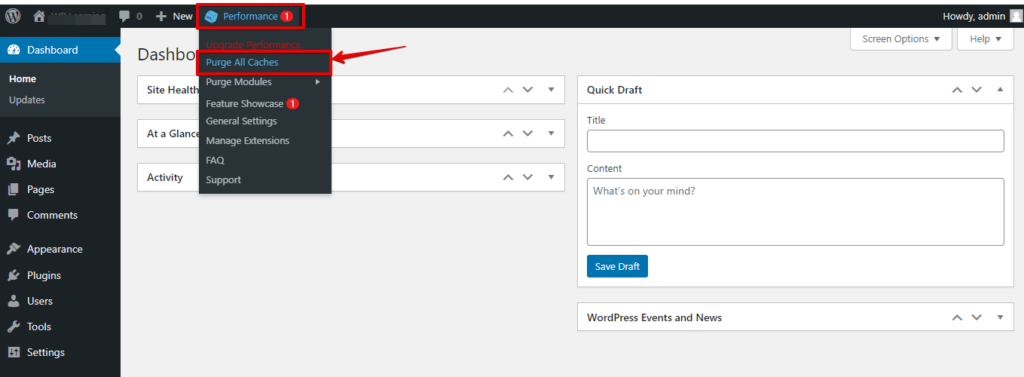
Wenn du diese Schritte zum Leeren temporärer Dateien befolgst, kannst du zwischengespeicherte oder temporäre Daten beseitigen, die das Schreiben von Dateien in WordPress stören könnten, und damit möglicherweise den Fehler „Failed to Write File to Disk" beheben.
Methode 2: Dateiberechtigungen anpassen
WordPress benötigt bestimmte Dateiberechtigungen, um Dateien erfolgreich zu schreiben. Dateien sollten auf 644 und Verzeichnisse auf 755 gesetzt sein. Die WordPress-Entwicklerdokumentation behandelt das korrekte Berechtigungsschema im Detail.
Hier ist eine Schritt-für-Schritt-Anleitung zum Anpassen der Dateiberechtigungen, um den Fehler „Failed to Write File to Disk" in WordPress zu beheben:
- Greife auf dein Webhosting-Konto zu und navigiere zum cPanel-Dashboard, das dein Hosting-Anbieter bereitstellt.
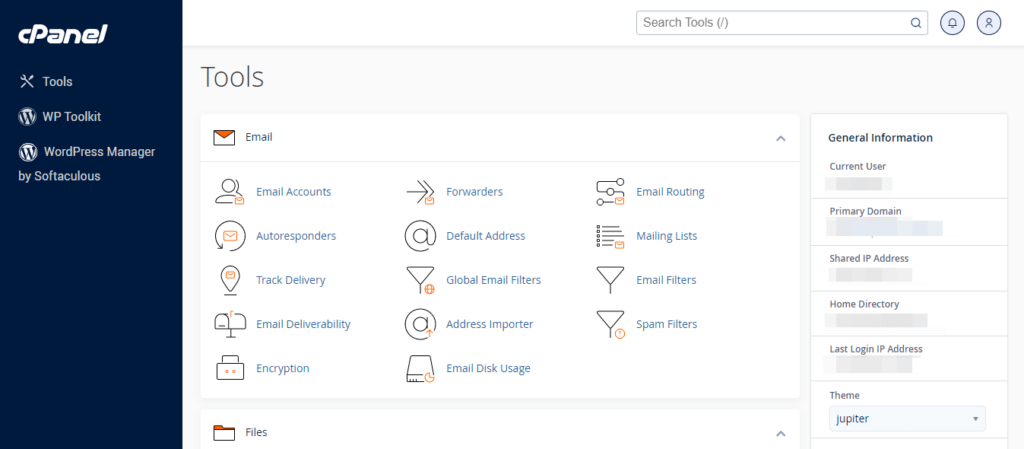
- Suche nach dem Symbol oder Link „File Manager" in der cPanel-Oberfläche und klicke darauf, um das Dateiverwaltungstool zu öffnen.
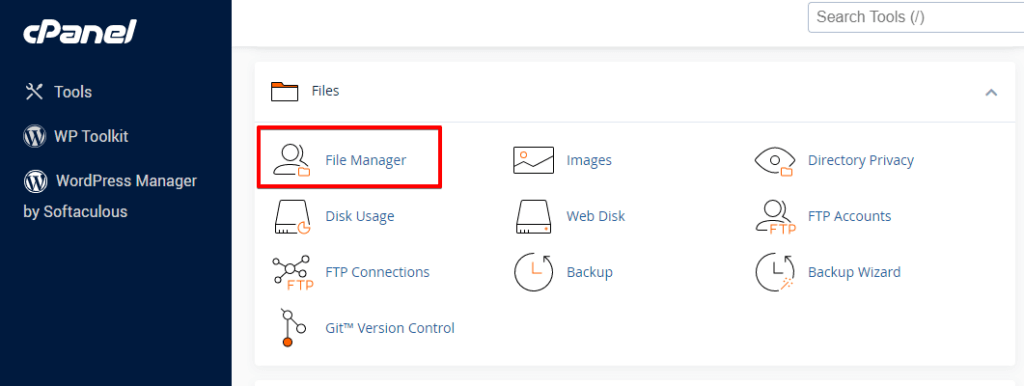
- Navigiere im Dateimanager zum Verzeichnis, in dem deine WordPress-Installation liegt. Das ist üblicherweise das
public_html– oder das „www"-Verzeichnis.

- Finde die konkreten Dateien oder Verzeichnisse, die den Fehler „Failed to Write File to Disk" verursachen. Diese hängen typischerweise mit Datei-Upload- oder Schreibvorgängen zusammen.
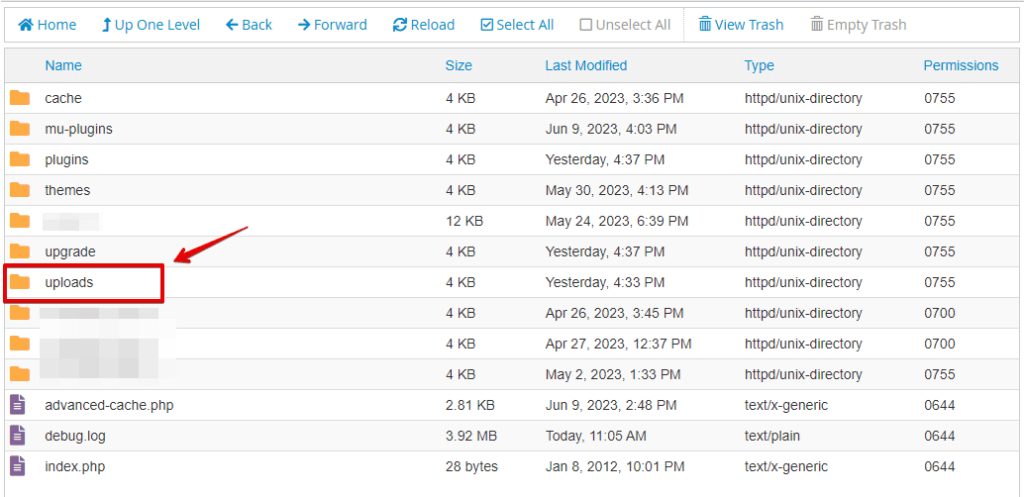
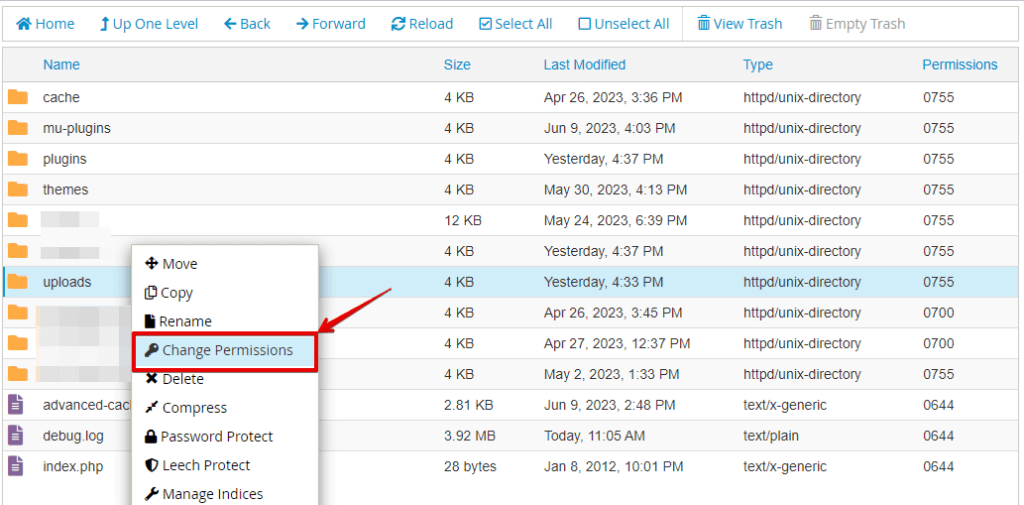
- Klicke mit der rechten Maustaste auf die Datei oder das Verzeichnis und wähle aus dem Kontextmenü „Change Permissions" oder „Permissions".
- Im Berechtigungsfenster siehst du Kontrollkästchen oder Eingabefelder zum Ändern der Dateiberechtigungen. Setze die passenden Berechtigungen für die Datei oder das Verzeichnis (z. B. 644 für Dateien und 755 für Verzeichnisse).
- Klicke auf die Schaltfläche „Change Permissions" oder „Save", um die geänderten Berechtigungen auf die ausgewählte Datei oder das Verzeichnis anzuwenden.
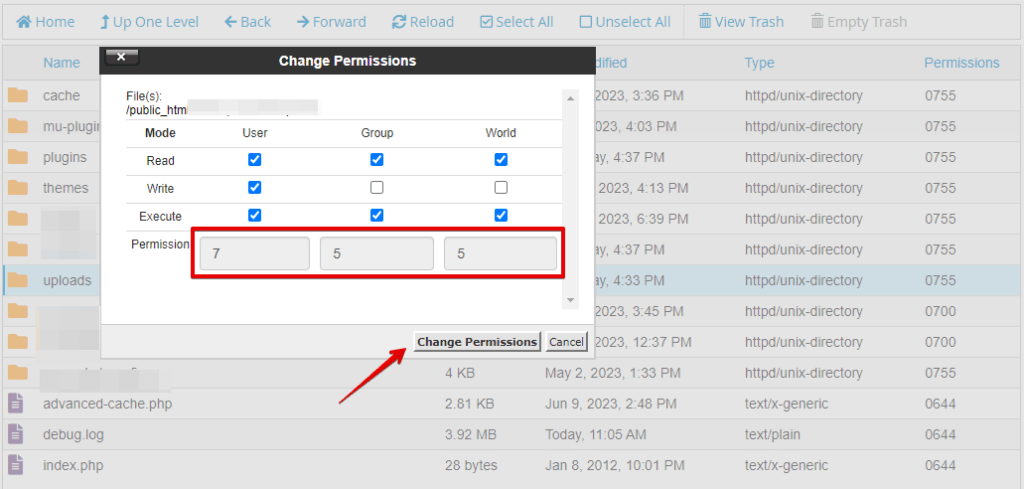
Wenn du diese Schritte mit dem Dateimanager von cPanel befolgst, kannst du die Dateiberechtigungen anpassen, um das erfolgreiche Schreiben von Dateien in WordPress zu ermöglichen und den Fehler „Failed to Write File to Disk" zu beheben.
Methode 3: PHP-Speicherlimit erhöhen
Wenn das PHP-Speicherlimit zu niedrig ist, kann WordPress Schreibvorgänge nicht abschließen. Die Direktive memory_limit in der php.ini steuert, wie viel Speicher ein einzelner PHP-Prozess nutzen darf — Werte wie 256M oder 512M sind auf WordPress-Seiten üblich.
Um das PHP-Speicherlimit in WordPress zu erhöhen, kannst du diese Schritte befolgen:
- Greife auf dein Webhosting-Konto zu und navigiere zum cPanel-Dashboard, das dein Hosting-Anbieter bereitstellt.
- Suche im cPanel-Dashboard die Option „File Manager" und klicke darauf.
- Gehe zum Hauptverzeichnis deiner WordPress-Installation, üblicherweise als Stammverzeichnis bezeichnet (meist
public_htmloder www genannt).
- Finde die Datei
wp-config.phpund klicke mit der rechten Maustaste darauf. - Wähle aus dem Kontextmenü die Option „Edit" oder „Code Edit". Falls du dazu aufgefordert wirst, wähle erneut „Edit".
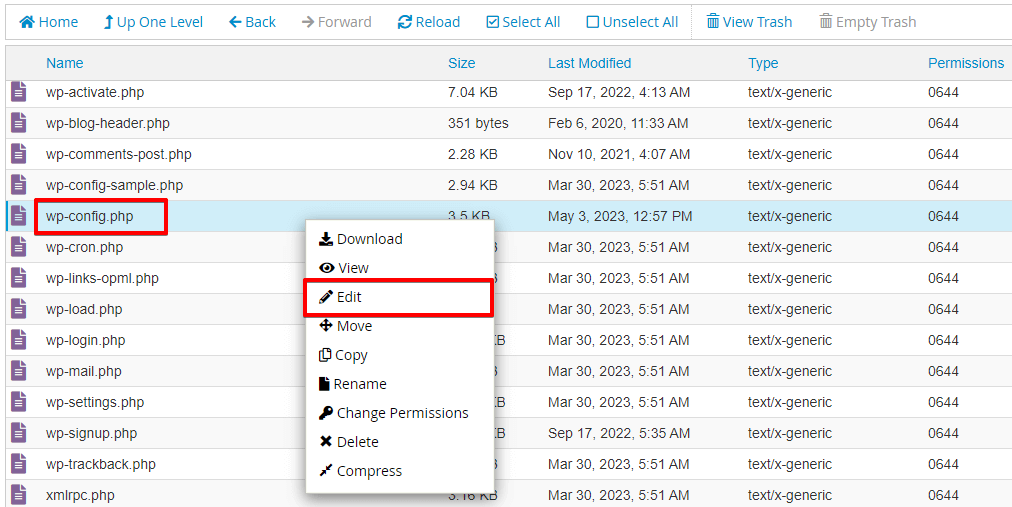
- Suche in der Datei
wp-config.phpdie Zeile mit/* That's all, stop editing! Happy blogging. */. - Füge direkt über dieser Zeile den folgenden Code hinzu:
define('WP_MEMORY_LIMIT', '256M');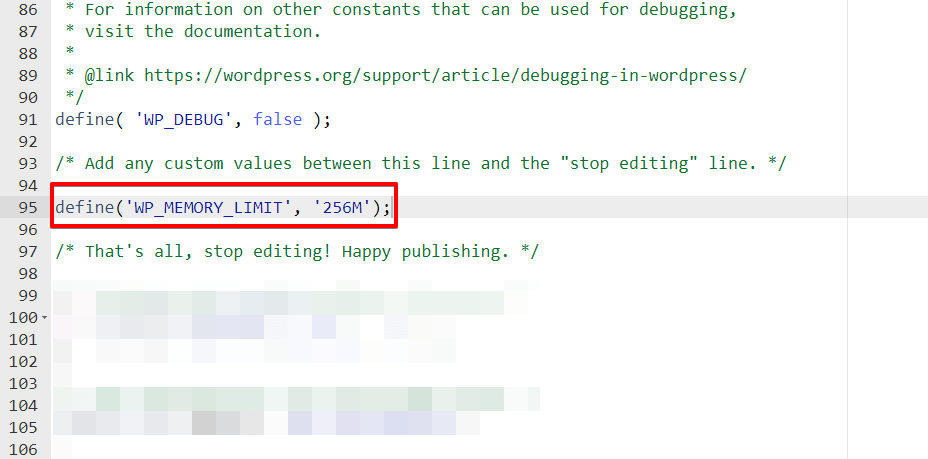
Du kannst den Wert 256M anpassen, um das gewünschte Speicherlimit festzulegen, etwa 512M für 512 Megabyte.
- Speichere die Änderungen an der Datei
wp-config.phpund schließe den Dateimanager.
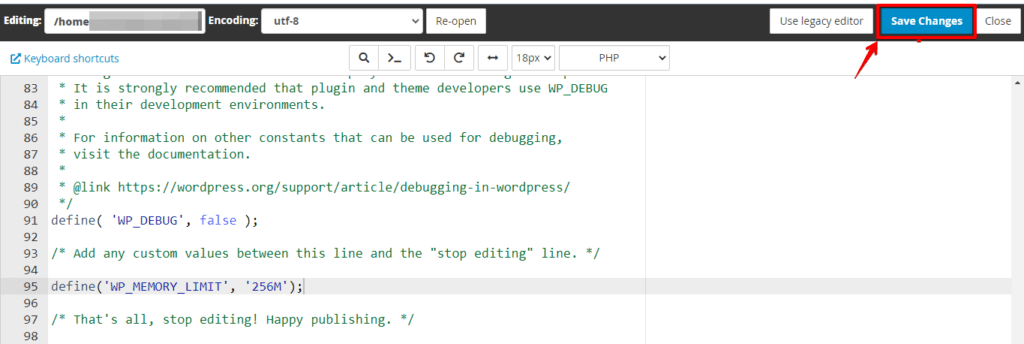
Wenn du diese Schritte zum Erhöhen des PHP-Speicherlimits befolgst, kannst du WordPress mehr Speicherressourcen bereitstellen, was helfen kann, den Fehler „Failed to Write File to Disk" zu überwinden.
Methode 4: WordPress und Plugins aktualisieren
Veraltete WordPress-Core-Dateien oder Plugins mit bekannten Datei-Handling-Bugs können Schreibfehler auslösen. WordPress und Plugins aktuell zu halten stellt sicher, dass du die neuesten Bugfixes für Dateisystemvorgänge hast.
Hier ist ein Schritt zum Aktualisieren von WordPress und Plugins, der helfen kann, den Fehler „Failed to Write File to Disk" zu beheben:
- Greife auf das Admin-Dashboard deiner WordPress-Website zu, indem du die passenden Zugangsdaten eingibst.
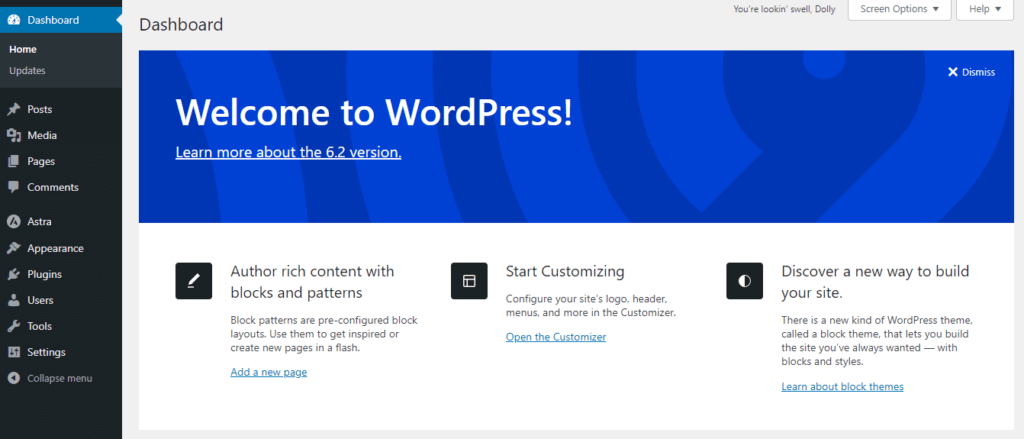
- Finde im WordPress-Dashboard den Tab „Updates" im Seitenleistenmenü oder in der oberen Navigationsleiste. Klicke darauf, um fortzufahren.
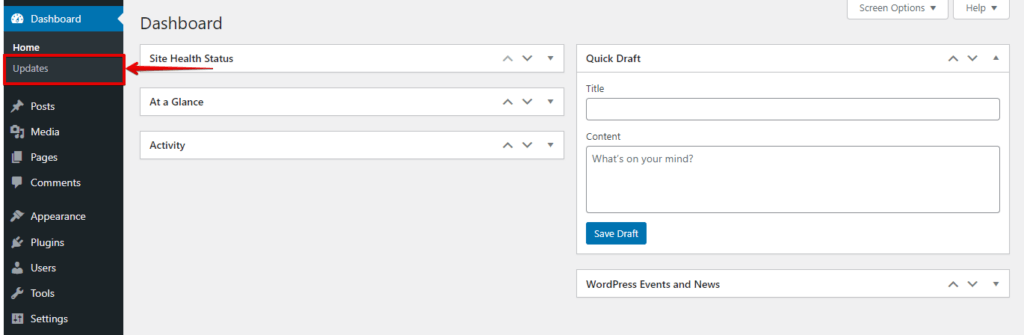
- Auf der Updates-Seite prüft WordPress automatisch auf Updates für den WordPress-Core, die Themes und die auf deiner Website installierten Plugins. Sind Updates verfügbar, werden sie angezeigt.
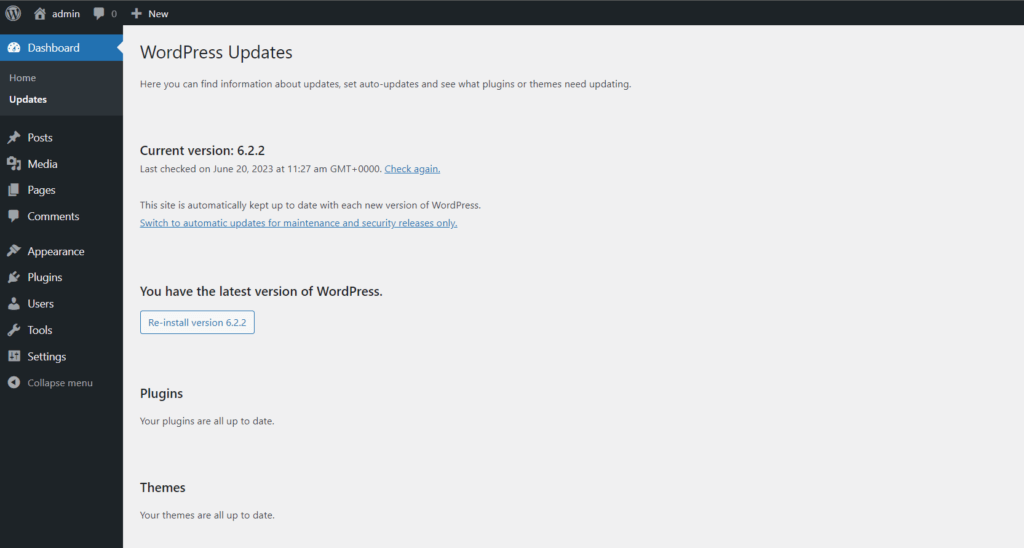
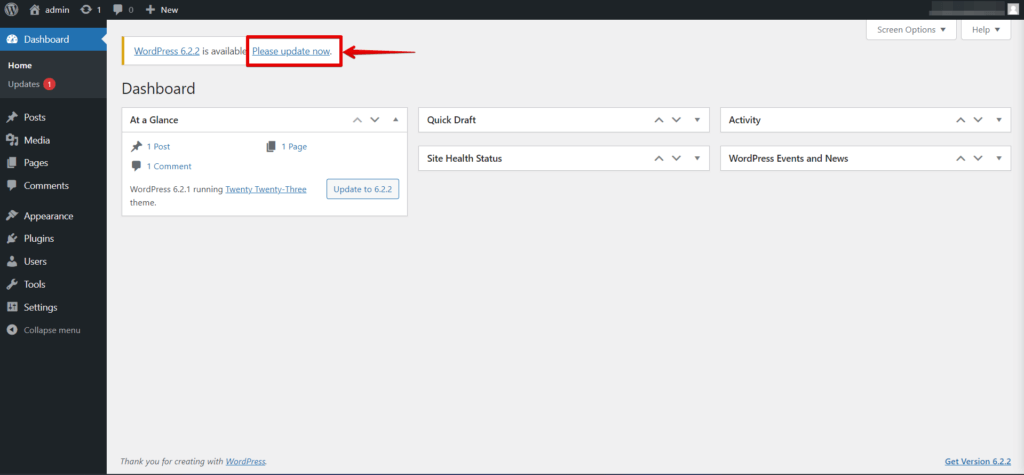
- Beginne mit der Aktualisierung des WordPress-Cores. Ist eine neue Version verfügbar, klicke auf die Schaltfläche „Update Now", um den Aktualisierungsprozess zu starten. WordPress lädt die neueste Version automatisch herunter und installiert sie.
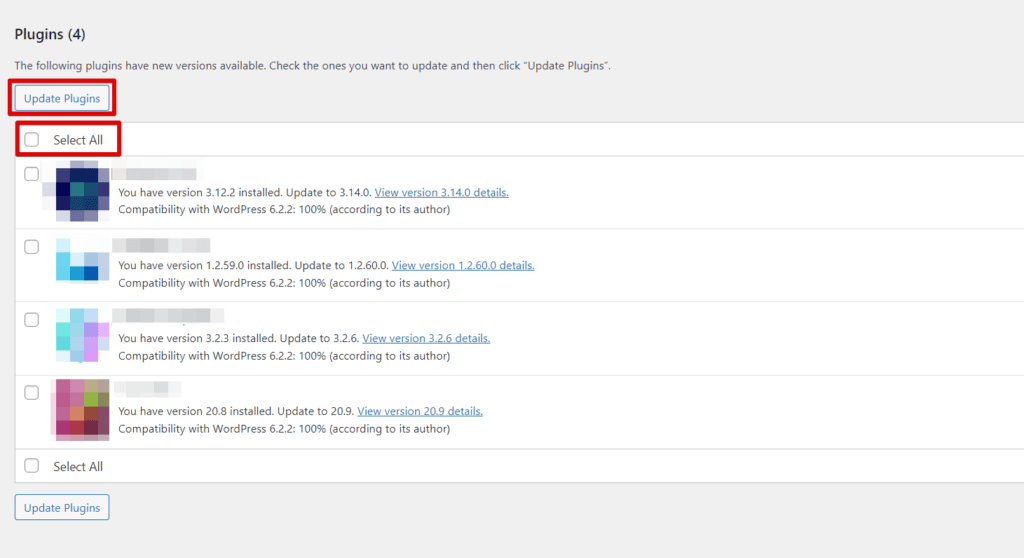
- Fahre nach der Aktualisierung des Cores mit der Aktualisierung deiner Plugins fort. Wähle die Plugins mit verfügbaren Updates aus oder nutze die Option „Select All", um alles auf einmal zu aktualisieren. Klicke auf die Schaltfläche „Update Plugins", um den Aktualisierungsprozess zu starten.
Versuche nach der Aktualisierung von WordPress und der Plugins den Datei-Schreibvorgang, der zuvor den Fehler auslöste, um zu bestätigen, ob das Problem behoben ist. Bleibt der Fehler bestehen, arbeite den Abschnitt zur Fehlerbehebung unten durch.
Methode 5: Deinen Hosting-Anbieter kontaktieren
Wenn du die Methoden oben ausprobiert hast und der Fehler bestehen bleibt, ist das Support-Team deines Hosting-Anbieters der nächste Schritt. Es hat Zugriff auf Serverebene, um php.ini, Festplatten-Quota-Einstellungen und Verzeichnisberechtigungen zu prüfen, die über cPanel allein nicht zugänglich sind.
Kontaktiere deinen Hosting-Anbieter, um den Fehler „Failed to Write File to Disk" zu lösen. Identifiziere deinen Hosting-Anbieter und besuche dessen Website. Nutze dessen Support- oder Kontaktbereich, um deine bevorzugte Kontaktmethode zu wählen (Live-Chat, E-Mail oder Telefon). Gib die Fehlermeldung an, etwaige Debug-Log-Einträge aus wp-content/debug.log sowie die Bestätigung, dass du bereits das Leeren von Temp-Dateien, das Anpassen der Berechtigungen und das Erhöhen des Speicherlimits versucht hast.
Folge seinen Hinweisen und Anweisungen. Falls nötig, gib Feedback oder bitte um weitere Unterstützung. Das Support-Team des Hosting-Anbieters kann den Fehler wirksam beheben.
Was tun, wenn der Fehler bestehen bleibt
Wenn keine der fünf Methoden oben das Problem löst, liegt die Grundursache wahrscheinlich in einer Konfiguration auf Serverebene, die cPanel nicht direkt offenlegt. Die drei häufigsten fortgeschrittenen Ursachen sind:
upload_tmp_dirin derphp.iniüberschrieben: Dein Hosting-Anbieter hat womöglich eine eigeneupload_tmp_dir-Direktive in derphp.inigesetzt, die auf ein Verzeichnis mit unzureichenden Schreibberechtigungen oder einer vollen Partition zeigt. Bitte deinen Hoster, denupload_tmp_dir-Pfad und dessen verfügbaren Speicherplatz zu prüfen.open_basedir-Beschränkung: Manche Hosting-Konfigurationen beschränken PHP mit deropen_basedir-Direktive auf bestimmte Verzeichnisbäume. Liegt der konfigurierte Temp-Pfad außerhalb dieser Beschränkung, kann PHP dort nicht schreiben. Bitte deinen Hoster, denopen_basedir-Wert zu bestätigen und ob deine Temp- und Upload-Verzeichnisse darin liegen.- Festplatten-Quota auf Serverebene: Eine Festplatten-Quota des Hosting-Kontos begrenzt den Gesamtspeicher unabhängig vom Limit der
/tmp-Partition. Eine volle Quota blockiert alle Dateischreibvorgänge unabhängig von einzelnen Ordnerberechtigungen. Prüfe die Speichernutzungsübersicht deines Hosting-Control-Panels, um zu bestätigen, dass du das Kontolimit nicht erreicht hast.
Fazit
Der Fehler „Failed to Write File to Disk" in WordPress lässt sich beheben, indem du temporäre Dateien leerst, Dateiberechtigungen anpasst, das PHP-Speicherlimit erhöhst, WordPress und Plugins aktualisierst und deinen Hosting-Anbieter kontaktierst.
Lösen diese Schritte das Problem nicht, ist die nächste Diagnoseebene die Serverkonfiguration: prüfe, ob dein Hoster upload_tmp_dir überschrieben, eine open_basedir-Beschränkung angewendet oder eine Festplatten-Quota auf Serverebene erzwungen hat. Diese Abfolge durchzuarbeiten deckt die gesamte Bandbreite der Ursachen für diesen Fehler ab.
Verwandte Artikel
