


Rencontrer l’erreur « Failed to Write File to Disk » dans WordPress peut être un problème courant et frustrant. Ce message d’erreur survient généralement lorsque vous tentez de téléverser des fichiers ou d’effectuer des tâches qui impliquent l’écriture de données sur le disque.
En bref : Cette erreur a trois causes profondes : le répertoire
/tmpdu serveur est plein (souvent après qu’une grosse sauvegarde a rempli la partition), le dossier de téléversement de WordPress a des permissions de fichier incorrectes, ou la limite de mémoire PHP est épuisée en pleine écriture. Les cinq méthodes ci-dessous traitent chaque cause profonde — commencez par le tableau de décision pour choisir la bonne pour votre situation.
Contents
- Quelles sont les raisons derrière l’erreur « Failed to Write File to Disk » ?
- Quelle solution s’applique à moi ?
- Méthode 1 : Vider les fichiers temporaires de WordPress
- Méthode 2 : Ajuster les permissions de fichier
- Méthode 3 : Augmenter la limite de mémoire PHP
- Méthode 4 : Mettre à jour WordPress et les extensions
- Méthode 5 : Contacter votre hébergeur
- Que faire si l’erreur persiste
- Conclusion
- Articles liés
Quelles sont les raisons derrière l’erreur « Failed to Write File to Disk » ?
L’erreur « Failed to Write File to Disk » peut survenir pour diverses raisons :
- Répertoire temporaire plein : Lorsque la partition
/tmpdu serveur se remplit — le plus souvent après une grosse sauvegarde —, WordPress ne peut pas mettre en mémoire tampon les fichiers téléversés, ce qui déclenche l’erreur. Dans les tickets d’assistance WP STAGING, un répertoire/tmpplein après une tâche de sauvegarde compte parmi les déclencheurs les plus fréquents. - Permissions de fichier incorrectes : Des permissions de fichier inadéquates empêchent WordPress d’écrire des fichiers sur le disque, ce qui entraîne des erreurs.
- Épuisement de la mémoire PHP : Une limite de mémoire PHP insuffisante fait échouer les opérations d’écriture en plein flux. Nous avons vu cette erreur apparaître immédiatement après une rétrogradation de forfait d’hébergement qui avait réduit la limite de mémoire PHP.
- Conflits d’extensions ou de thèmes : Les conflits entre extensions ou thèmes peuvent interférer avec l’écriture de fichiers, provoquant des erreurs.
- Problèmes de configuration du serveur : Des problèmes de configuration du serveur, comme des chemins de fichiers mal configurés ou un accès restreint, peuvent causer l’erreur.
Identifier la cause de l’erreur « Failed to Write File to Disk » est essentiel pour résoudre le problème et garantir une expérience de téléversement de fichiers fiable sur votre site web WordPress.
Quelle solution s’applique à moi ?
Utilisez ce tableau pour choisir votre point de départ avant de parcourir la liste complète des méthodes.
| Quand l’erreur survient-elle ? | Commencez par |
|---|---|
| L’erreur n’apparaît qu’au téléversement de fichiers multimédias ou d’images | Méthode 1 (Vider les fichiers temporaires) ou Méthode 2 (Ajuster les permissions de fichier) |
| L’erreur est apparue après une mise à jour de version PHP ou une rétrogradation de forfait d’hébergement | Méthode 3 (Augmenter la limite de mémoire PHP) |
| L’erreur survient sur de nombreuses opérations différentes, pas seulement les téléversements | Méthode 2 (Ajuster les permissions de fichier) |
| Une mise à jour du cœur, du thème ou d’une extension WordPress échoue en pleine exécution | Méthode 4 (Mettre à jour WordPress et les extensions) |
| Aucun des cas ci-dessus ne s’applique ou l’erreur persiste après d’autres méthodes | Méthode 5 (Contacter votre hébergeur) |
Méthode 1 : Vider les fichiers temporaires de WordPress
Voici une explication étape par étape de la technique pour vider les fichiers temporaires :
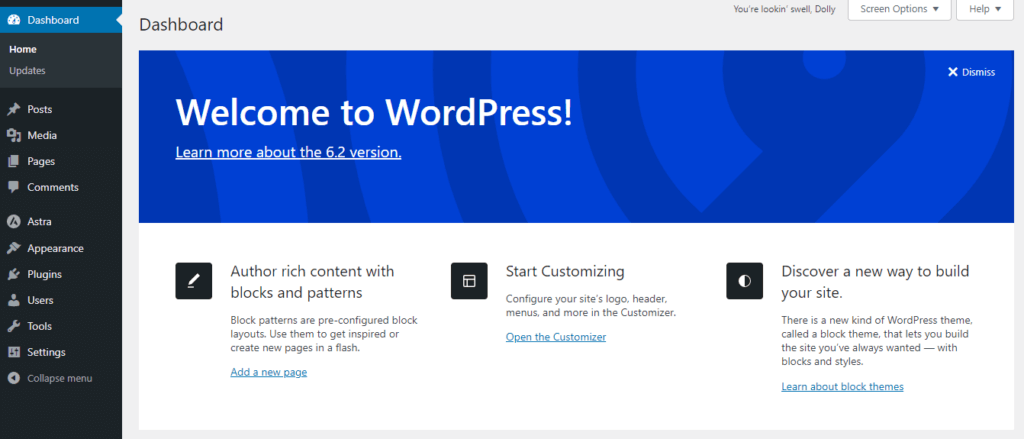
- Connectez-vous au tableau de bord d’administration de votre site web WordPress avec vos identifiants.
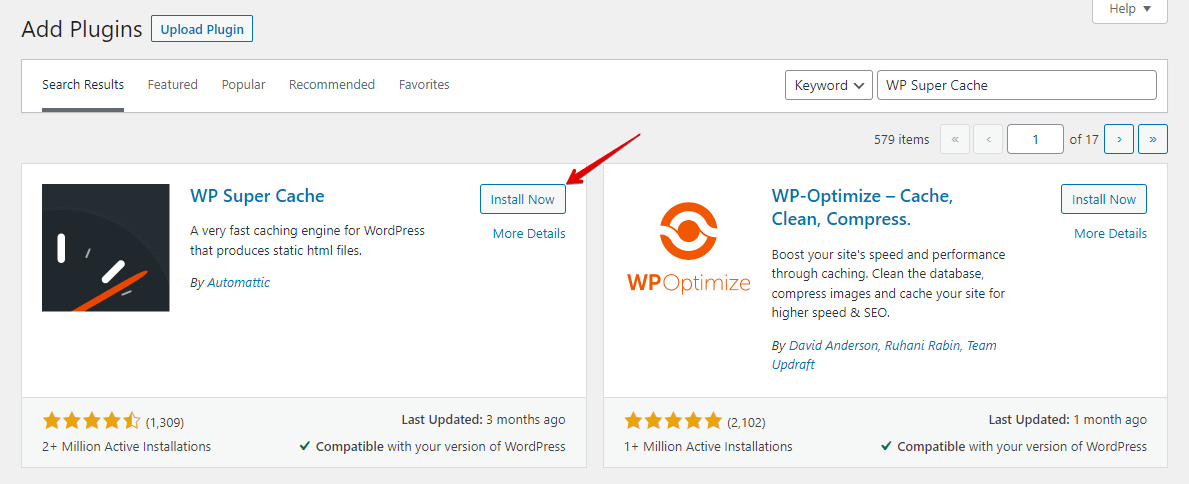
- Si ce n’est pas déjà fait, envisagez d’installer une extension de mise en cache comme WP Super Cache ou W3 Total Cache. Ces extensions peuvent aider à gérer et à supprimer les fichiers temporaires plus efficacement.
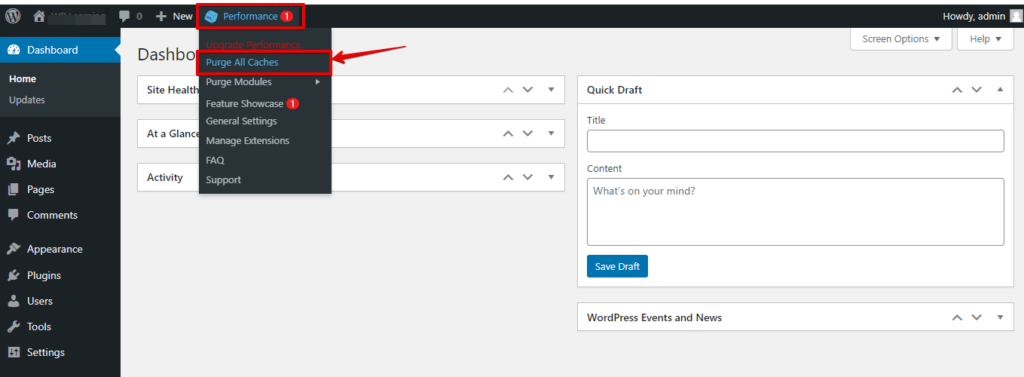
- Si vous avez une extension de mise en cache, trouvez l’option pour vider le cache ou purger les fichiers temporaires. Cliquez sur le bouton correspondant pour supprimer les fichiers en cache et les données temporaires que l’extension stocke.
En suivant ces étapes pour vider les fichiers temporaires, vous pouvez éliminer toute donnée en cache ou temporaire susceptible d’interférer avec l’écriture de fichiers dans WordPress, ce qui peut résoudre l’erreur « Failed to Write File to Disk ».
Méthode 2 : Ajuster les permissions de fichier
WordPress requiert des permissions de fichier spécifiques pour écrire des fichiers avec succès. Les fichiers doivent être définis sur 644 et les répertoires sur 755. La documentation pour développeurs de WordPress couvre en détail le schéma de permissions correct.
Voici un guide étape par étape pour ajuster les permissions de fichier afin de corriger l’erreur « Failed to Write File to Disk » dans WordPress :
- Accédez à votre compte d’hébergement web et naviguez vers le tableau de bord cPanel fourni par votre hébergeur.
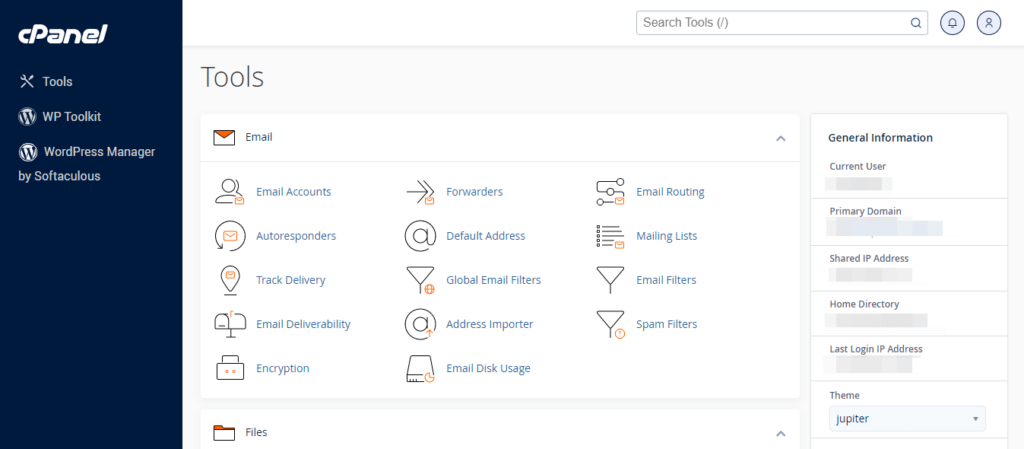
- Cherchez l’icône ou le lien « File Manager » dans l’interface cPanel et cliquez dessus pour ouvrir l’outil de gestion de fichiers.
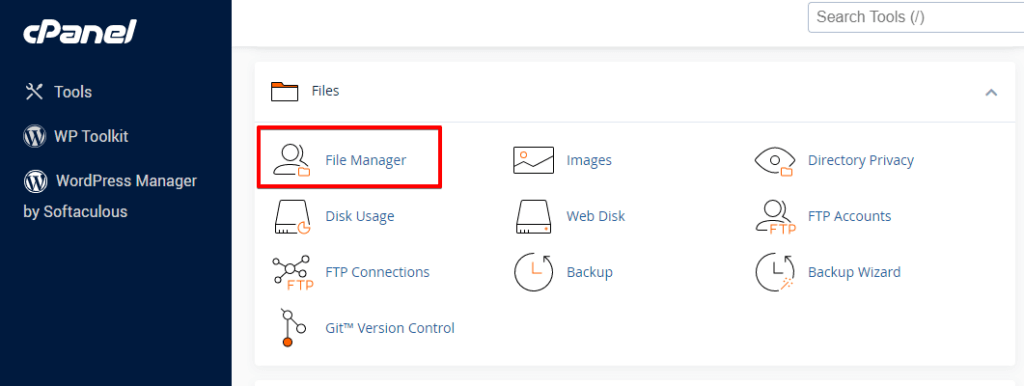
- Dans le Gestionnaire de fichiers, naviguez vers le répertoire où se trouve votre installation WordPress. C’est généralement le répertoire
public_htmlou « www ».

- Localisez les fichiers ou répertoires précis qui causent l’erreur « Failed to Write File to Disk ». Ils sont généralement liés aux opérations de téléversement ou d’écriture de fichiers.
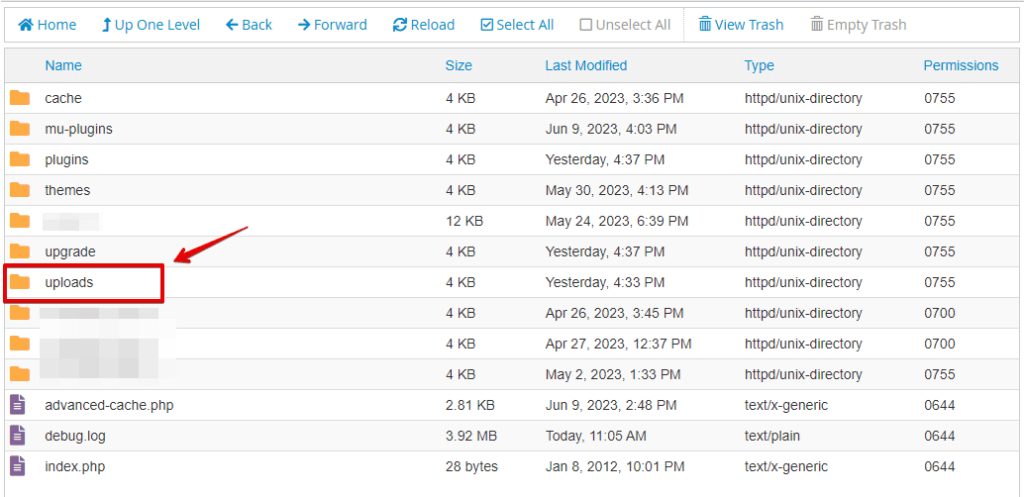
- Faites un clic droit sur le fichier ou le répertoire et, dans le menu contextuel, sélectionnez « Change Permissions » ou « Permissions ».
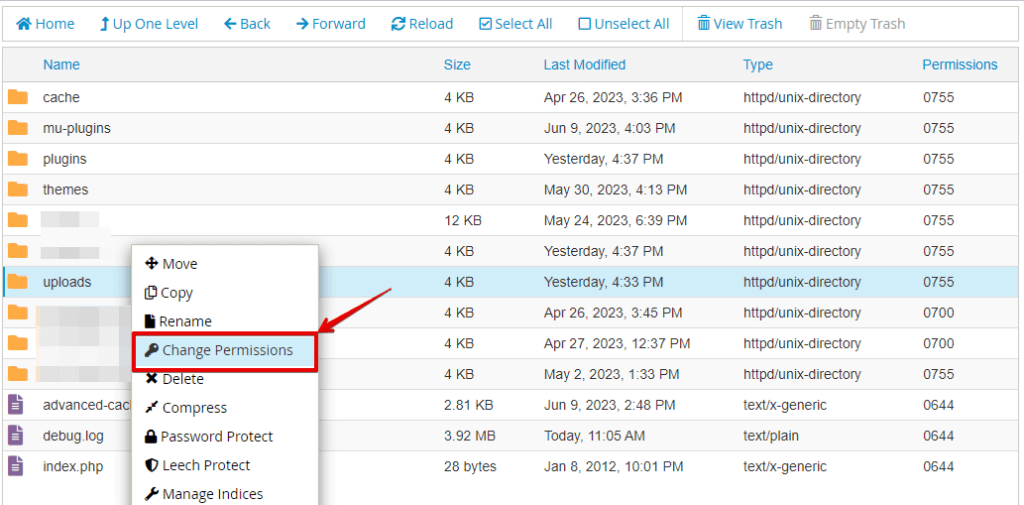
- Dans la fenêtre des permissions, vous verrez des cases à cocher ou des champs de saisie pour modifier les permissions du fichier. Définissez les permissions appropriées pour le fichier ou le répertoire (par ex., 644 pour les fichiers et 755 pour les répertoires).
- Cliquez sur le bouton « Change Permissions » ou « Save » pour appliquer les permissions modifiées au fichier ou répertoire sélectionné.
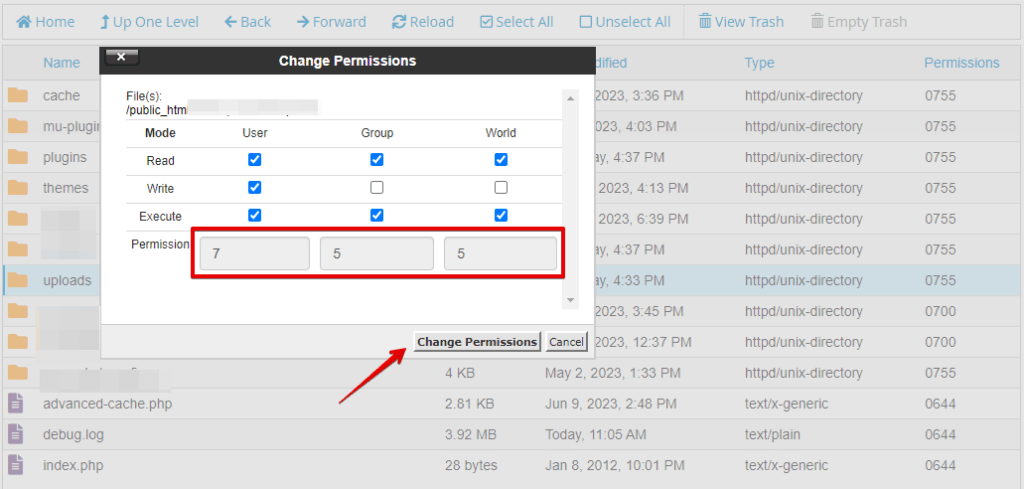
En suivant ces étapes avec le Gestionnaire de fichiers de cPanel, vous pouvez ajuster les permissions de fichier pour permettre l’écriture réussie de fichiers dans WordPress et résoudre l’erreur « Failed to Write File to Disk ».
Méthode 3 : Augmenter la limite de mémoire PHP
Lorsque la limite de mémoire PHP est trop basse, WordPress ne peut pas terminer les opérations d’écriture. La directive memory_limit dans php.ini contrôle la quantité de mémoire qu’un seul processus PHP peut utiliser — des valeurs comme 256M ou 512M sont courantes sur les sites WordPress.
Pour augmenter la limite de mémoire PHP dans WordPress, vous pouvez suivre ces étapes :
- Accédez à votre compte d’hébergement web et naviguez vers le tableau de bord cPanel fourni par votre hébergeur.
- Dans le tableau de bord cPanel, localisez l’option « File Manager » et cliquez dessus.
- Allez au répertoire principal de votre installation WordPress, généralement appelé répertoire racine (couramment nommé
public_htmlou www).
- Trouvez le fichier
wp-config.phpet faites un clic droit dessus. - Sélectionnez l’option « Edit » ou « Code Edit » dans le menu contextuel. Si vous y êtes invité, choisissez « Edit » une fois de plus.
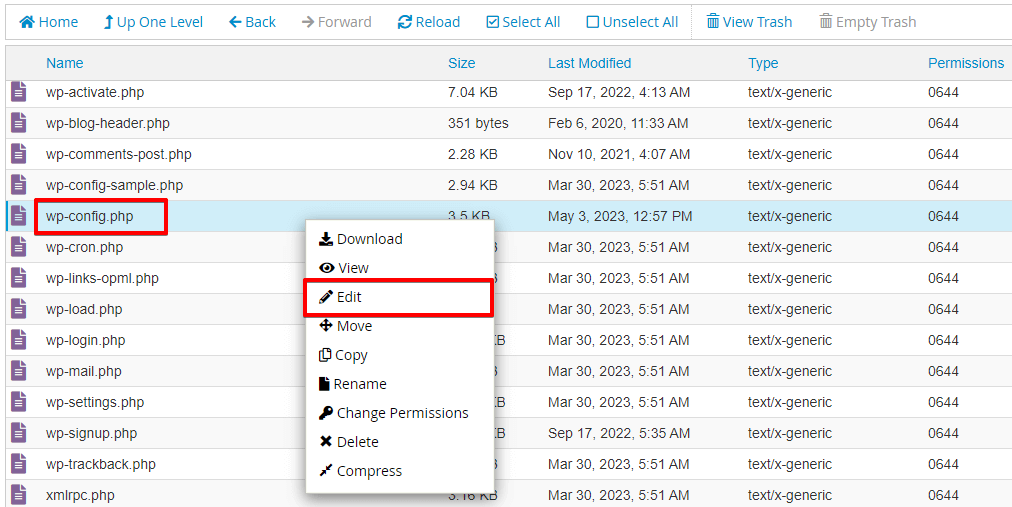
- Cherchez dans le fichier
wp-config.phpla ligne qui indique/* That's all, stop editing! Happy blogging. */. - Juste au-dessus de cette ligne, ajoutez le code suivant :
define('WP_MEMORY_LIMIT', '256M');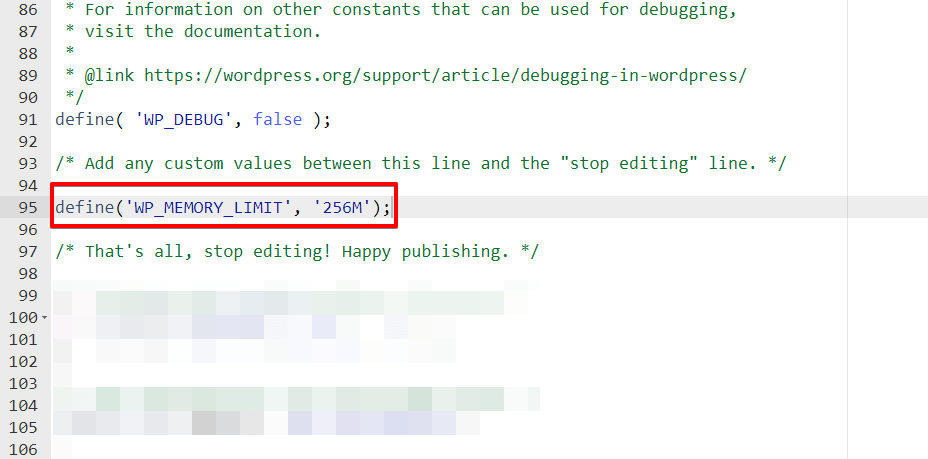
Vous pouvez modifier la valeur 256M pour définir la limite de mémoire souhaitée, par exemple 512M pour 512 mégaoctets.
- Enregistrez les modifications du fichier
wp-config.phpet fermez le gestionnaire de fichiers.
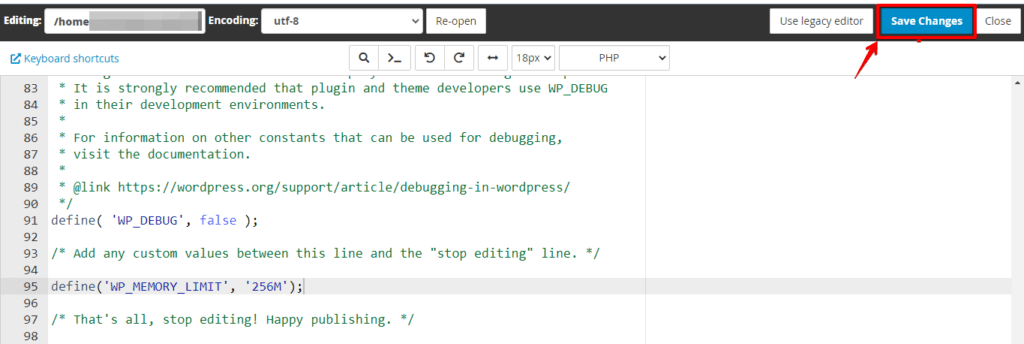
En suivant ces étapes pour augmenter la limite de mémoire PHP, vous pouvez fournir plus de ressources mémoire à WordPress, ce qui peut aider à surmonter l’erreur « Failed to Write File to Disk ».
Méthode 4 : Mettre à jour WordPress et les extensions
Des fichiers du cœur de WordPress obsolètes ou des extensions présentant des bugs connus de gestion de fichiers peuvent déclencher des erreurs d’écriture. Garder WordPress et les extensions à jour vous assure de disposer des derniers correctifs pour les opérations du système de fichiers.
Voici une étape pour mettre à jour WordPress et les extensions, qui peut aider à résoudre l’erreur « Failed to Write File to Disk » :
- Accédez au tableau de bord d’administration de votre site web WordPress en saisissant les identifiants appropriés.
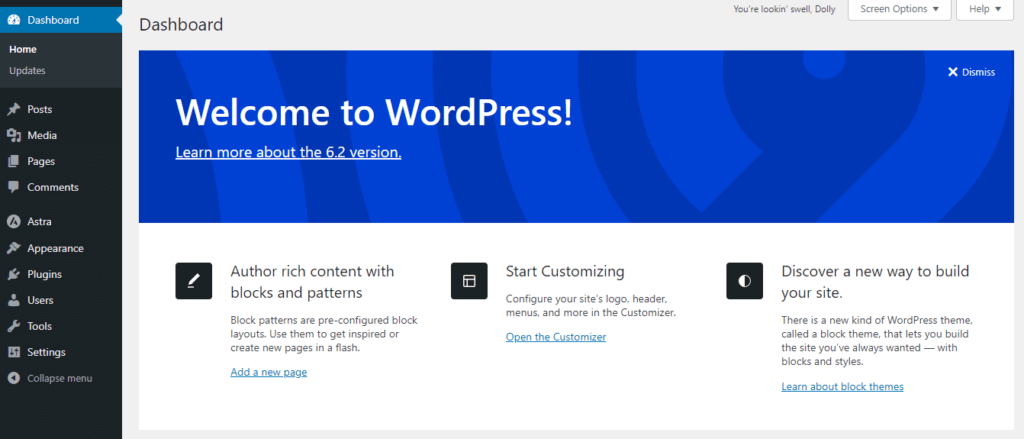
- Dans le tableau de bord WordPress, localisez l’onglet « Updates » dans le menu de la barre latérale ou la barre de navigation supérieure. Cliquez dessus pour continuer.
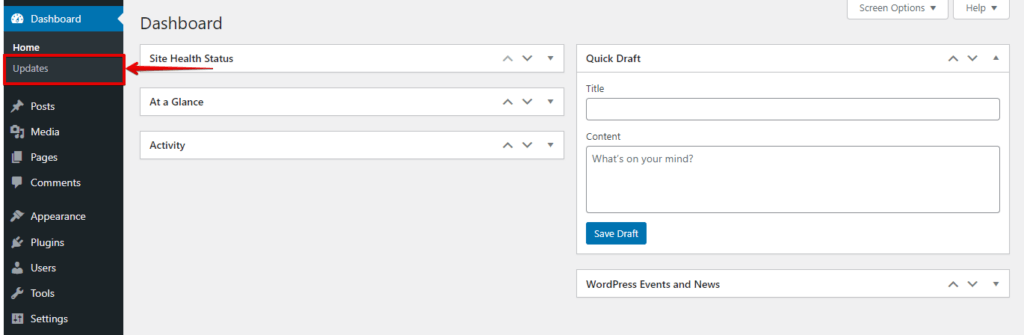
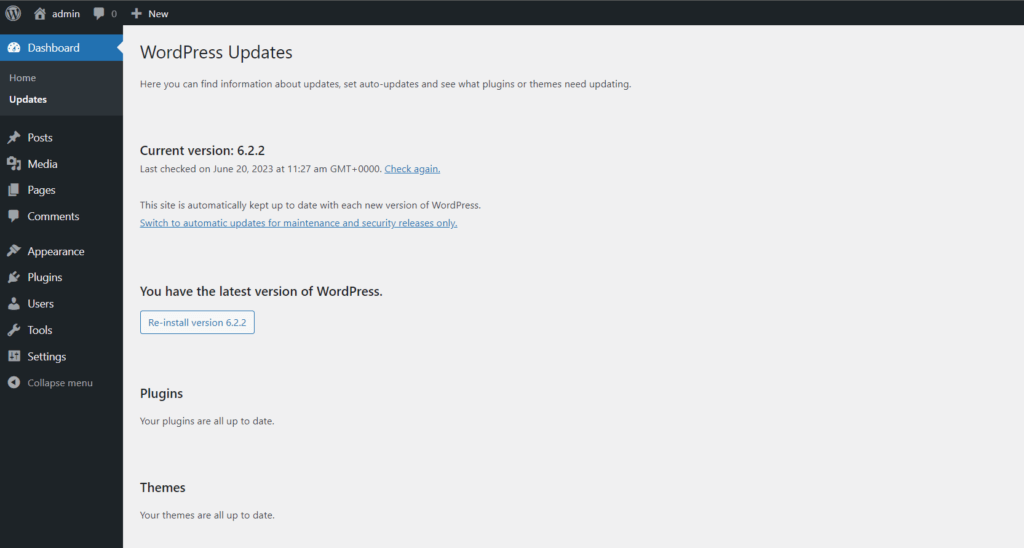
- Sur la page des mises à jour, WordPress vérifie automatiquement les mises à jour du cœur de WordPress, des thèmes et des extensions installés sur votre site web. Si des mises à jour sont disponibles, elles s’affichent.
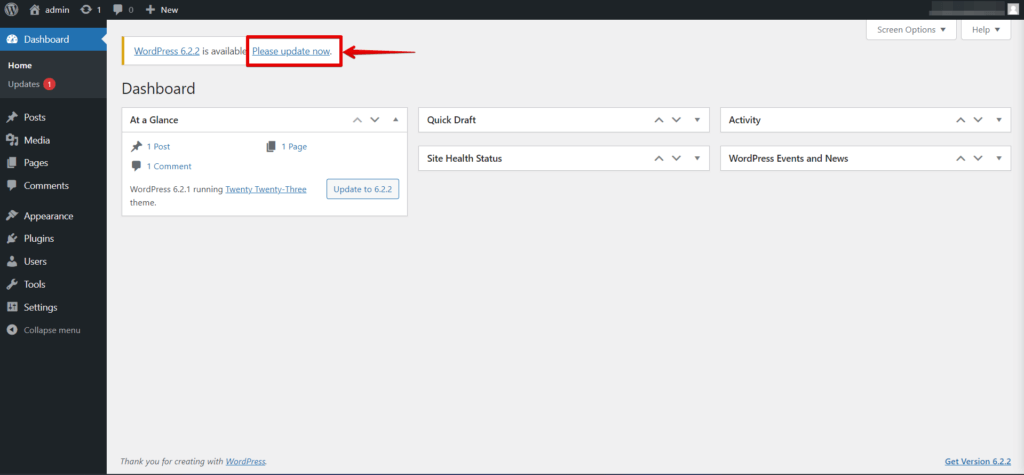
- Commencez par mettre à jour le cœur de WordPress. Si une nouvelle version est disponible, cliquez sur le bouton « Update Now » pour lancer le processus de mise à jour. WordPress télécharge et installe la dernière version automatiquement.
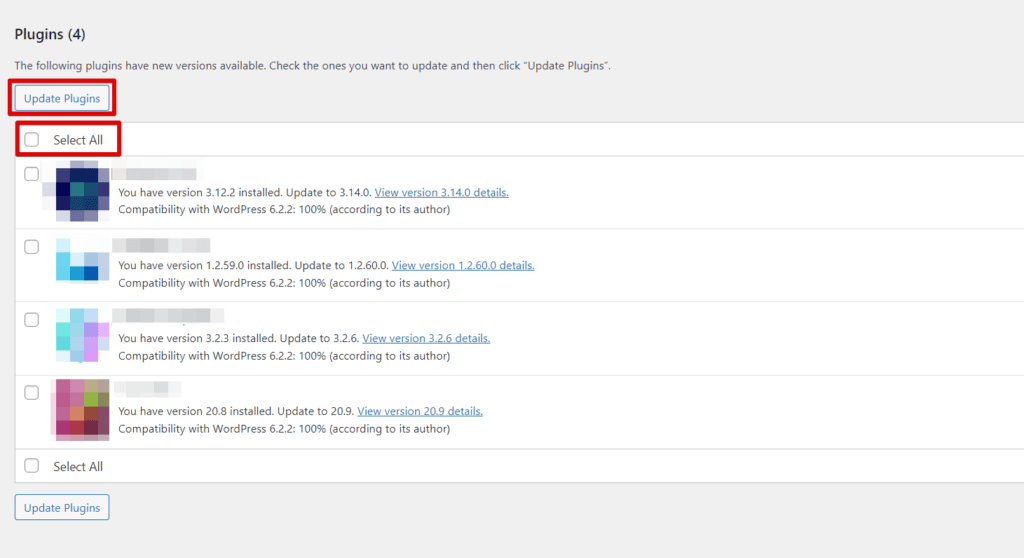
- Après avoir mis à jour le cœur, passez à la mise à jour de vos extensions. Sélectionnez les extensions ayant des mises à jour disponibles, ou utilisez l’option « Select All » pour tout mettre à jour d’un coup. Cliquez sur le bouton « Update Plugins » pour lancer le processus de mise à jour.
Après avoir mis à jour WordPress et les extensions, tentez l’opération d’écriture de fichier qui déclenchait auparavant l’erreur pour confirmer si le problème est résolu. Si l’erreur persiste, parcourez la section de dépannage ci-dessous.
Méthode 5 : Contacter votre hébergeur
Si vous avez essayé les méthodes ci-dessus et que l’erreur persiste, l’équipe d’assistance de votre hébergeur est l’étape suivante. Elle dispose d’un accès au niveau du serveur pour inspecter php.ini, les réglages de quota de disque et les permissions de répertoire qui ne sont pas accessibles par cPanel seul.
Contactez votre hébergeur pour résoudre l’erreur « Failed to Write File to Disk ». Identifiez votre hébergeur et visitez son site web. Utilisez sa section d’assistance ou de contact pour choisir votre méthode de contact préférée (chat en direct, e-mail ou téléphone). Fournissez le message d’erreur, toute entrée du journal de débogage de wp-content/debug.log et la confirmation que vous avez déjà essayé de vider les fichiers temporaires, d’ajuster les permissions et d’augmenter la limite de mémoire.
Suivez ses indications et instructions. Si nécessaire, donnez votre avis ou demandez une aide supplémentaire. L’équipe d’assistance de l’hébergeur peut dépanner et résoudre l’erreur efficacement.
Que faire si l’erreur persiste
Si aucune des cinq méthodes ci-dessus ne résout le problème, la cause profonde se situe probablement dans une configuration au niveau du serveur que cPanel n’expose pas directement. Les trois causes avancées les plus fréquentes sont :
upload_tmp_dirremplacé dansphp.ini: Votre hébergeur a peut-être défini une directiveupload_tmp_dirpersonnalisée dansphp.inipointant vers un répertoire aux permissions d’écriture insuffisantes ou une partition pleine. Demandez à votre hébergeur de vérifier le chemin deupload_tmp_diret son espace disque disponible.- Restriction
open_basedir: Certaines configurations d’hébergement restreignent PHP à des arborescences de répertoires spécifiques via la directiveopen_basedir. Si le chemin temporaire configuré tombe en dehors de cette restriction, PHP ne peut pas y écrire. Demandez à votre hébergeur de confirmer la valeur d’open_basediret si vos répertoires temporaire et de téléversement y figurent. - Quota de disque au niveau du serveur : Un quota de disque du compte d’hébergement limite le stockage total indépendamment de la limite de la partition
/tmp. Un quota plein bloque toutes les écritures de fichiers quelles que soient les permissions de chaque dossier. Vérifiez le récapitulatif d’utilisation du disque de votre panneau de contrôle d’hébergement pour confirmer que vous n’avez pas atteint la limite du compte.
Conclusion
L’erreur « Failed to Write File to Disk » dans WordPress peut être résolue en vidant les fichiers temporaires, en ajustant les permissions de fichier, en augmentant la limite de mémoire PHP, en mettant à jour WordPress et les extensions, et en contactant votre hébergeur.
Si ces étapes ne résolvent pas le problème, la couche de diagnostic suivante est la configuration du serveur : vérifiez si votre hébergeur a remplacé upload_tmp_dir, appliqué une restriction open_basedir ou imposé un quota de disque au niveau du serveur. Parcourir cette séquence couvre l’ensemble des causes de cette erreur.
Articles liés
