


Imbattersi nell’errore «Failed to Write File to Disk» in WordPress può essere un problema comune e frustrante. Questo messaggio di errore compare tipicamente quando si tenta di caricare file o di eseguire attività che comportano la scrittura di dati sul disco.
In breve: Questo errore ha tre cause radice: la directory
/tmpdel server è piena (spesso dopo che un grande backup ha riempito la partizione), la cartella di caricamento di WordPress ha permessi dei file errati, oppure il limite di memoria PHP si esaurisce a metà scrittura. I cinque metodi qui sotto affrontano ciascuna causa radice — inizia dalla tabella decisionale per scegliere quello giusto per la tua situazione.
Contents
- Quali sono i motivi dietro l’errore «Failed to Write File to Disk»?
- Quale soluzione si applica a me?
- Metodo 1: Svuotare i file temporanei di WordPress
- Metodo 2: Regolare i permessi dei file
- Metodo 3: Aumentare il limite di memoria PHP
- Metodo 4: Aggiornare WordPress e i plugin
- Metodo 5: Contattare il tuo provider di hosting
- Cosa fare se l’errore persiste
- Conclusione
- Articoli correlati
Quali sono i motivi dietro l’errore «Failed to Write File to Disk»?
L’errore «Failed to Write File to Disk» può verificarsi per vari motivi:
- Directory temporanea piena: Quando la partizione
/tmpdel server si riempie — il più delle volte dopo un grande backup —, WordPress non può bufferizzare i file caricati, scatenando l’errore. Nei ticket di supporto WP STAGING, una directory/tmppiena dopo un’attività di backup è tra i trigger più frequenti. - Permessi dei file errati: Permessi dei file inadeguati impediscono a WordPress di scrivere file sul disco, causando errori.
- Esaurimento della memoria PHP: Un limite di memoria PHP insufficiente fa fallire le operazioni di scrittura a metà flusso. Abbiamo visto comparire questo errore subito dopo un declassamento del piano di hosting che aveva ridotto il limite di memoria PHP.
- Conflitti di plugin o temi: I conflitti tra plugin o temi possono interferire con la scrittura dei file, causando errori.
- Problemi di configurazione del server: Problemi con la configurazione del server, come percorsi dei file mal configurati o accesso limitato, possono causare l’errore.
Identificare la causa dell’errore «Failed to Write File to Disk» è essenziale per risolvere il problema e garantire un’esperienza di caricamento dei file affidabile sul tuo sito web WordPress.
Quale soluzione si applica a me?
Usa questa tabella per scegliere il tuo punto di partenza prima di lavorare sull’elenco completo dei metodi.
| Quando si verifica l’errore? | Inizia con |
|---|---|
| L’errore compare solo durante il caricamento di file multimediali o immagini | Metodo 1 (Svuotare i file temporanei) o Metodo 2 (Regolare i permessi dei file) |
| L’errore è comparso dopo un aggiornamento di versione PHP o un declassamento del piano di hosting | Metodo 3 (Aumentare il limite di memoria PHP) |
| L’errore si verifica in molte operazioni diverse, non solo nei caricamenti | Metodo 2 (Regolare i permessi dei file) |
| Un aggiornamento del core, del tema o di un plugin di WordPress fallisce a metà | Metodo 4 (Aggiornare WordPress e i plugin) |
| Nessuno dei casi precedenti si applica o l’errore persiste dopo altri metodi | Metodo 5 (Contattare il tuo provider di hosting) |
Metodo 1: Svuotare i file temporanei di WordPress
Ecco una spiegazione passo dopo passo della tecnica per svuotare i file temporanei:
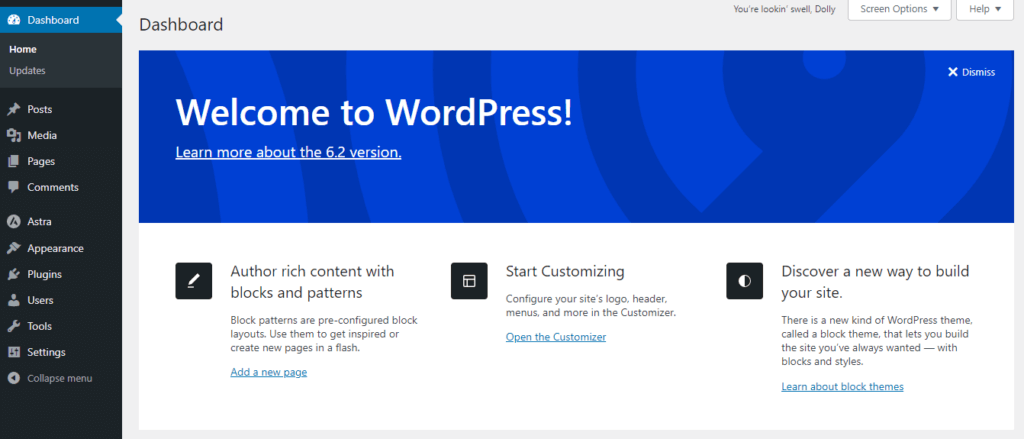
- Accedi alla bacheca di amministrazione del tuo sito web WordPress con le tue credenziali.
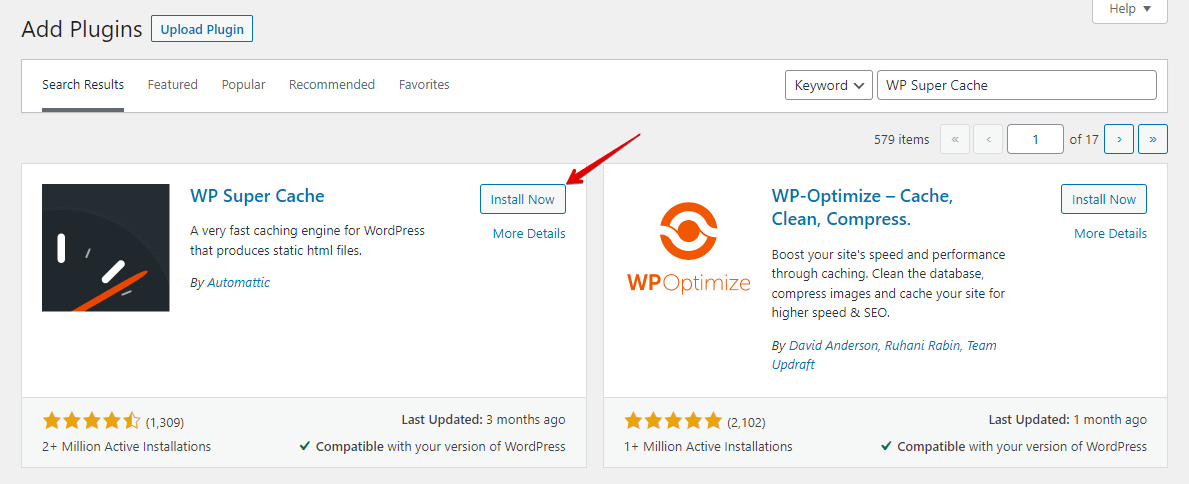
- Se non l’hai già fatto, valuta di installare un plugin di caching come WP Super Cache o W3 Total Cache. Questi plugin possono aiutare a gestire ed eliminare i file temporanei in modo più efficiente.
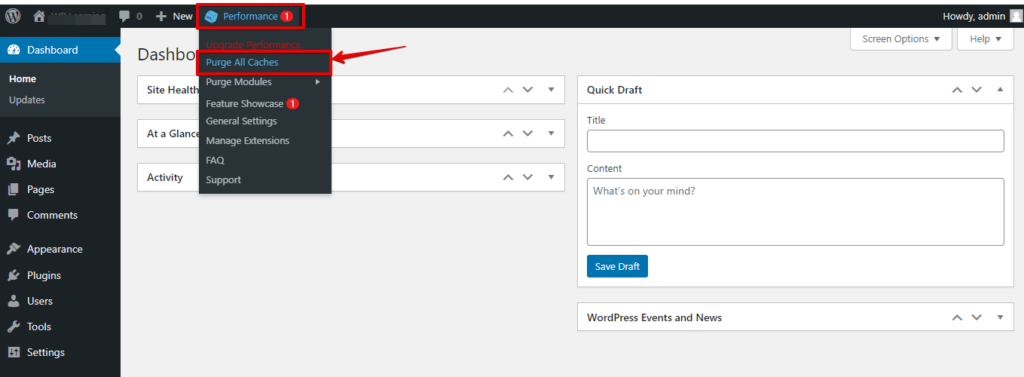
- Se hai un plugin di caching, trova l’opzione per svuotare la cache o eliminare i file temporanei. Fai clic sul pulsante corrispondente per rimuovere i file in cache e i dati temporanei che il plugin memorizza.
Seguendo questi passaggi per svuotare i file temporanei, puoi eliminare qualsiasi dato in cache o temporaneo che potrebbe interferire con la scrittura dei file in WordPress, risolvendo potenzialmente l’errore «Failed to Write File to Disk».
Metodo 2: Regolare i permessi dei file
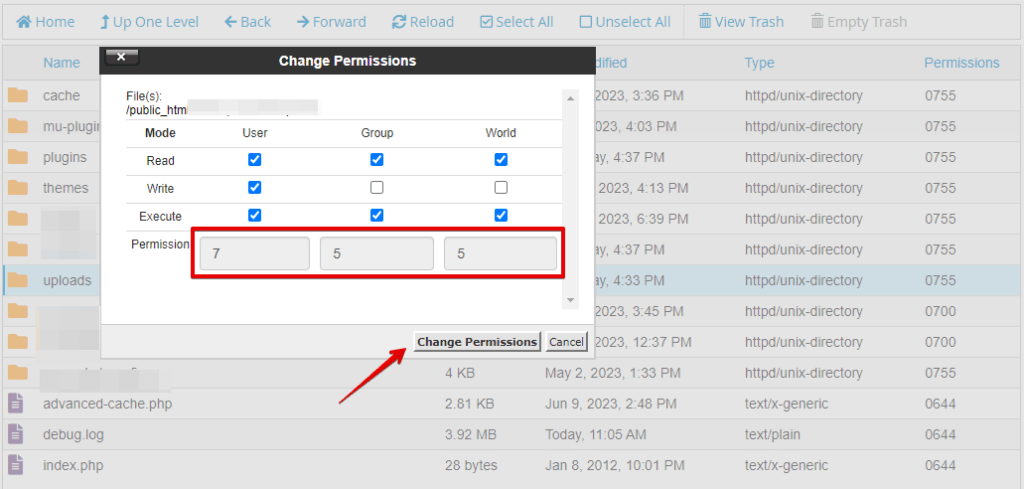
WordPress richiede permessi dei file specifici per scrivere i file con successo. I file dovrebbero essere impostati su 644 e le directory su 755. La documentazione per sviluppatori di WordPress tratta in dettaglio lo schema di permessi corretto.
Ecco una guida passo dopo passo per regolare i permessi dei file e correggere l’errore «Failed to Write File to Disk» in WordPress:
- Accedi al tuo account di hosting web e vai alla bacheca cPanel fornita dal tuo provider di hosting.
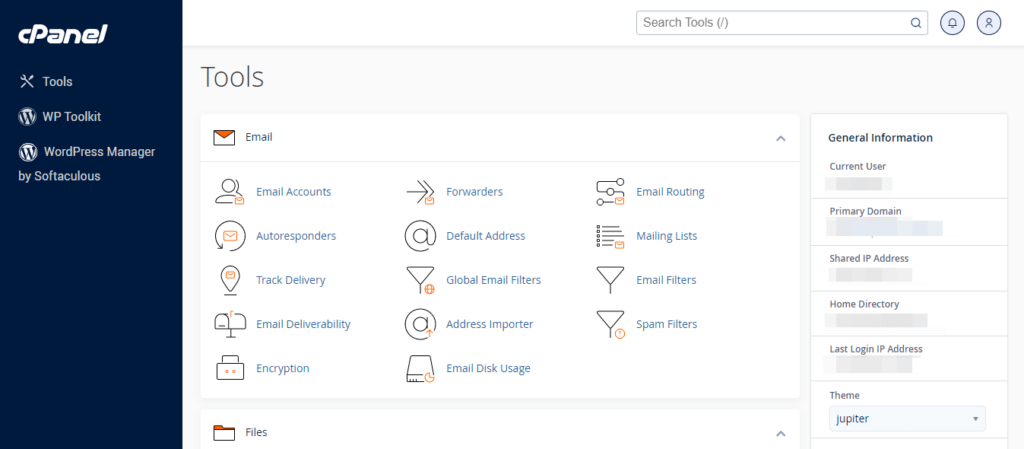
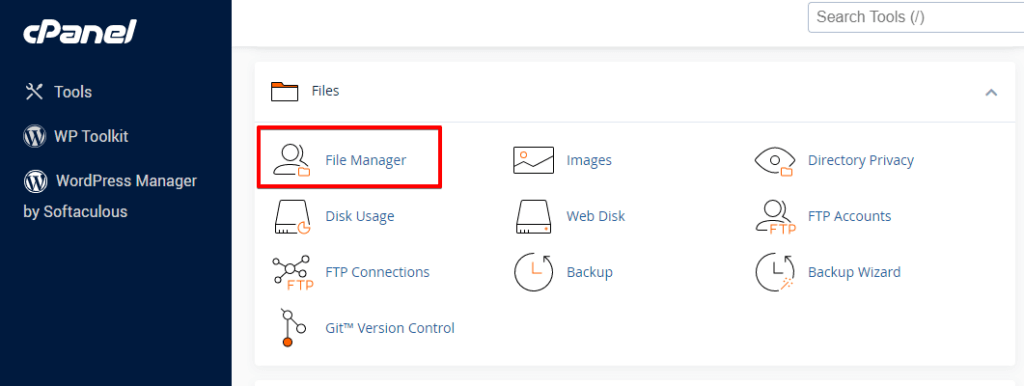
- Cerca l’icona o il link «File Manager» all’interno dell’interfaccia cPanel e fai clic su di esso per aprire lo strumento di gestione dei file.
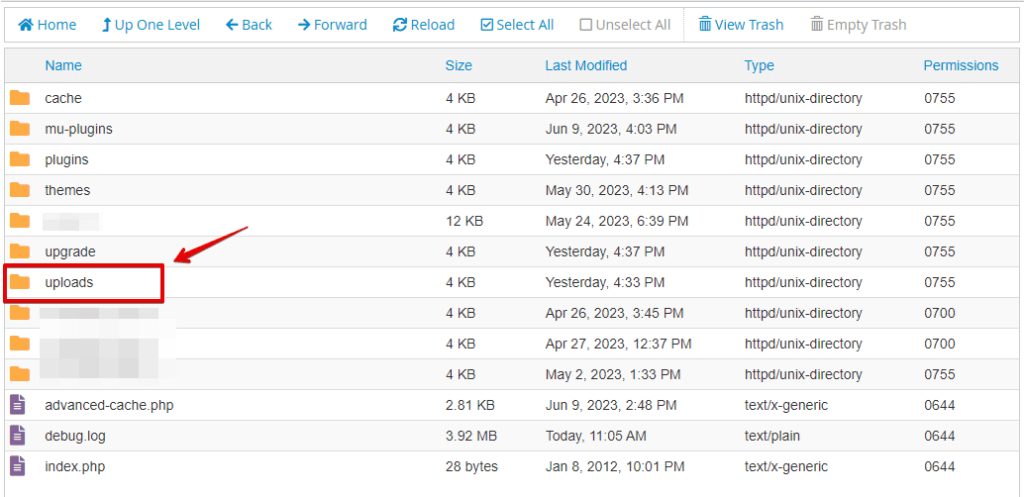
- Nel Gestore file, vai alla directory in cui si trova la tua installazione WordPress. Di solito è la directory
public_htmlo «www».

- Individua i file o le directory specifici che causano l’errore «Failed to Write File to Disk». Sono tipicamente legati a operazioni di caricamento o scrittura dei file.
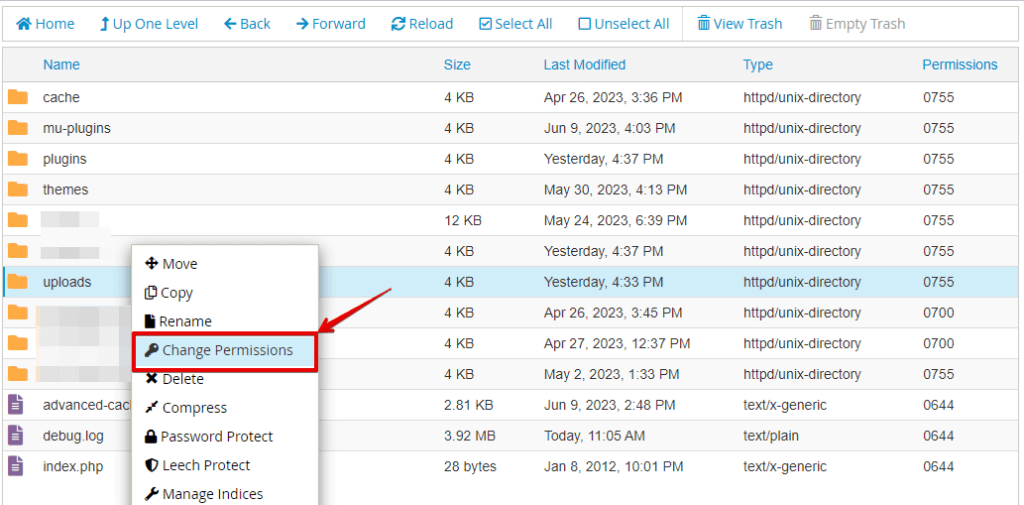
- Fai clic destro sul file o sulla directory e, dal menu contestuale, seleziona «Change Permissions» o «Permissions».
- Nella finestra dei permessi vedrai caselle di controllo o campi di input per modificare i permessi del file. Imposta i permessi appropriati per il file o la directory (ad es., 644 per i file e 755 per le directory).
- Fai clic sul pulsante «Change Permissions» o «Save» per applicare i permessi modificati al file o alla directory selezionati.
Seguendo questi passaggi con il Gestore file di cPanel, puoi regolare i permessi dei file per consentire la scrittura corretta dei file in WordPress e risolvere l’errore «Failed to Write File to Disk».
Metodo 3: Aumentare il limite di memoria PHP
Quando il limite di memoria PHP è troppo basso, WordPress non può completare le operazioni di scrittura. La direttiva memory_limit in php.ini controlla quanta memoria può usare un singolo processo PHP — valori come 256M o 512M sono comuni sui siti WordPress.
Per aumentare il limite di memoria PHP in WordPress, puoi seguire questi passaggi:
- Accedi al tuo account di hosting web e vai alla bacheca cPanel fornita dal tuo provider di hosting.
- Nella bacheca cPanel, individua l’opzione «File Manager» e fai clic su di essa.
- Vai alla directory principale della tua installazione WordPress, di solito indicata come directory radice (comunemente chiamata
public_htmlo www).
- Trova il file
wp-config.phpe fai clic destro su di esso. - Seleziona l’opzione «Edit» o «Code Edit» dal menu contestuale. Se richiesto, scegli di nuovo «Edit».
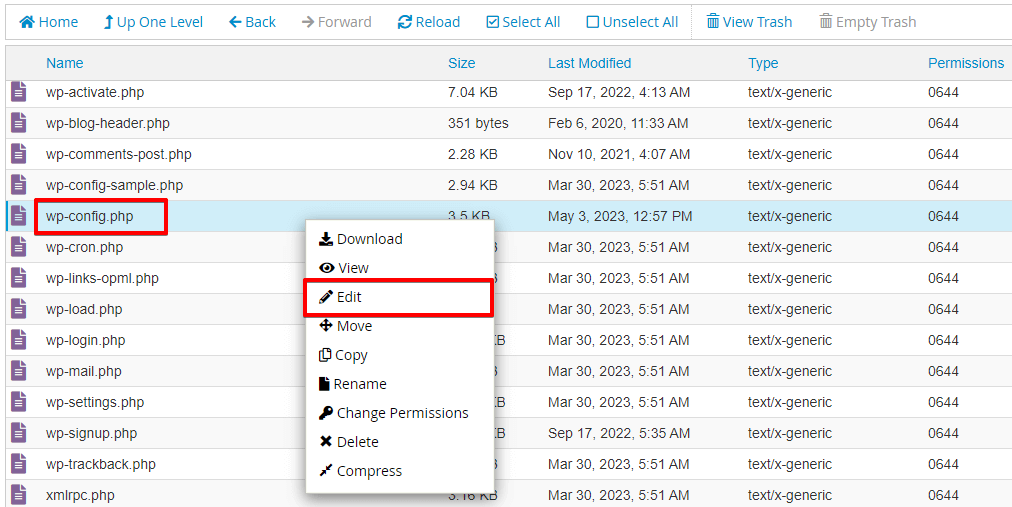
- Cerca nel file
wp-config.phpla riga che recita/* That's all, stop editing! Happy blogging. */. - Appena sopra quella riga, aggiungi il seguente codice:
define('WP_MEMORY_LIMIT', '256M');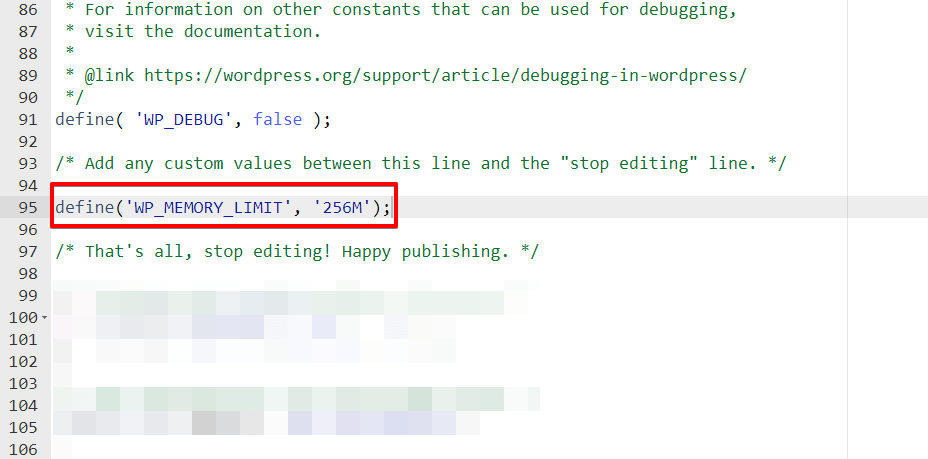
Puoi modificare il valore 256M per impostare il limite di memoria desiderato, ad esempio 512M per 512 megabyte.
- Salva le modifiche al file
wp-config.phpe chiudi il gestore file.
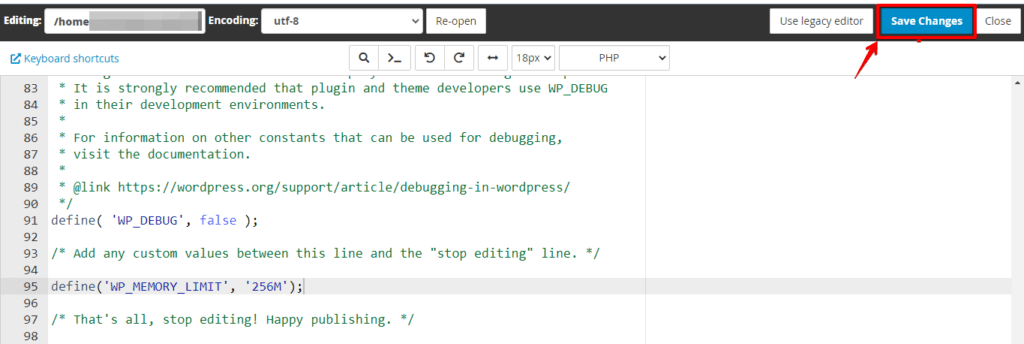
Seguendo questi passaggi per aumentare il limite di memoria PHP, puoi fornire più risorse di memoria a WordPress, il che può aiutare a superare l’errore «Failed to Write File to Disk».
Metodo 4: Aggiornare WordPress e i plugin
File del core di WordPress obsoleti o plugin con bug noti nella gestione dei file possono scatenare errori di scrittura. Mantenere WordPress e i plugin aggiornati assicura di avere le ultime correzioni di bug per le operazioni del file system.
Ecco un passaggio per aggiornare WordPress e i plugin, che può aiutare a risolvere l’errore «Failed to Write File to Disk»:
- Accedi alla bacheca di amministrazione del tuo sito web WordPress inserendo le credenziali appropriate.
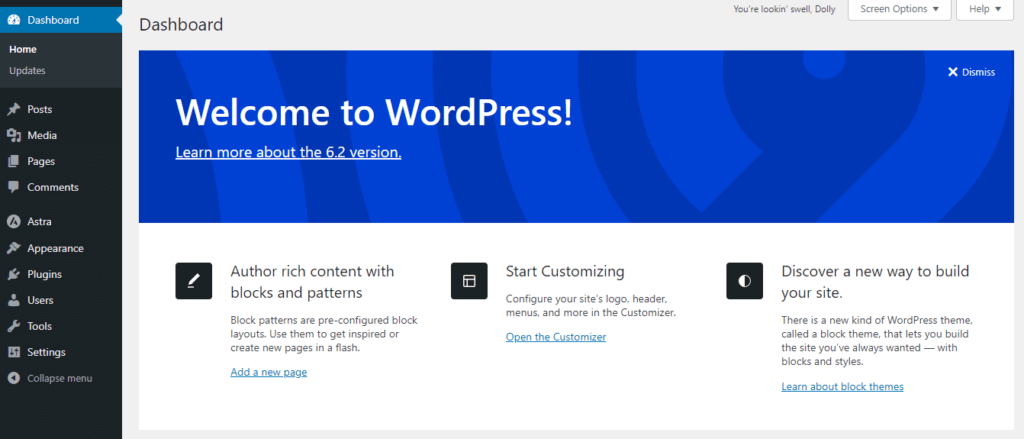
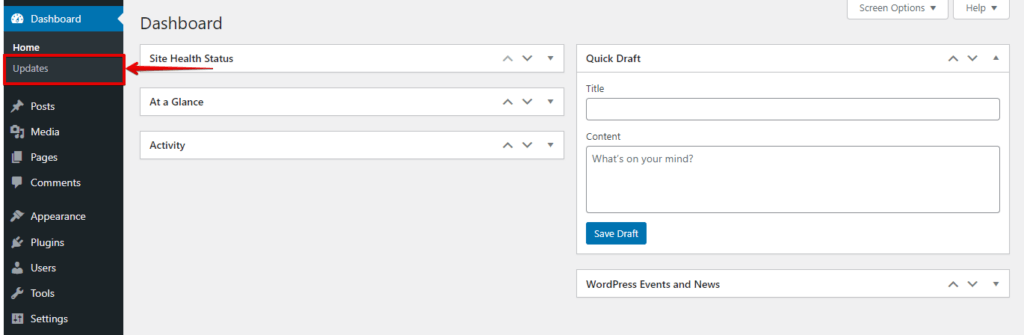
- Nella bacheca di WordPress, individua la scheda «Updates» nel menu della barra laterale o nella barra di navigazione superiore. Fai clic su di essa per procedere.
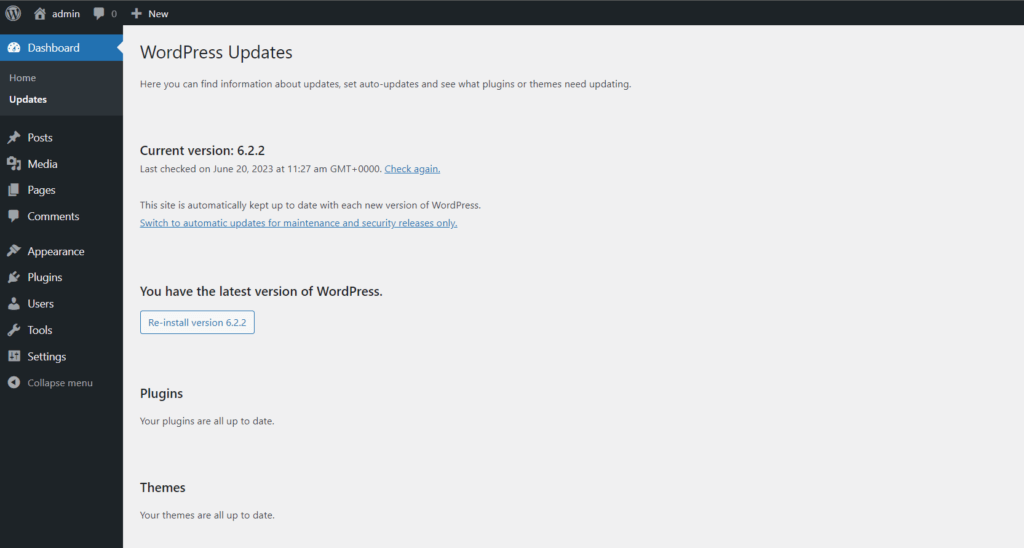
- Nella pagina degli aggiornamenti, WordPress controllerà automaticamente la presenza di aggiornamenti per il core di WordPress, i temi e i plugin installati sul tuo sito web. Se sono disponibili aggiornamenti, verranno visualizzati.
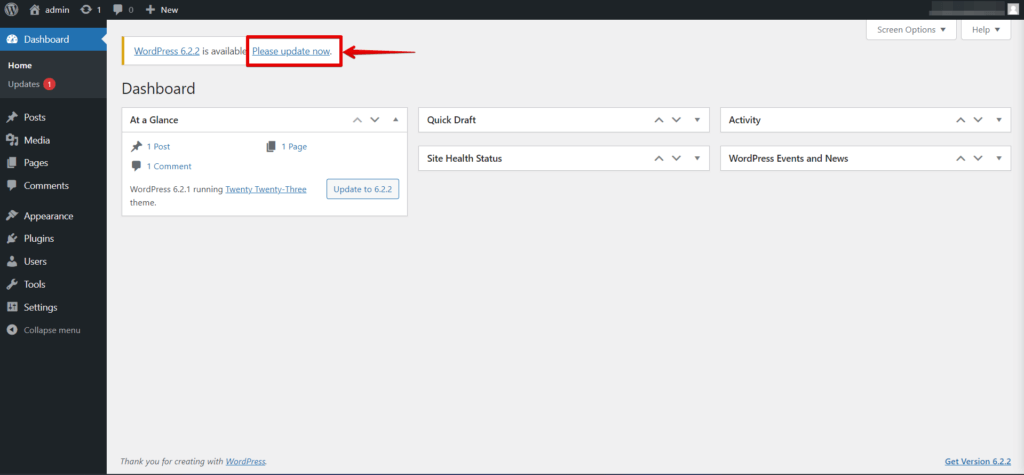
- Inizia aggiornando il core di WordPress. Se è disponibile una nuova versione, fai clic sul pulsante «Update Now» per avviare il processo di aggiornamento. WordPress scaricherà e installerà automaticamente l’ultima versione.
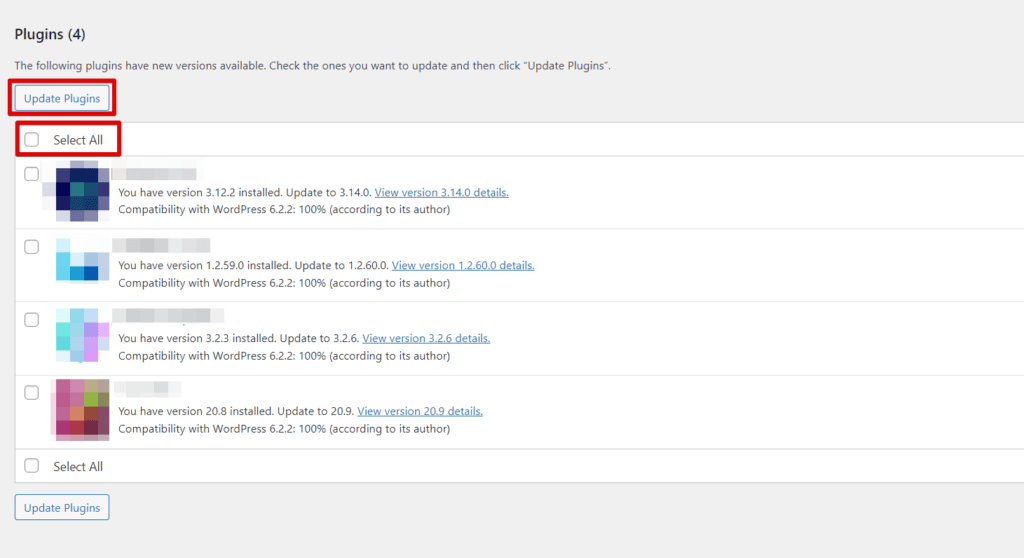
- Dopo aver aggiornato il core, procedi ad aggiornare i tuoi plugin. Seleziona i plugin che hanno aggiornamenti disponibili, oppure usa l’opzione «Select All» per aggiornare tutto in una volta. Fai clic sul pulsante «Update Plugins» per avviare il processo di aggiornamento.
Dopo aver aggiornato WordPress e i plugin, tenta l’operazione di scrittura dei file che in precedenza scatenava l’errore per confermare se il problema è stato risolto. Se l’errore persiste, lavora sulla sezione di risoluzione dei problemi qui sotto.
Metodo 5: Contattare il tuo provider di hosting
Se hai provato i metodi sopra e l’errore persiste, il team di supporto del tuo provider di hosting è il passo successivo. Ha accesso a livello di server per ispezionare php.ini, le impostazioni della quota disco e i permessi delle directory che non sono accessibili tramite il solo cPanel.
Contatta il tuo provider di hosting per risolvere l’errore «Failed to Write File to Disk». Identifica il tuo provider di hosting e visita il suo sito web. Usa la sua sezione di supporto o contatto per scegliere il tuo metodo di contatto preferito (chat dal vivo, email o telefono). Fornisci il messaggio di errore, eventuali voci del log di debug da wp-content/debug.log e la conferma di aver già provato a svuotare i file temporanei, regolare i permessi e aumentare il limite di memoria.
Segui le sue indicazioni e istruzioni. Se necessario, fornisci un feedback o chiedi ulteriore assistenza. Il team di supporto del provider di hosting può individuare e risolvere l’errore in modo efficace.
Cosa fare se l’errore persiste
Se nessuno dei cinque metodi sopra risolve il problema, la causa radice è probabilmente in una configurazione a livello di server che cPanel non espone direttamente. Le tre cause avanzate più comuni sono:
upload_tmp_dirsovrascritto inphp.ini: Il tuo provider di hosting potrebbe aver impostato una direttivaupload_tmp_dirpersonalizzata inphp.iniche punta a una directory con permessi di scrittura insufficienti o a una partizione piena. Chiedi al tuo host di verificare il percorso diupload_tmp_dire lo spazio su disco disponibile.- Restrizione
open_basedir: Alcune configurazioni di hosting limitano PHP a specifici alberi di directory tramite la direttivaopen_basedir. Se il percorso temporaneo configurato cade al di fuori di tale restrizione, PHP non può scrivervi. Chiedi al tuo host di confermare il valore diopen_basedire se le tue directory temporanea e di caricamento rientrano in esso. - Quota disco a livello di server: Una quota disco dell’account di hosting limita lo spazio di archiviazione totale indipendentemente dal limite della partizione
/tmp. Una quota piena blocca tutte le scritture di file indipendentemente dai permessi delle singole cartelle. Controlla il riepilogo dell’utilizzo del disco del pannello di controllo del tuo hosting per confermare di non aver raggiunto il limite dell’account.
Conclusione
L’errore «Failed to Write File to Disk» in WordPress può essere risolto svuotando i file temporanei, regolando i permessi dei file, aumentando il limite di memoria PHP, aggiornando WordPress e i plugin e contattando il tuo provider di hosting.
Se questi passaggi non risolvono il problema, il livello diagnostico successivo è la configurazione del server: controlla se il tuo host ha sovrascritto upload_tmp_dir, applicato una restrizione open_basedir o imposto una quota disco a livello di server. Lavorare attraverso questa sequenza affronta l’intera gamma di cause di questo errore.
Articoli correlati
