


Encontrarse con el error «Failed to Write File to Disk» en WordPress puede ser un problema común y frustrante. Este mensaje de error suele aparecer al intentar subir archivos o realizar tareas que implican escribir datos en el disco.
En resumen: Este error tiene tres causas raíz: el directorio
/tmpdel servidor está lleno (a menudo después de que una copia de seguridad grande llena la partición), la carpeta de subidas de WordPress tiene permisos de archivo incorrectos, o el límite de memoria de PHP se agota a mitad de la escritura. Los cinco métodos de abajo abordan cada causa raíz — empieza por la tabla de decisión para elegir el adecuado para tu situación.
Contents
- ¿Cuáles son los motivos detrás del error «Failed to Write File to Disk»?
- ¿Qué solución me corresponde?
- Método 1: Borrar los archivos temporales de WordPress
- Método 2: Ajustar los permisos de archivo
- Método 3: Aumentar el límite de memoria de PHP
- Método 4: Actualizar WordPress y los plugins
- Método 5: Contactar con tu proveedor de alojamiento
- Qué hacer si el error persiste
- Conclusión
- Artículos relacionados
¿Cuáles son los motivos detrás del error «Failed to Write File to Disk»?
El error «Failed to Write File to Disk» puede ocurrir por diversos motivos:
- Directorio temporal lleno: Cuando la partición
/tmpdel servidor se llena —lo más frecuente tras una copia de seguridad grande—, WordPress no puede almacenar en búfer los archivos subidos, lo que desencadena el error. En los tickets de soporte de WP STAGING, un directorio/tmplleno tras un trabajo de copia de seguridad está entre los desencadenantes más frecuentes. - Permisos de archivo incorrectos: Unos permisos de archivo inadecuados impiden que WordPress escriba archivos en el disco, lo que produce errores.
- Agotamiento de la memoria de PHP: Un límite de memoria de PHP insuficiente hace que las operaciones de escritura fallen a mitad de proceso. Hemos visto aparecer este error inmediatamente después de una rebaja del plan de alojamiento que redujo el límite de memoria de PHP.
- Conflictos de plugins o temas: Los conflictos entre plugins o temas pueden interferir con la escritura de archivos, provocando errores.
- Problemas de configuración del servidor: Los problemas con la configuración del servidor, como rutas de archivo mal configuradas o acceso restringido, pueden causar el error.
Identificar la causa del error «Failed to Write File to Disk» es esencial para resolver el problema y garantizar una experiencia de subida de archivos fiable en tu sitio web de WordPress.
¿Qué solución me corresponde?
Usa esta tabla para elegir tu punto de partida antes de recorrer la lista completa de métodos.
| ¿Cuándo ocurre el error? | Empieza con |
|---|---|
| El error solo aparece al subir archivos multimedia o imágenes | Método 1 (Borrar archivos temporales) o Método 2 (Ajustar permisos de archivo) |
| El error apareció tras una actualización de versión de PHP o una rebaja del plan de alojamiento | Método 3 (Aumentar el límite de memoria de PHP) |
| El error ocurre en muchas operaciones diferentes, no solo en las subidas | Método 2 (Ajustar permisos de archivo) |
| Una actualización del núcleo, tema o plugin de WordPress falla a mitad de proceso | Método 4 (Actualizar WordPress y los plugins) |
| Nada de lo anterior aplica o el error persiste tras probar otros métodos | Método 5 (Contactar con tu proveedor de alojamiento) |
Método 1: Borrar los archivos temporales de WordPress
Aquí tienes una explicación paso a paso de la técnica para borrar archivos temporales:
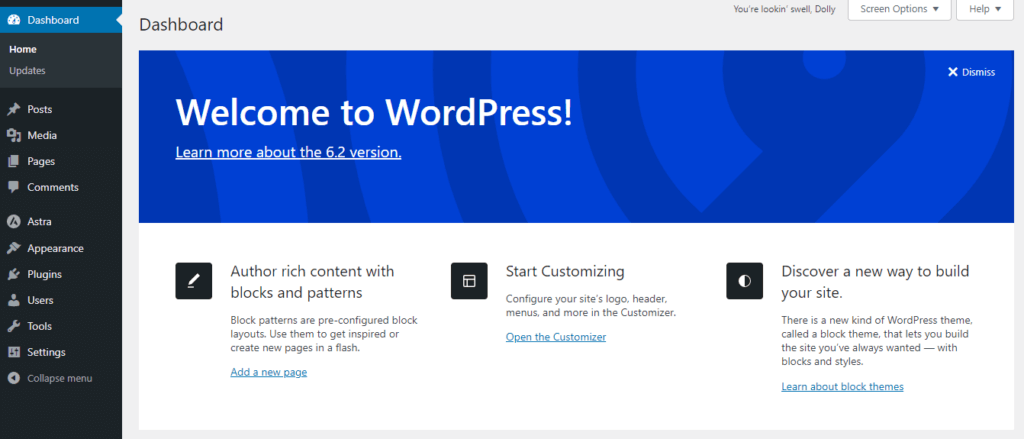
- Inicia sesión en el escritorio de administración de tu sitio web de WordPress con tus credenciales.
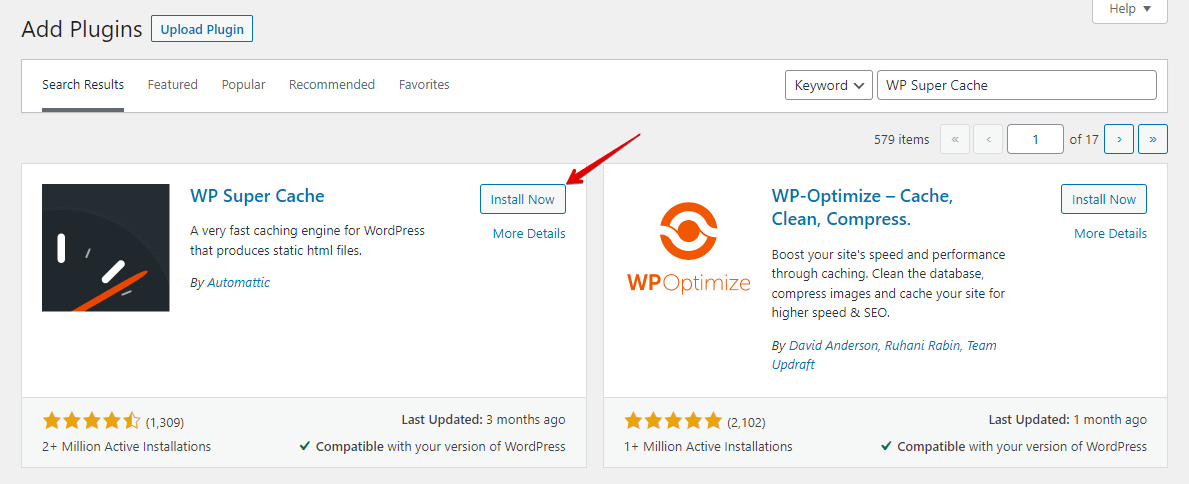
- Si aún no lo has hecho, considera instalar un plugin de caché como WP Super Cache o W3 Total Cache. Estos plugins pueden ayudar a gestionar y eliminar archivos temporales de forma más eficiente.
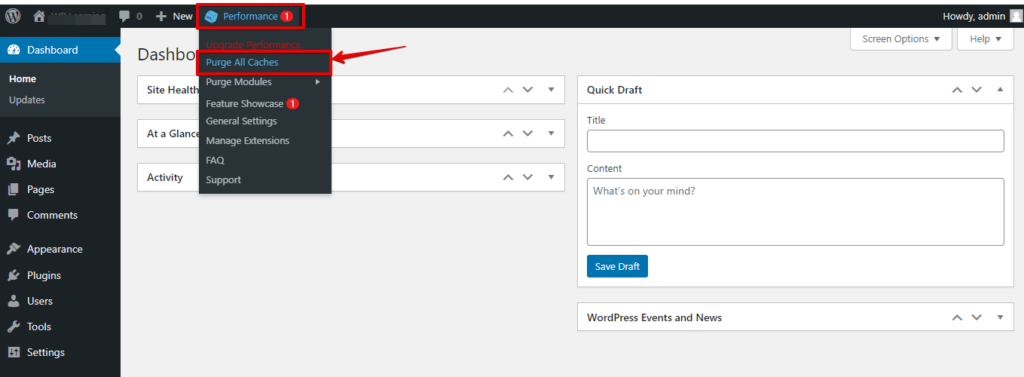
- Si tienes un plugin de caché, busca la opción para borrar la caché o purgar archivos temporales. Haz clic en el botón correspondiente para eliminar los archivos en caché y los datos temporales que el plugin almacena.
Siguiendo estos pasos para borrar archivos temporales, puedes eliminar cualquier dato en caché o temporal que pueda interferir con la escritura de archivos en WordPress, resolviendo potencialmente el error «Failed to Write File to Disk».
Método 2: Ajustar los permisos de archivo
WordPress requiere permisos de archivo específicos para escribir archivos correctamente. Los archivos deben establecerse en 644 y los directorios en 755. La documentación para desarrolladores de WordPress cubre en detalle el esquema de permisos correcto.
Aquí tienes una guía paso a paso para ajustar los permisos de archivo y corregir el error «Failed to Write File to Disk» en WordPress:
- Accede a tu cuenta de alojamiento web y navega al escritorio de cPanel que proporciona tu proveedor de alojamiento.
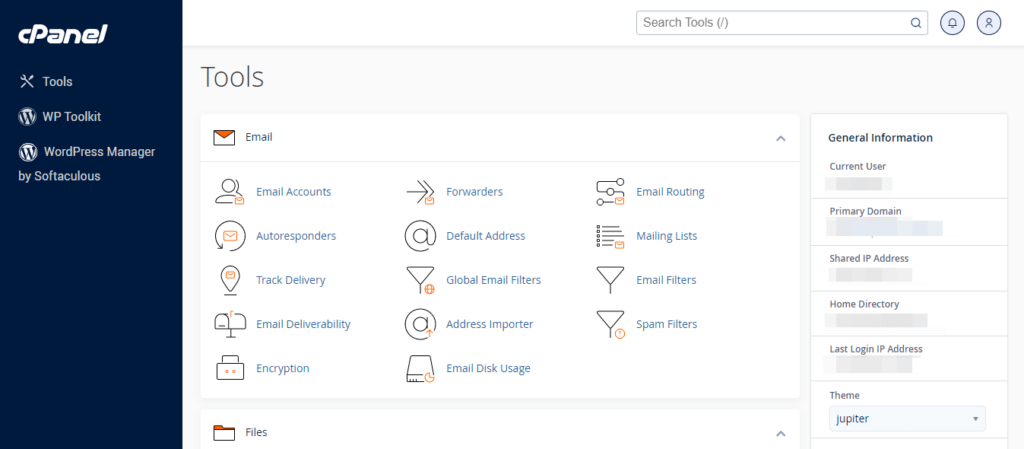
- Busca el icono o enlace «File Manager» dentro de la interfaz de cPanel y haz clic en él para abrir la herramienta de gestión de archivos.
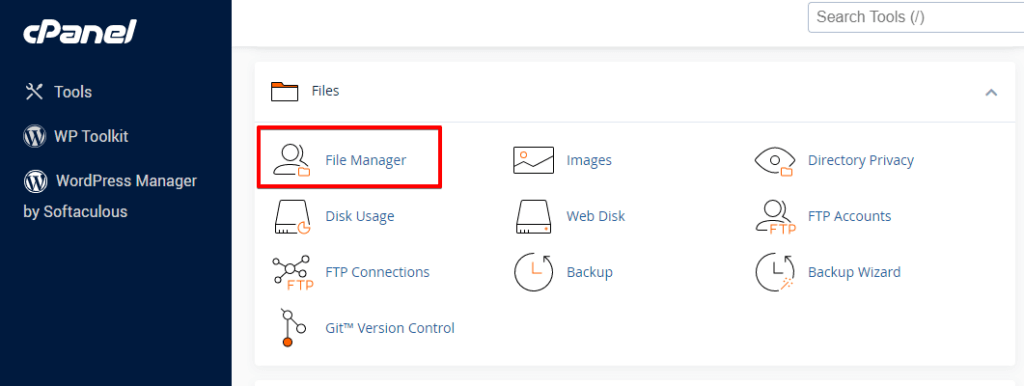
- En el Administrador de Archivos, navega al directorio donde se encuentra tu instalación de WordPress. Normalmente es el directorio
public_htmlo «www».

- Localiza los archivos o directorios concretos que causan el error «Failed to Write File to Disk». Suelen estar relacionados con operaciones de subida o escritura de archivos.
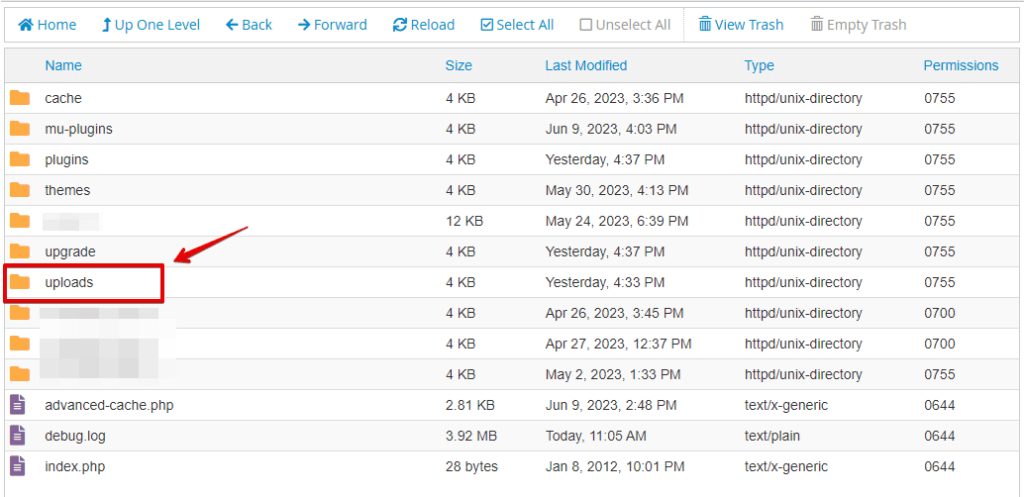
- Haz clic derecho sobre el archivo o directorio y, en el menú contextual, selecciona «Change Permissions» o «Permissions».
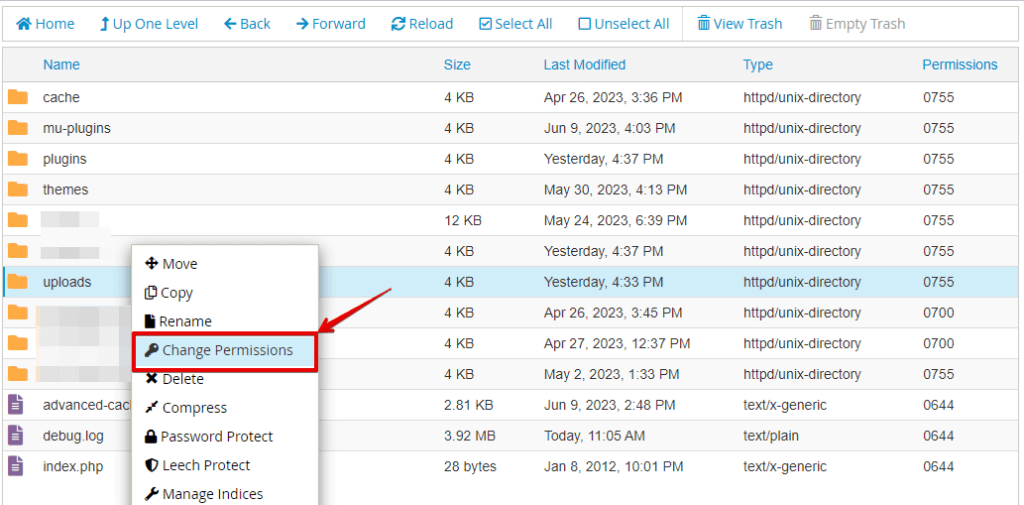
- En la ventana de permisos verás casillas o campos de entrada para modificar los permisos del archivo. Establece los permisos apropiados para el archivo o directorio (p. ej., 644 para archivos y 755 para directorios).
- Haz clic en el botón «Change Permissions» o «Save» para aplicar los permisos modificados al archivo o directorio seleccionado.
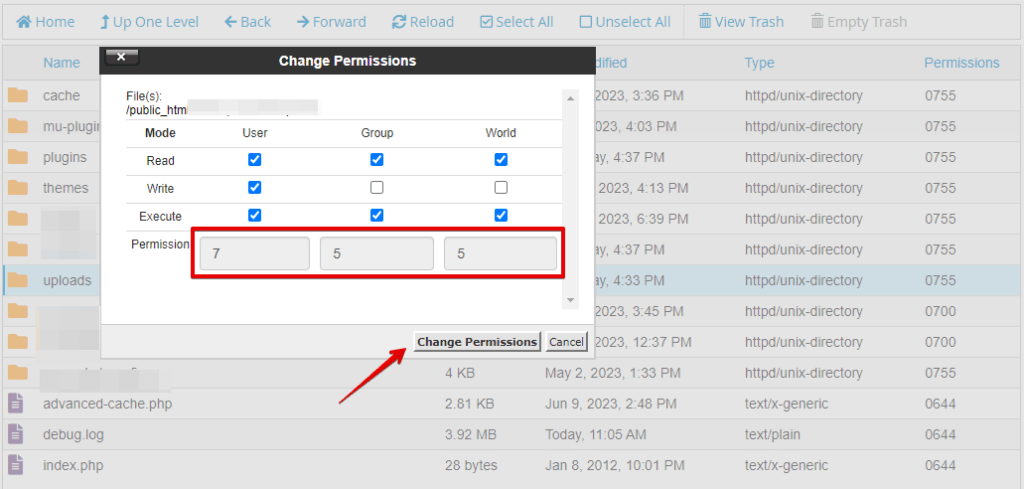
Siguiendo estos pasos con el Administrador de Archivos de cPanel, puedes ajustar los permisos de archivo para habilitar la escritura correcta de archivos en WordPress y resolver el error «Failed to Write File to Disk».
Método 3: Aumentar el límite de memoria de PHP
Cuando el límite de memoria de PHP es demasiado bajo, WordPress no puede completar las operaciones de escritura. La directiva memory_limit en php.ini controla cuánta memoria puede usar un único proceso de PHP — valores como 256M o 512M son comunes en los sitios de WordPress.
Para aumentar el límite de memoria de PHP en WordPress, puedes seguir estos pasos:
- Accede a tu cuenta de alojamiento web y navega al escritorio de cPanel que proporciona tu proveedor de alojamiento.
- En el escritorio de cPanel, localiza la opción «File Manager» y haz clic en ella.
- Ve al directorio principal de tu instalación de WordPress, normalmente llamado directorio raíz (comúnmente
public_htmlo www).
- Encuentra el archivo
wp-config.phpy haz clic derecho sobre él. - Selecciona la opción «Edit» o «Code Edit» del menú contextual. Si se te pide, elige «Edit» una vez más.
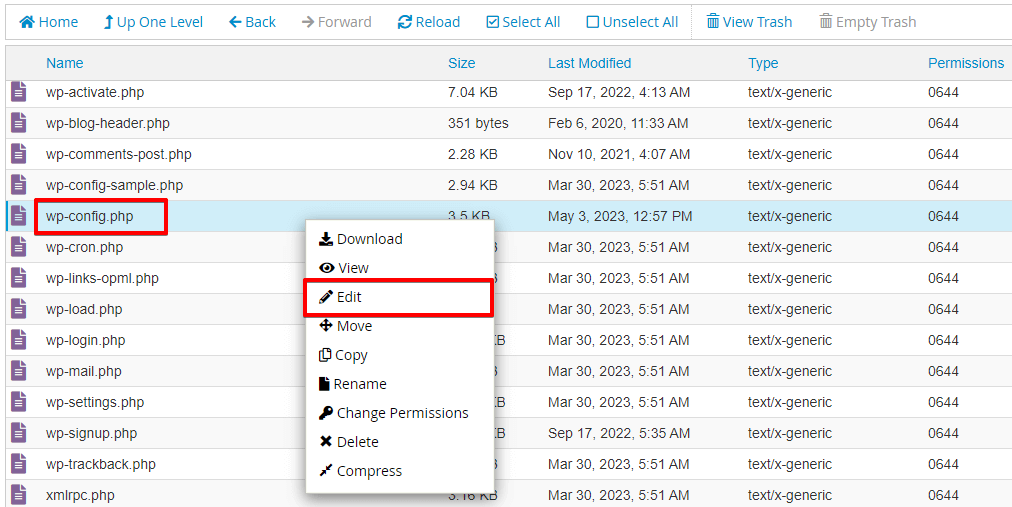
- Busca en el archivo
wp-config.phpla línea que dice/* That's all, stop editing! Happy blogging. */. - Justo encima de esa línea, añade el siguiente código:
define('WP_MEMORY_LIMIT', '256M');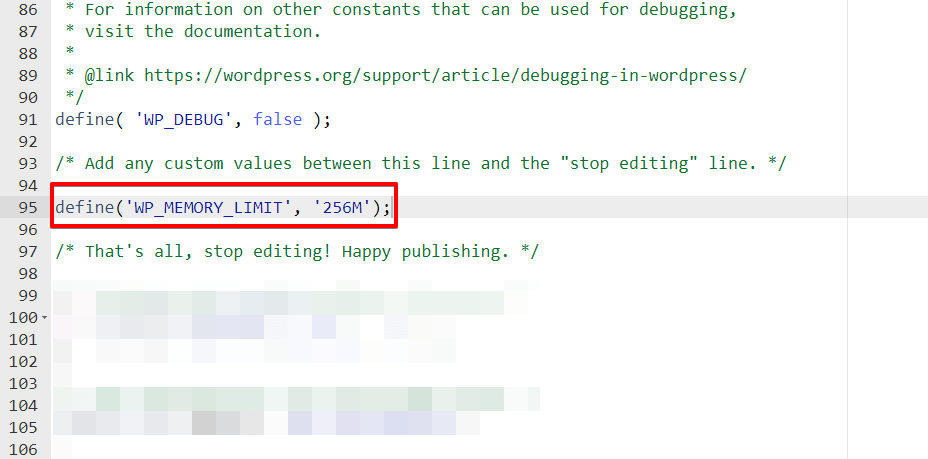
Puedes modificar el valor 256M para establecer el límite de memoria deseado, como 512M para 512 megabytes.
- Guarda los cambios en el archivo
wp-config.phpy cierra el administrador de archivos.
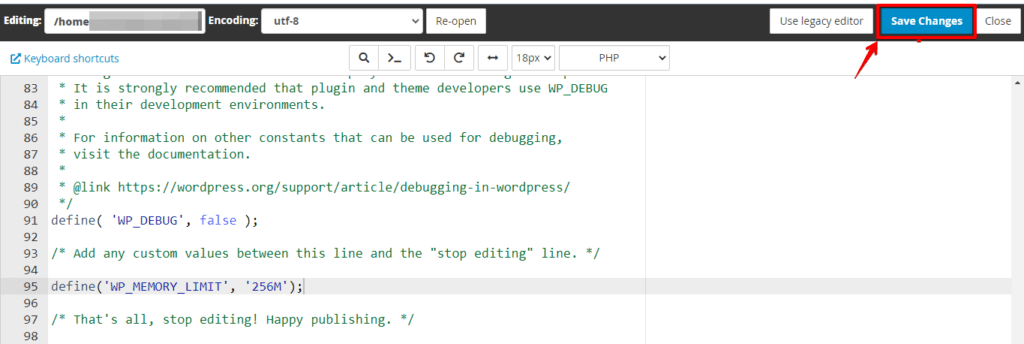
Siguiendo estos pasos para aumentar el límite de memoria de PHP, puedes proporcionar más recursos de memoria a WordPress, lo que puede ayudar a superar el error «Failed to Write File to Disk».
Método 4: Actualizar WordPress y los plugins
Los archivos del núcleo de WordPress desactualizados o los plugins con errores conocidos de manejo de archivos pueden desencadenar errores de escritura. Mantener WordPress y los plugins al día garantiza que tengas las últimas correcciones de errores para las operaciones del sistema de archivos.
Aquí tienes un paso para actualizar WordPress y los plugins, que puede ayudar a resolver el error «Failed to Write File to Disk»:
- Accede al escritorio de administración de tu sitio web de WordPress introduciendo las credenciales apropiadas.
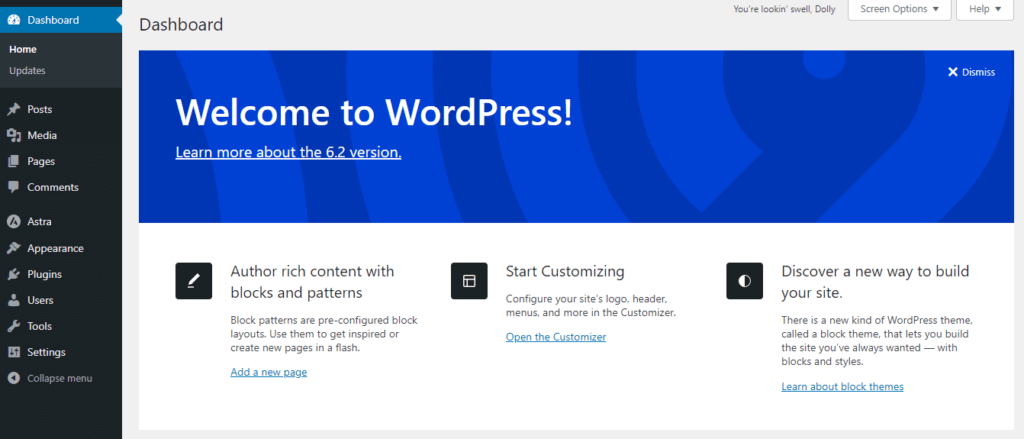
- En el escritorio de WordPress, localiza la pestaña «Updates» en el menú de la barra lateral o en la barra de navegación superior. Haz clic en ella para continuar.
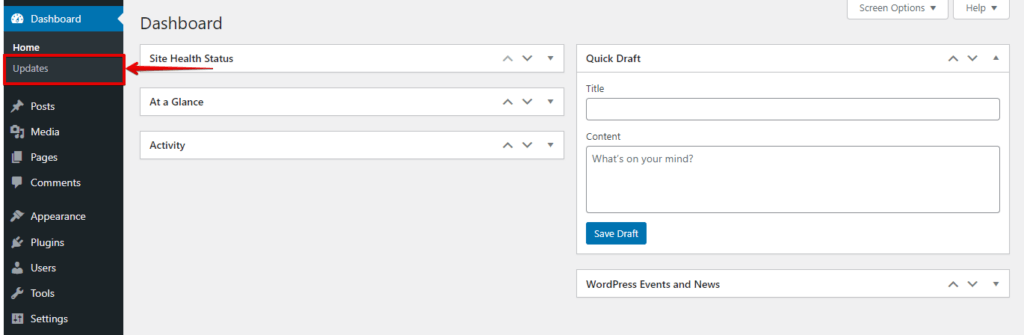
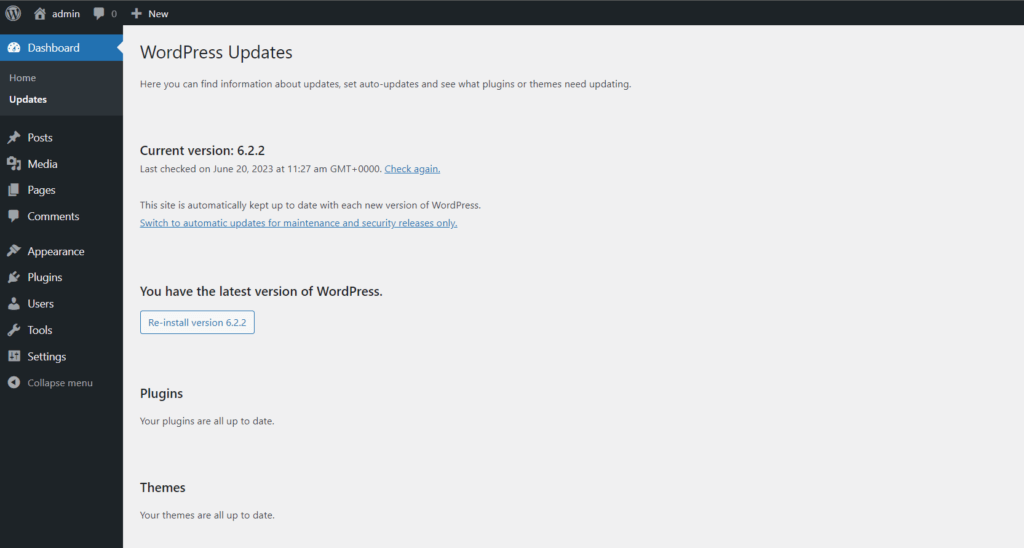
- En la página de actualizaciones, WordPress comprobará automáticamente si hay actualizaciones para el núcleo de WordPress, los temas y los plugins instalados en tu sitio web. Si hay actualizaciones disponibles, se mostrarán.
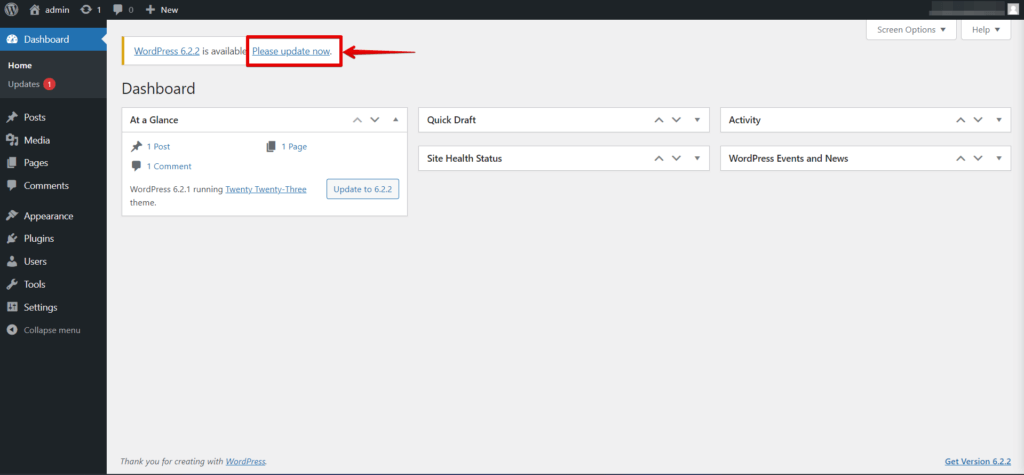
- Comienza actualizando el núcleo de WordPress. Si hay una nueva versión disponible, haz clic en el botón «Update Now» para iniciar el proceso de actualización. WordPress descargará e instalará la última versión automáticamente.
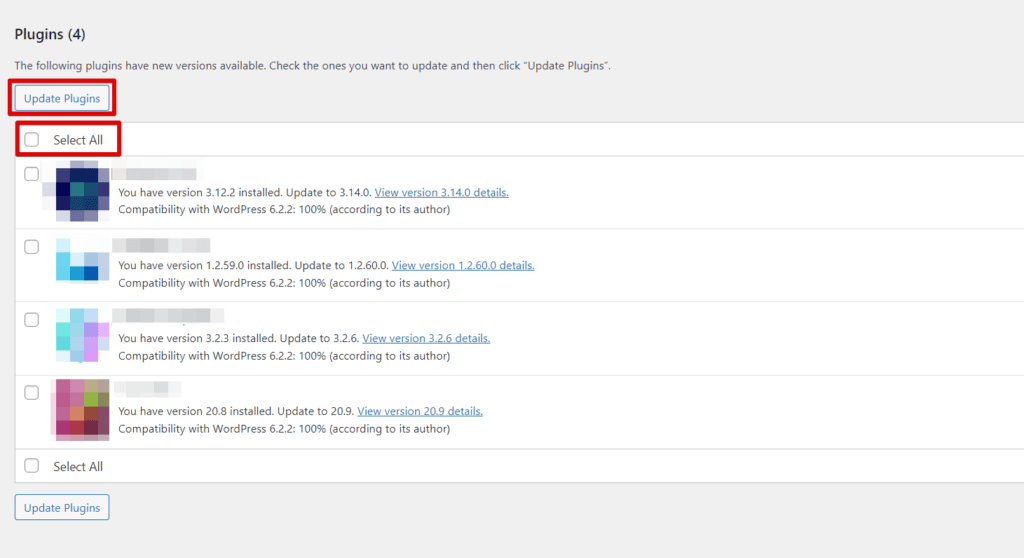
- Tras actualizar el núcleo, procede a actualizar tus plugins. Selecciona los plugins que tengan actualizaciones disponibles o usa la opción «Select All» para actualizarlo todo a la vez. Haz clic en el botón «Update Plugins» para iniciar el proceso de actualización.
Tras actualizar WordPress y los plugins, intenta la operación de escritura de archivos que antes desencadenaba el error para confirmar si el problema se ha resuelto. Si el error persiste, recorre la sección de resolución de problemas de abajo.
Método 5: Contactar con tu proveedor de alojamiento
Si has probado los métodos anteriores y el error persiste, el equipo de soporte de tu proveedor de alojamiento es el siguiente paso. Tienen acceso a nivel de servidor para inspeccionar php.ini, los ajustes de cuota de disco y los permisos de directorio que no son accesibles solo a través de cPanel.
Contacta con tu proveedor de alojamiento para resolver el error «Failed to Write File to Disk». Identifica a tu proveedor de alojamiento y visita su sitio web. Usa su sección de soporte o contacto para elegir tu método de contacto preferido (chat en vivo, correo electrónico o teléfono). Proporciona el mensaje de error, cualquier entrada del registro de depuración de wp-content/debug.log y la confirmación de que ya has probado borrar los archivos temporales, ajustar los permisos y aumentar el límite de memoria.
Sigue sus indicaciones e instrucciones. Si es necesario, da tu opinión o solicita más ayuda. El equipo de soporte del proveedor de alojamiento puede solucionar y resolver el error de forma eficaz.
Qué hacer si el error persiste
Si ninguno de los cinco métodos anteriores resuelve el problema, la causa raíz probablemente esté en una configuración a nivel de servidor que cPanel no expone directamente. Las tres causas avanzadas más comunes son:
upload_tmp_diranulado enphp.ini: Tu proveedor de alojamiento puede haber establecido una directivaupload_tmp_dirpersonalizada enphp.inique apunta a un directorio con permisos de escritura insuficientes o una partición llena. Pide a tu host que verifique la ruta deupload_tmp_diry su espacio en disco disponible.- Restricción
open_basedir: Algunas configuraciones de alojamiento restringen PHP a árboles de directorios específicos mediante la directivaopen_basedir. Si la ruta temporal configurada queda fuera de esa restricción, PHP no puede escribir ahí. Pide a tu host que confirme el valor deopen_basediry si tus directorios temporal y de subidas quedan dentro de él. - Cuota de disco a nivel de servidor: Una cuota de disco de la cuenta de alojamiento limita el almacenamiento total independientemente del límite de la partición
/tmp. Una cuota llena bloquea todas las escrituras de archivos sin importar los permisos de cada carpeta. Comprueba el resumen de uso de disco del panel de control de tu alojamiento para confirmar que no has alcanzado el límite de la cuenta.
Conclusión
El error «Failed to Write File to Disk» en WordPress se puede resolver borrando archivos temporales, ajustando los permisos de archivo, aumentando el límite de memoria de PHP, actualizando WordPress y los plugins, y contactando con tu proveedor de alojamiento.
Si esos pasos no resuelven el problema, la siguiente capa de diagnóstico es la configuración del servidor: comprueba si tu host ha anulado upload_tmp_dir, aplicado una restricción open_basedir o impuesto una cuota de disco a nivel de servidor. Recorrer esta secuencia aborda toda la gama de causas de este error.
Artículos relacionados
