


Deparar-se com o erro «Failed to Write File to Disk» no WordPress pode ser um problema comum e frustrante. Essa mensagem de erro costuma ocorrer ao tentar enviar arquivos ou realizar tarefas que envolvem gravar dados no disco.
Resumo: Este erro tem três causas raiz: o diretório
/tmpdo servidor está cheio (muitas vezes depois de um backup grande encher a partição), a pasta de uploads do WordPress tem permissões de arquivo incorretas, ou o limite de memória do PHP se esgota no meio da gravação. Os cinco métodos abaixo abordam cada causa raiz — comece pela tabela de decisão para escolher o adequado à sua situação.
Contents
- Quais são os motivos por trás do erro «Failed to Write File to Disk»?
- Qual solução se aplica a mim?
- Método 1: Limpar os arquivos temporários do WordPress
- Método 2: Ajustar as permissões de arquivo
- Método 3: Aumentar o limite de memória do PHP
- Método 4: Atualizar o WordPress e os plugins
- Método 5: Contatar o seu provedor de hospedagem
- O que fazer se o erro persistir
- Conclusão
- Artigos relacionados
Quais são os motivos por trás do erro «Failed to Write File to Disk»?
O erro «Failed to Write File to Disk» pode ocorrer por diversos motivos:
- Diretório temporário cheio: Quando a partição
/tmpdo servidor enche — na maioria das vezes após um backup grande —, o WordPress não consegue armazenar em buffer os arquivos enviados, disparando o erro. Nos tickets de suporte da WP STAGING, um diretório/tmpcheio após um trabalho de backup está entre os gatilhos mais frequentes. - Permissões de arquivo incorretas: Permissões de arquivo inadequadas impedem o WordPress de gravar arquivos no disco, resultando em erros.
- Esgotamento da memória do PHP: Um limite de memória do PHP insuficiente faz as operações de gravação falharem no meio do processo. Vimos esse erro aparecer logo após um rebaixamento de plano de hospedagem que reduziu o limite de memória do PHP.
- Conflitos de plugins ou temas: Conflitos entre plugins ou temas podem interferir na gravação de arquivos, levando a erros.
- Problemas de configuração do servidor: Problemas com a configuração do servidor, como caminhos de arquivo mal configurados ou acesso restrito, podem causar o erro.
Identificar a causa do erro «Failed to Write File to Disk» é essencial para resolver o problema e garantir uma experiência de envio de arquivos confiável no seu site WordPress.
Qual solução se aplica a mim?
Use esta tabela para escolher o seu ponto de partida antes de percorrer a lista completa de métodos.
| Quando o erro ocorre? | Comece com |
|---|---|
| O erro só aparece ao enviar arquivos de mídia ou imagens | Método 1 (Limpar arquivos temporários) ou Método 2 (Ajustar permissões de arquivo) |
| O erro apareceu após uma atualização de versão do PHP ou um rebaixamento de plano de hospedagem | Método 3 (Aumentar o limite de memória do PHP) |
| O erro ocorre em muitas operações diferentes, não apenas nos envios | Método 2 (Ajustar permissões de arquivo) |
| Uma atualização do núcleo, tema ou plugin do WordPress falha no meio do processo | Método 4 (Atualizar o WordPress e os plugins) |
| Nenhum dos casos acima se aplica ou o erro persiste após outros métodos | Método 5 (Contatar o seu provedor de hospedagem) |
Método 1: Limpar os arquivos temporários do WordPress
Aqui está uma explicação passo a passo da técnica para limpar arquivos temporários:
- Faça login no painel de administração do seu site WordPress com as suas credenciais.

- Se ainda não fez isso, considere instalar um plugin de cache como o WP Super Cache ou o W3 Total Cache. Esses plugins podem ajudar a gerenciar e excluir arquivos temporários de forma mais eficiente.
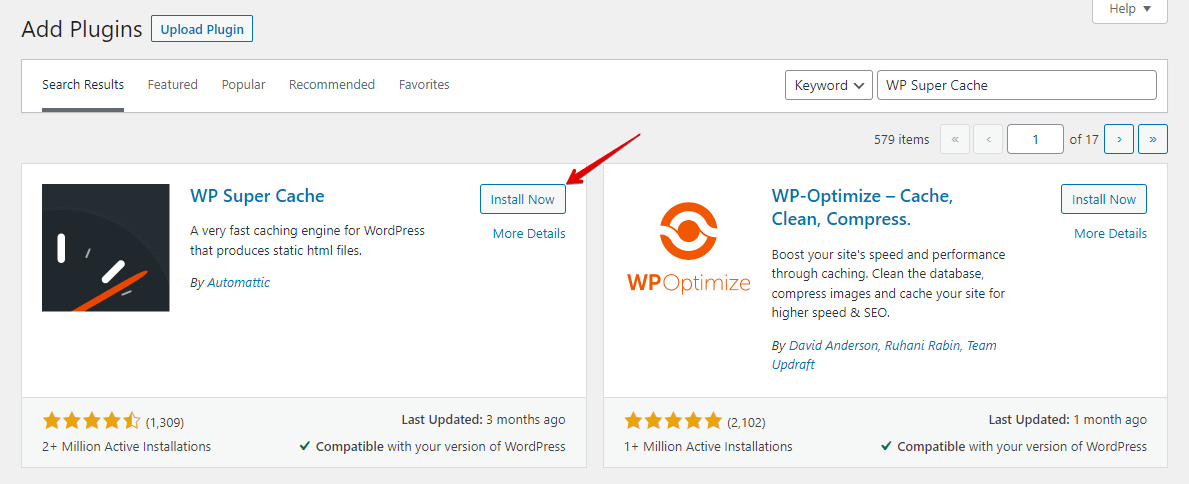
- Se você tem um plugin de cache, encontre a opção para limpar o cache ou purgar arquivos temporários. Clique no botão correspondente para remover os arquivos em cache e os dados temporários que o plugin armazena.
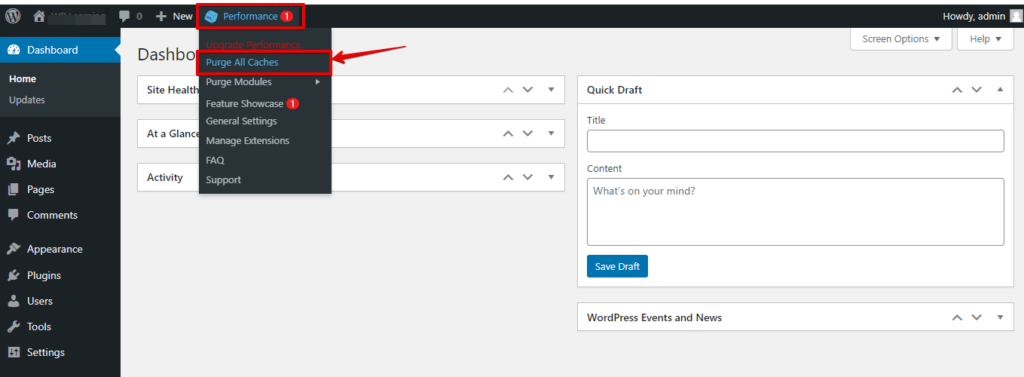
Seguindo estes passos para limpar arquivos temporários, você pode eliminar qualquer dado em cache ou temporário que possa interferir na gravação de arquivos no WordPress, resolvendo potencialmente o erro «Failed to Write File to Disk».
Método 2: Ajustar as permissões de arquivo
O WordPress requer permissões de arquivo específicas para gravar arquivos com sucesso. Os arquivos devem ser definidos como 644 e os diretórios como 755. A documentação para desenvolvedores do WordPress cobre em detalhes o esquema de permissões correto.
Aqui está um guia passo a passo para ajustar as permissões de arquivo e corrigir o erro «Failed to Write File to Disk» no WordPress:
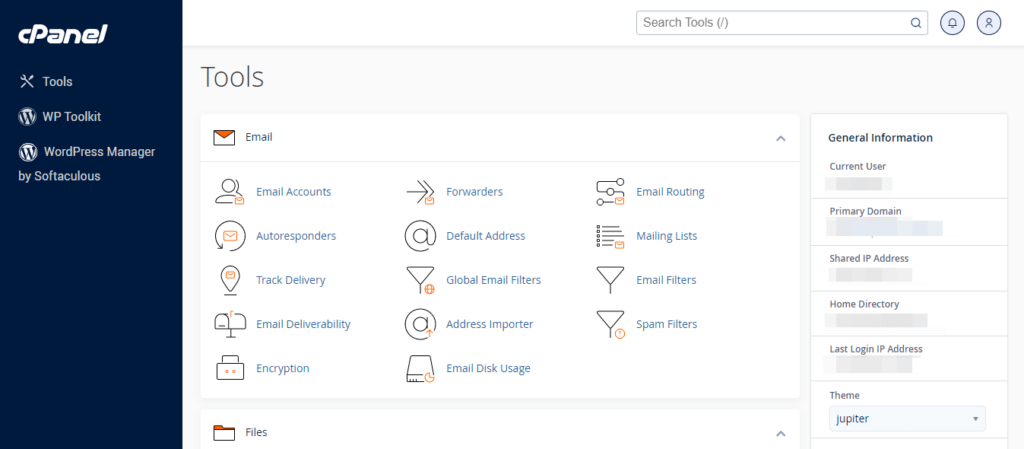
- Acesse a sua conta de hospedagem web e navegue até o painel cPanel fornecido pelo seu provedor de hospedagem.
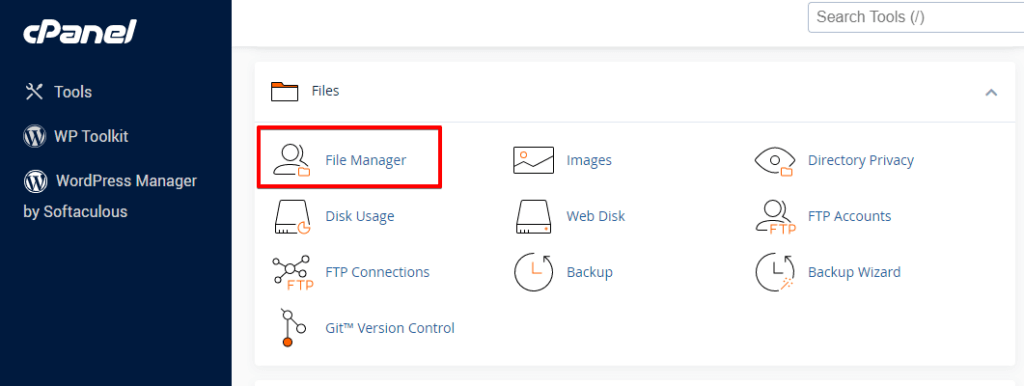
- Procure o ícone ou link «File Manager» na interface do cPanel e clique nele para abrir a ferramenta de gerenciamento de arquivos.
- No Gerenciador de Arquivos, navegue até o diretório onde a sua instalação do WordPress está localizada. Normalmente é o diretório
public_htmlou «www».

- Localize os arquivos ou diretórios específicos que causam o erro «Failed to Write File to Disk». Eles costumam estar relacionados a operações de envio ou gravação de arquivos.
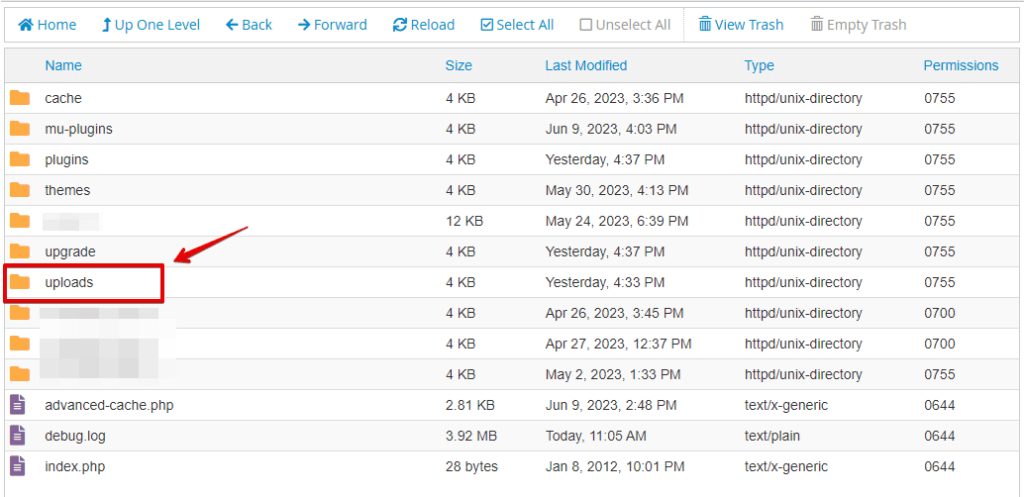
- Clique com o botão direito no arquivo ou diretório e, no menu de contexto, selecione «Change Permissions» ou «Permissions».
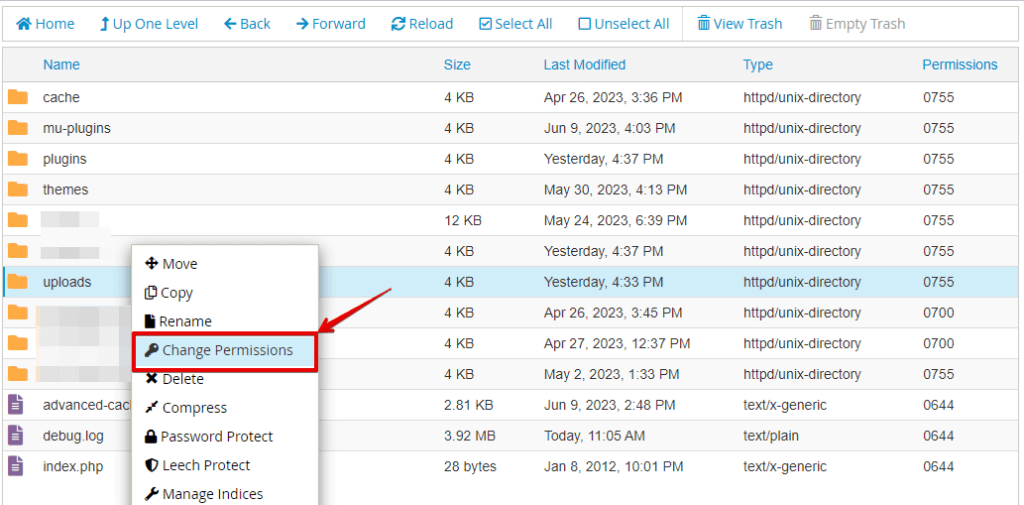
- Na janela de permissões, você verá caixas de seleção ou campos de entrada para modificar as permissões do arquivo. Defina as permissões apropriadas para o arquivo ou diretório (por ex., 644 para arquivos e 755 para diretórios).
- Clique no botão «Change Permissions» ou «Save» para aplicar as permissões modificadas ao arquivo ou diretório selecionado.
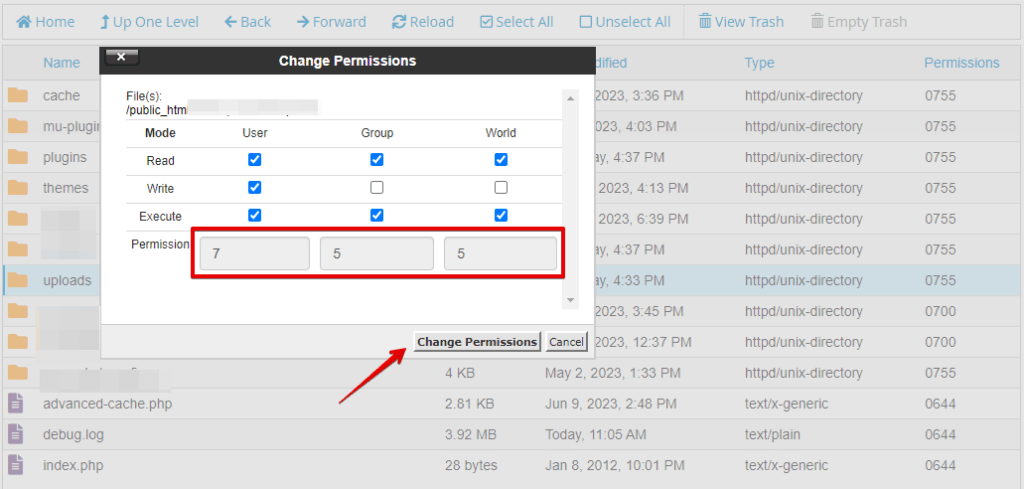
Seguindo estes passos com o Gerenciador de Arquivos do cPanel, você pode ajustar as permissões de arquivo para habilitar a gravação correta de arquivos no WordPress e resolver o erro «Failed to Write File to Disk».
Método 3: Aumentar o limite de memória do PHP
Quando o limite de memória do PHP é baixo demais, o WordPress não consegue concluir as operações de gravação. A diretiva memory_limit no php.ini controla quanta memória um único processo do PHP pode usar — valores como 256M ou 512M são comuns em sites WordPress.
Para aumentar o limite de memória do PHP no WordPress, você pode seguir estes passos:
- Acesse a sua conta de hospedagem web e navegue até o painel cPanel fornecido pelo seu provedor de hospedagem.
- No painel cPanel, localize a opção «File Manager» e clique nela.
- Vá ao diretório principal da sua instalação do WordPress, normalmente chamado de diretório raiz (comumente
public_htmlou www).
- Encontre o arquivo
wp-config.phpe clique com o botão direito nele. - Selecione a opção «Edit» ou «Code Edit» no menu de contexto. Se solicitado, escolha «Edit» mais uma vez.
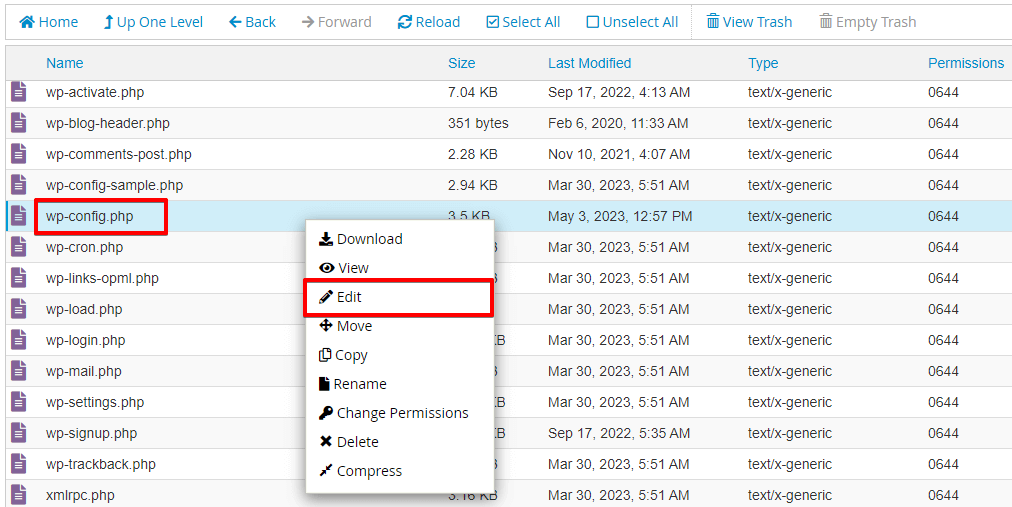
- Procure no arquivo
wp-config.phpa linha que diz/* That's all, stop editing! Happy blogging. */. - Logo acima dessa linha, adicione o seguinte código:
define('WP_MEMORY_LIMIT', '256M');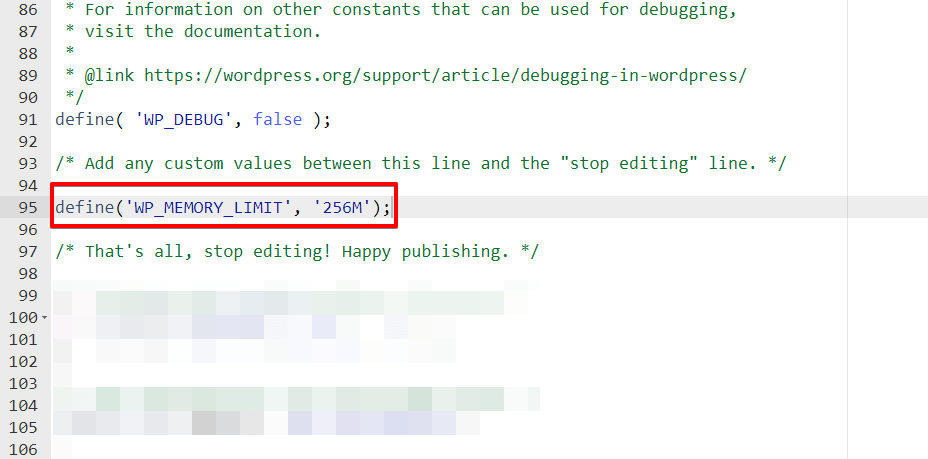
Você pode modificar o valor 256M para definir o limite de memória desejado, como 512M para 512 megabytes.
- Salve as alterações no arquivo
wp-config.phpe feche o gerenciador de arquivos.
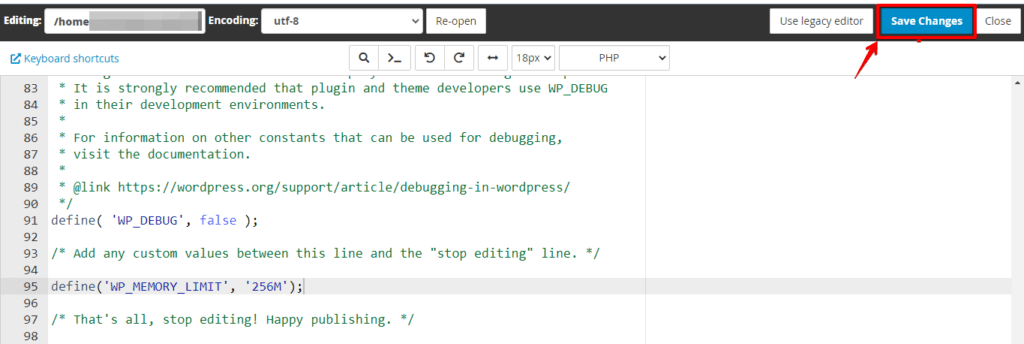
Seguindo estes passos para aumentar o limite de memória do PHP, você pode fornecer mais recursos de memória ao WordPress, o que pode ajudar a superar o erro «Failed to Write File to Disk».
Método 4: Atualizar o WordPress e os plugins
Arquivos do núcleo do WordPress desatualizados ou plugins com bugs conhecidos de manipulação de arquivos podem disparar erros de gravação. Manter o WordPress e os plugins atualizados garante que você tenha as últimas correções de bugs para as operações do sistema de arquivos.
Aqui está um passo para atualizar o WordPress e os plugins, que pode ajudar a resolver o erro «Failed to Write File to Disk»:
- Acesse o painel de administração do seu site WordPress inserindo as credenciais apropriadas.

- No painel do WordPress, localize a aba «Updates» no menu da barra lateral ou na barra de navegação superior. Clique nela para prosseguir.
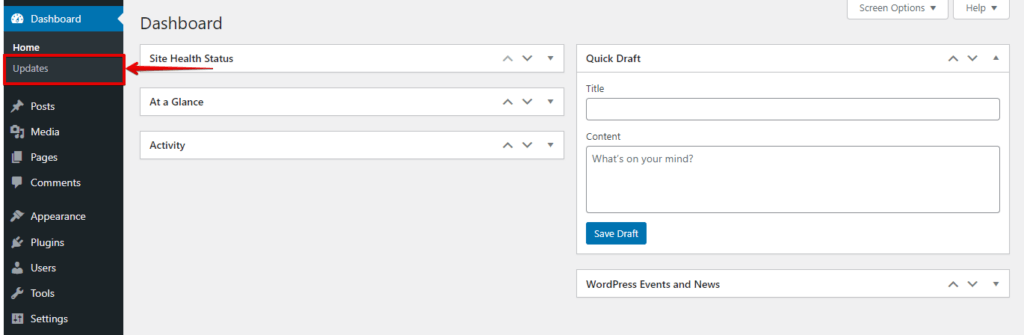
- Na página de atualizações, o WordPress verificará automaticamente se há atualizações para o núcleo do WordPress, os temas e os plugins instalados no seu site. Se houver atualizações disponíveis, elas serão exibidas.
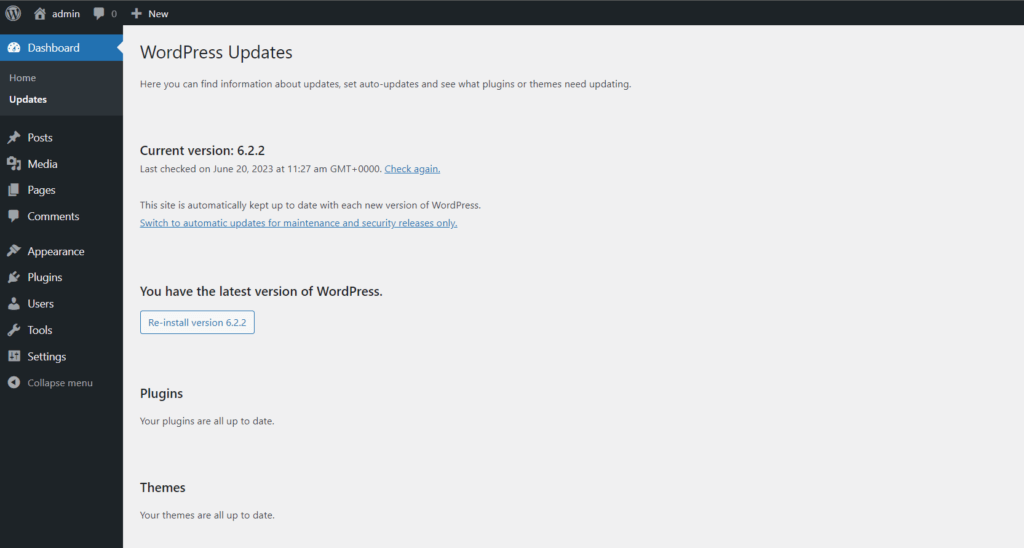
- Comece atualizando o núcleo do WordPress. Se houver uma nova versão disponível, clique no botão «Update Now» para iniciar o processo de atualização. O WordPress baixará e instalará a versão mais recente automaticamente.
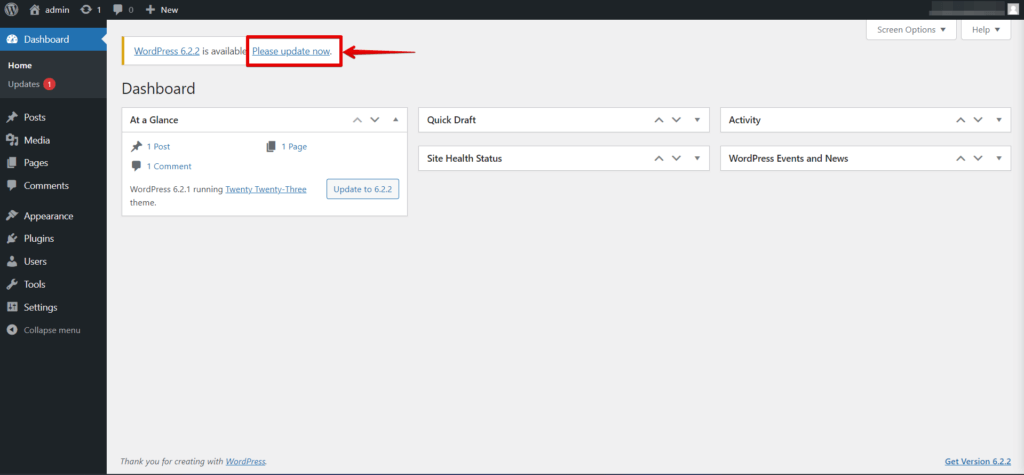
- Após atualizar o núcleo, prossiga para atualizar os seus plugins. Selecione os plugins que têm atualizações disponíveis ou use a opção «Select All» para atualizar tudo de uma vez. Clique no botão «Update Plugins» para iniciar o processo de atualização.
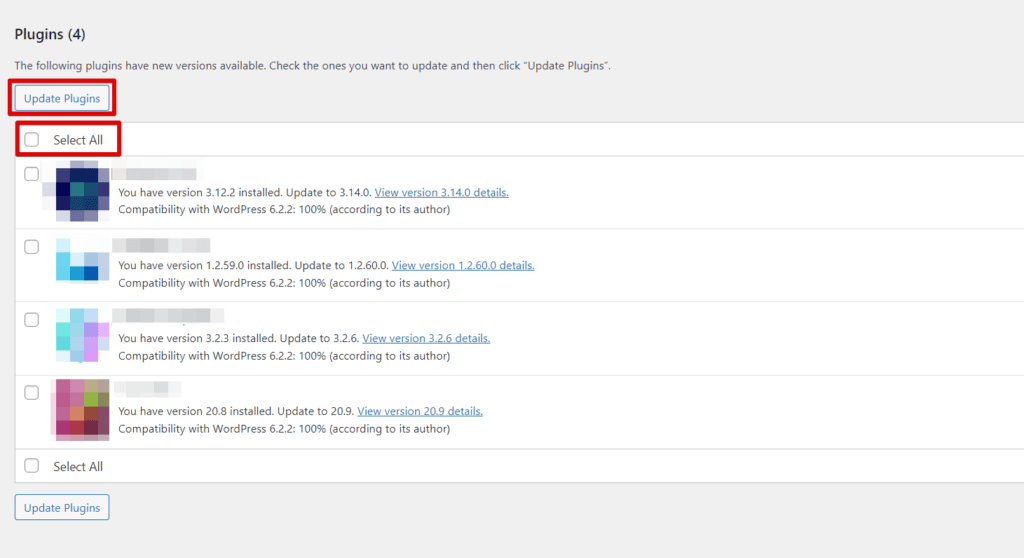
Após atualizar o WordPress e os plugins, tente a operação de gravação de arquivo que antes disparava o erro para confirmar se o problema foi resolvido. Se o erro persistir, percorra a seção de solução de problemas abaixo.
Método 5: Contatar o seu provedor de hospedagem
Se você tentou os métodos acima e o erro persiste, a equipe de suporte do seu provedor de hospedagem é o próximo passo. Eles têm acesso em nível de servidor para inspecionar o php.ini, as configurações de cota de disco e as permissões de diretório que não são acessíveis apenas pelo cPanel.
Entre em contato com o seu provedor de hospedagem para resolver o erro «Failed to Write File to Disk». Identifique o seu provedor de hospedagem e visite o site dele. Use a seção de suporte ou contato para escolher o seu método de contato preferido (chat ao vivo, e-mail ou telefone). Forneça a mensagem de erro, quaisquer entradas do registro de depuração de wp-content/debug.log e a confirmação de que você já tentou limpar os arquivos temporários, ajustar as permissões e aumentar o limite de memória.
Siga as orientações e instruções dele. Se necessário, dê feedback ou peça mais assistência. A equipe de suporte do provedor de hospedagem pode solucionar e resolver o erro de forma eficaz.
O que fazer se o erro persistir
Se nenhum dos cinco métodos acima resolver o problema, a causa raiz provavelmente está em uma configuração em nível de servidor que o cPanel não expõe diretamente. As três causas avançadas mais comuns são:
upload_tmp_dirsobrescrito nophp.ini: O seu provedor de hospedagem pode ter definido uma diretivaupload_tmp_dirpersonalizada nophp.iniapontando para um diretório com permissões de gravação insuficientes ou uma partição cheia. Peça ao seu host para verificar o caminho deupload_tmp_dire o espaço em disco disponível.- Restrição
open_basedir: Algumas configurações de hospedagem restringem o PHP a árvores de diretórios específicas por meio da diretivaopen_basedir. Se o caminho temporário configurado ficar fora dessa restrição, o PHP não pode gravar ali. Peça ao seu host para confirmar o valor deopen_basedire se os seus diretórios temporário e de uploads ficam dentro dele. - Cota de disco em nível de servidor: Uma cota de disco da conta de hospedagem limita o armazenamento total independentemente do limite da partição
/tmp. Uma cota cheia bloqueia todas as gravações de arquivo, independentemente das permissões de cada pasta. Verifique o resumo de uso de disco do painel de controle da sua hospedagem para confirmar que você não atingiu o limite da conta.
Conclusão
O erro «Failed to Write File to Disk» no WordPress pode ser resolvido limpando arquivos temporários, ajustando as permissões de arquivo, aumentando o limite de memória do PHP, atualizando o WordPress e os plugins, e contatando o seu provedor de hospedagem.
Se esses passos não resolverem o problema, a próxima camada de diagnóstico é a configuração do servidor: verifique se o seu host sobrescreveu upload_tmp_dir, aplicou uma restrição open_basedir ou impôs uma cota de disco em nível de servidor. Percorrer essa sequência aborda toda a gama de causas desse erro.
Artigos relacionados
