


Um dein WordPress-Datenbanktabellenpräfix zu ändern, bearbeite $table_prefix in der wp-config.php, benenne jede Datenbanktabelle auf das neue Präfix um und aktualisiere die mit dem Präfix versehenen Schlüssel in wp_options und wp_usermeta. Die Plugin-Methode ist für die meisten Websites am schnellsten und sichersten; SQL in phpMyAdmin oder Adminer gibt dir bei größeren Datenbanken die volle Kontrolle. Erstelle immer zuerst ein Backup deiner Datenbank.
Das Ändern des WordPress-Datenbanktabellenpräfixes ist eine einfache, aber wirksame Methode, um die Sicherheit deiner Website zu erhöhen. Standardmäßig weist WordPress das Tabellenpräfix wp_ zu, wodurch es zu einem häufigen Ziel für Hacker wird, die SQL-Injection-Angriffe versuchen. Das Ändern dieses Präfixes kann dazu beitragen, deine Datenbank vor solchen Bedrohungen zu schützen.
Welche Methode solltest du verwenden?
| Methode | Erfordert | Risikostufe | Am besten geeignet für |
|---|---|---|---|
| Plugin | wp-admin-Zugriff, beschreibbare wp-config.php |
Niedrig | Die meisten Websites; nicht-technische Nutzer |
| SQL mit phpMyAdmin | cPanel- / phpMyAdmin-Zugriff | Mittel | Hoster, die phpMyAdmin mitliefern |
| SQL mit Adminer | Datenbankzugriff über Adminer | Mittel | Datenbankverwaltung mit einer einzigen Datei |
Alle drei ändern dieselben drei Dinge — das Präfix in der wp-config.php, die Tabellennamen und die mit dem Präfix versehenen Schlüssel in wp_options und wp_usermeta. Sie unterscheiden sich nur im verwendeten Werkzeug.
Jede Aktion auf einer WordPress-Website ist mit der Datenbank verknüpft:
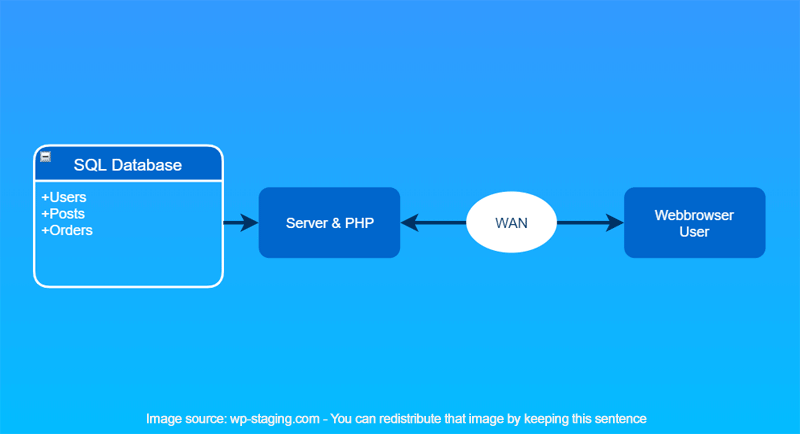
Warum solltest du das WordPress-Tabellenpräfix ändern?
Das Ändern des Standardpräfixes wp_ hilft dabei:
- Das Risiko von SQL-Injection-Angriffen zu verringern
- Es Angreifern zu erschweren, Tabellennamen zu erraten
- Deiner WordPress-Website eine zusätzliche Sicherheitsebene hinzuzufügen
Es ist ein einmaliger Härtungsschritt. Ein individuelles Präfix stoppt einen entschlossenen Angreifer für sich genommen nicht, aber es vereitelt die automatisierten Skripte, die von den Standardnamen wp_ ausgehen — und diese Skripte machen den Großteil dessen aus, was eine WordPress-Datenbank trifft.
Erstelle ein Backup deiner Datenbank, bevor du beginnst
Changing the WordPress database prefix can be a critical task, and it’s not always easy. You must ensure you don’t break your website by changing the WordPress table prefix.
Before changing the database prefix, we recommend doing it on a staging site. So you can check thoroughly if the update works and can safely push your staging site to the production site without any risk of data loss after changing the DB prefix.A staging site is a copy of your live site, so you can do different changes/testing and make those changes live with a single click.
You can create a free staging site with WP STAGING.
Bei der Installation von WordPress ist einer der häufigsten Fehler, das Datenbank-Präfix nicht zu ändern, wodurch die Tür für automatisierte SQL-Injections offen bleibt. Vorbeugende Maßnahmen zu ergreifen ist entscheidend, um deine Website vor dem Gehacktwerden zu schützen. Ein umbenanntes Präfix betrifft jede Tabelle, daher ist ein aktuelles Backup dein Sicherheitsnetz, falls ein Schritt schiefgeht — du kannst deine WordPress-Website sichern und wiederherstellen in wenigen Minuten, bevor du eine Änderung vornimmst.
Wie änderst du das WordPress-Datenbankpräfix?
Folge dieser Schritt-für-Schritt-Anleitung, um das WordPress-Datenbankpräfix sicher umzubenennen. Es gibt drei Möglichkeiten:
- Verwende ein Plugin, um das Datenbanktabellenpräfix zu ändern.
- Benenne das Präfix mit einer SQL-Abfrage in Adminer um.
- Benenne das Präfix mit einer SQL-Abfrage in phpMyAdmin um.
Contents
Methode 1: Das Tabellenpräfix mit einem Plugin ändern
Ein Plugin ist die schnellste und risikoärmste Option, da es die wp-config.php bearbeitet, die Tabellen umbenennt und die mit dem Präfix versehenen Options- und Usermeta-Schlüssel für dich aktualisiert. Hier sind die Schritte:
- Gehe zum WordPress-Dashboard.
- Gehe zum Reiter „Plugins" und klicke auf „Installieren".
- Suche im WordPress-Plugin-Verzeichnis nach Brozzme DB Prefix & Tools Add-ons.
- Klicke auf die Schaltfläche „Jetzt installieren", um das Brozzme DB Prefix & Tools Add-on auf deiner Website zu installieren.
- Klicke auf die Schaltfläche „Aktivieren", um dieses Plugin zu aktivieren.
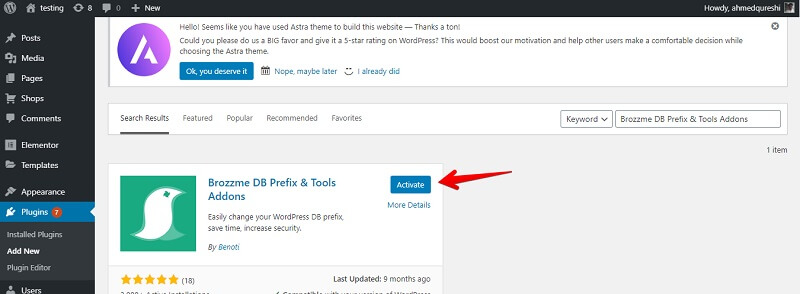
Das Plugin ist aktiviert, und wir können sofort mit dem Ändern des WordPress-Datenbankpräfixes beginnen.
- Gehe zu Werkzeuge und klicke auf DB Prefix. Du siehst das aktuelle Präfix deiner Datenbank und kannst es in ein neues ändern.
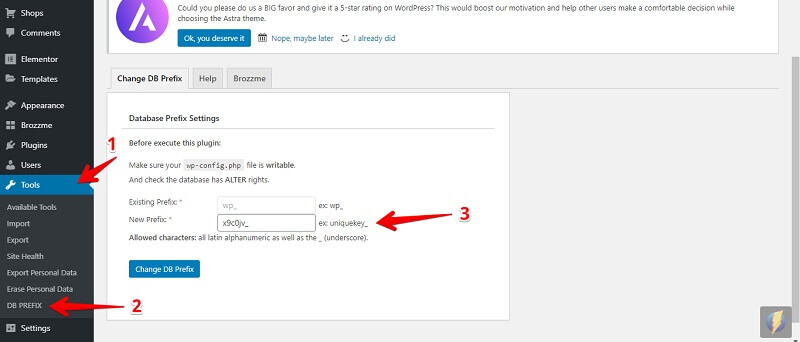
Wenn deine wp-config.php-Datei nicht beschreibbar ist, erhältst du einen Fehlerhinweis, da das Plugin das Datenbankpräfix in der wp-config.php-Datei nicht ändern kann. Korrigiere die Dateiberechtigungen (oder bearbeite die wp-config.php manuell, wie in Methode 2 gezeigt) und versuche es erneut.
Mit einem Klick auf die Schaltfläche „Change DB Prefix" bist du fertig.
Methode 2: Das Präfix mit SQL in Adminer ändern
Schritt 1: Das Tabellenpräfix in der wp-config.php ändern
Ändere den Wert des Tabellenpräfixes in der wp-config.php-Datei im Stammordner des WordPress-Verzeichnisses.
Um die wp-config.php zu bearbeiten, melde dich per FTP oder SFTP mit FileZilla oder einem anderen FTP-Client an. Deine FTP-Zugangsdaten findest du in cPanel (abhängig von deinem Hoster — manche verwenden ein angepasstes Panel anstelle von cPanel). Siehe die WordPress-Anleitung zum Bearbeiten der wp-config.php für die vollständige Referenz.
Suche nach dieser Zeile in der wp-config.php-Datei:
$table_prefix = 'wp_testing123_';
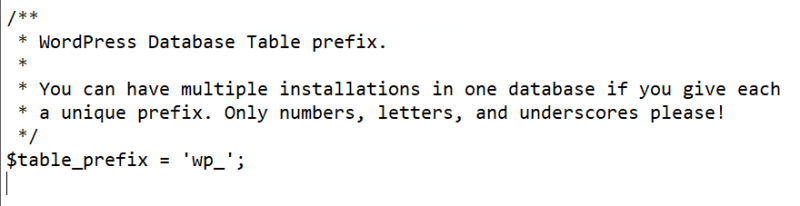
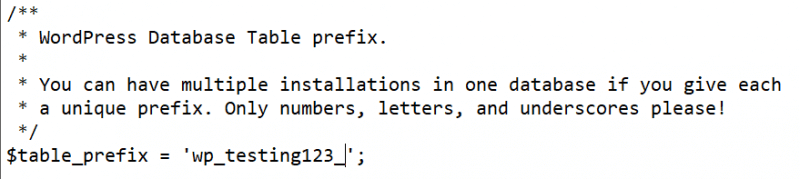
Ein Präfix darf nur Zahlen, Buchstaben und Unterstriche enthalten. Sobald du die Änderung in der wp-config.php vorgenommen hast, speichere sie.
Schritt 2: Die Datenbanktabellen umbenennen
Wenn du Adminer verwendest, suche die Schaltfläche für den SQL-Befehl in der oberen linken Ecke und wähle sie aus.
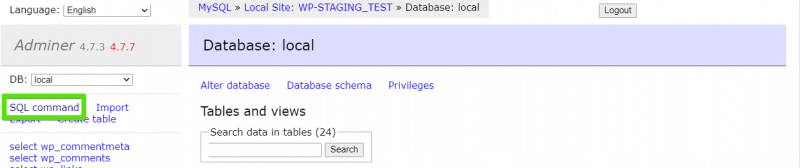
Die folgende SQL-Abfrage ändert das WordPress-Tabellenpräfix auf einer bestehenden Website. Aktualisiere die SET-Eigenschaften nach deinen Bedürfnissen:
- Datenbankname
- oldprefix_
- newprefix_
Das ist die SQL-Abfrage:
SET @database  = "<strong>databasename</strong>";
SET @oldprefix = "<strong>oldprefix_</strong>";
SET @newprefix = "<strong>newprefix_</strong>";

SELECT
    concat(
        "RENAME TABLE ",
        TABLE_NAME,
        " TO ",
        replace(TABLE_NAME, @oldprefix, @newprefix),
        ';'
    ) AS "SQL" FROM information_schema.TABLES WHERE TABLE_SCHEMA = @database;
Nach dem Anpassen der Abfrage erhältst du etwa Folgendes:
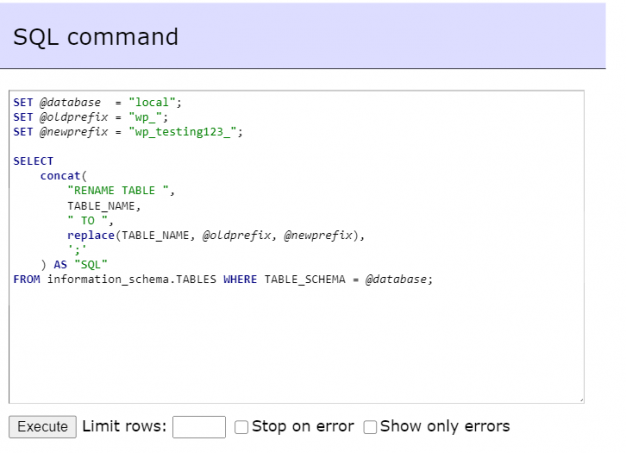
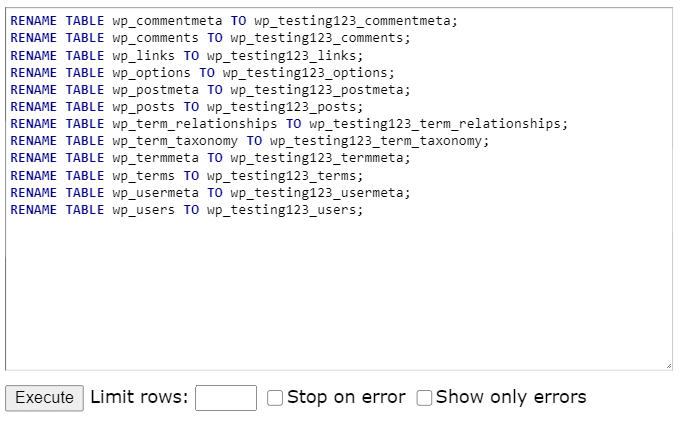
Führe diese Abfrage aus. Sie erzeugt einen zweiten Satz von RENAME-Anweisungen, wie diesen:
RENAME oldprefix_options to newprefix_options;
RENAME oldprefix_users to newprefix_users;
Kopiere diese Anweisungen und führe sie aus, um die Tabellen auf ihre neuen Namen umzubenennen. (RENAME TABLE ist Standard-MySQL — siehe die MySQL RENAME TABLE-Referenz.)
Schritt 3: Das Präfix in der usermeta-Tabelle umbenennen
Nach dem Umbenennen der Tabellen ersetze die mit dem Präfix versehenen Werte in *_usermeta und *_options mit den untenstehenden Abfragen. Vergiss nicht, die hervorgehobenen Zeichenfolgen zu aktualisieren.
Um die Werte in der *_usermeta-Tabelle zu ersetzen, verwende diese Abfrage:
UPDATE `newprefix_usermeta`
SET meta_key = REPLACE(meta_key, 'oldprefix_', 'newprefix_')
WHERE meta_key LIKE 'oldprefix_%';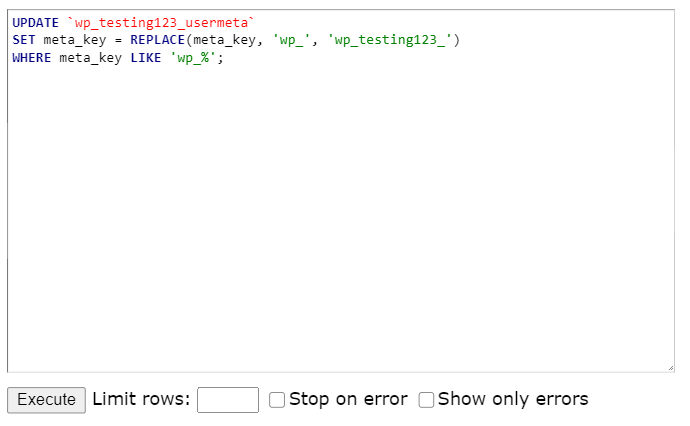
Schritt 4: Das Präfix in der wp_options-Tabelle aktualisieren
Der letzte Schritt besteht darin, die Werte in der *_options-Tabelle zu ersetzen. Verwende diese Abfrage:
UPDATE wp_options SET option_name = replace(option_name, 'wp_', 'new_') WHERE option_name LIKE 'wp_%';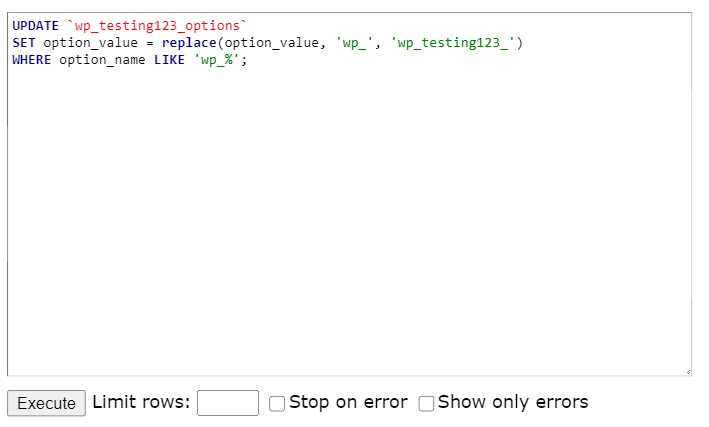
Das war’s für die Adminer-Methode.
Methode 3: Das Präfix mit SQL in phpMyAdmin ändern
Schritt 1: Das Tabellenpräfix in der wp-config.php ändern
Ändere das Tabellenpräfix in der wp-config.php-Datei im Stammordner des WordPress-Verzeichnisses.
Um die wp-config.php zu bearbeiten, melde dich per FTP oder SFTP mit FileZilla oder einem anderen FTP-Client an. Deine FTP-Zugangsdaten findest du in cPanel (abhängig von deinem Hoster — manche verwenden ein angepasstes Panel anstelle von cPanel).
Finde diese Zeile in der wp-config.php-Datei:
$table_prefix = 'wp_testing123_';
Ein Präfix darf nur Zahlen, Buchstaben und Unterstriche enthalten. Sobald du die Änderung in der wp-config.php vorgenommen hast, speichere sie.
Schritt 2: Die Datenbanktabellen umbenennen
Wenn du cPanel verwendest, öffne phpMyAdmin. Auf der linken Seite siehst du deine Datenbanken. Wenn du cPanel nicht verwendest, kontaktiere deinen Hoster für den Zugriff auf die Datenbank deiner Website. Die phpMyAdmin-Dokumentation behandelt Zugriff und Anmeldung, falls du neu darin bist.
Wähle die Datenbank aus, deren Präfix du in der wp-config.php festgelegt hast, und gehe dann wie folgt vor:
- Wähle die Datenbank aus.
- Aktiviere das Kontrollkästchen „Alle auswählen", um alle Tabellen auszuwählen.
- Öffne das Dropdown-Menü und wähle „Tabellenpräfix ersetzen".
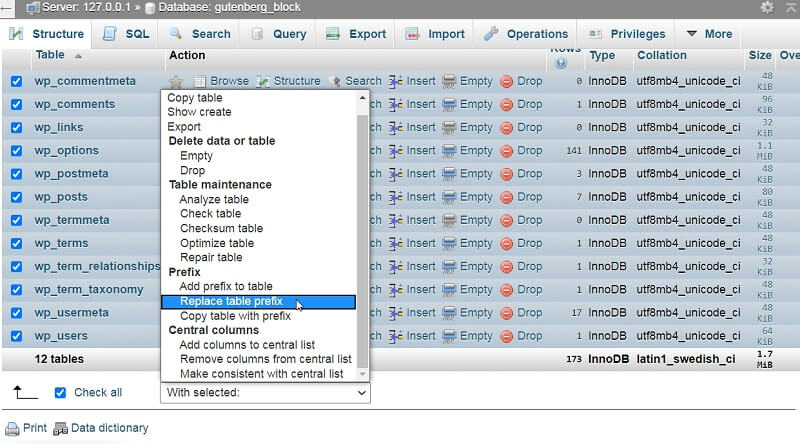
- Ersetze das alte Präfix durch das neue Präfix.
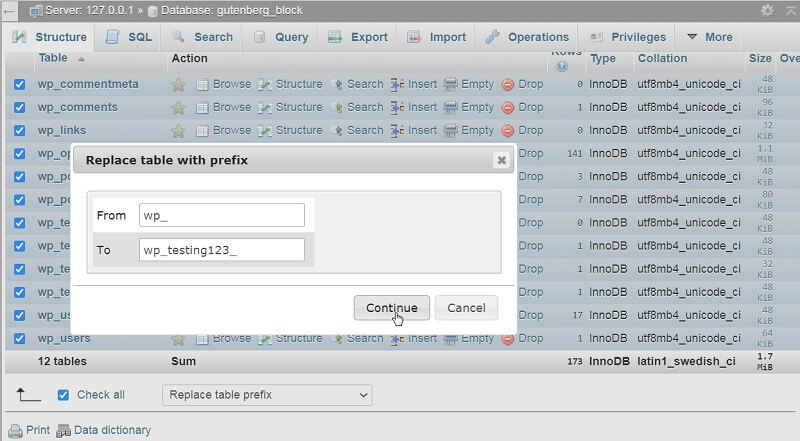
Nachdem du das neue Präfix eingegeben hast, klicke auf Weiter, um das Präfix bei jeder Tabelle zu ändern.
Schritt 3: Das Präfix in der options-Tabelle umbenennen
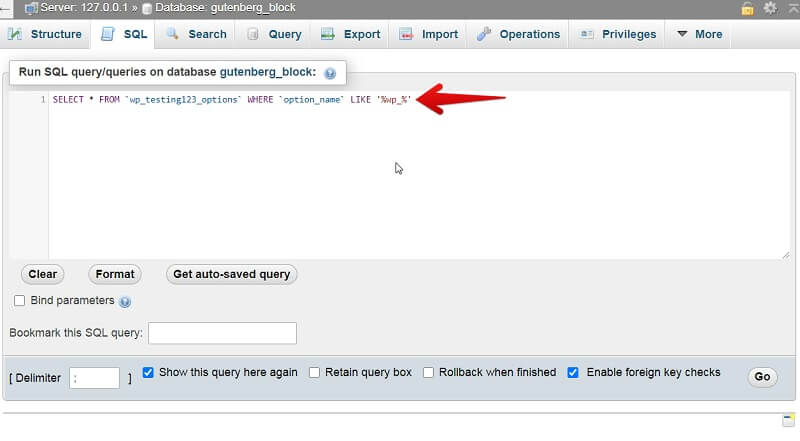
Suche nach dem Präfix wp_ in der options-Tabelle mit dieser Abfrage:
SELECT * FROM `wp_testing123_options` WHERE `option_name` LIKE '%wp_%'Ersetze jedes alte Präfix durch das neue Präfix.
Schritt 4: Das Präfix in der usermeta-Tabelle aktualisieren
Suche nach wp_ als Präfix in der usermeta-Tabelle und ersetze es mit dieser Abfrage:
SELECT * FROM `wp_testing123_usermeta` WHERE `meta_key` LIKE '%wp_%'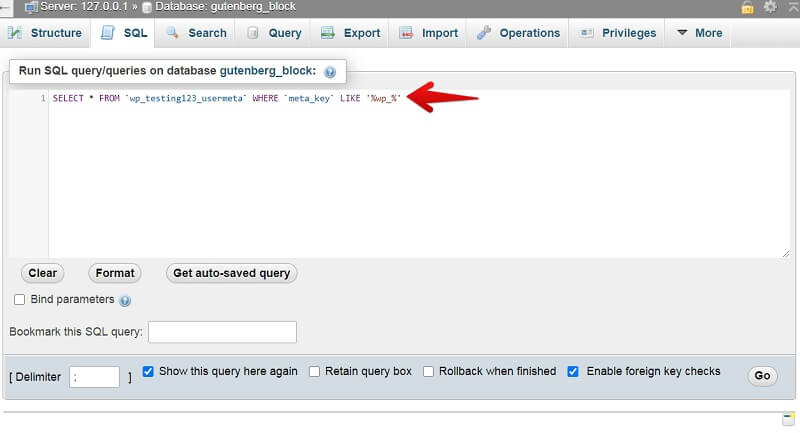
Wenn du das Datenbankpräfix alternativ mit einer einzigen Datenbankabfrage ändern möchtest, kannst du diese eine Abfrage auf einer bestehenden WordPress-Website verwenden:
SET @database = "database_name";
SET @old_prefix = "old_prefix_";
SET @new_prefix = "new_prefix_";

SELECT concat "RENAME TABLE ", TABLE_NAME, " TO", replace(TABLE_NAME, @old_prefix, @new_prefix),';') AS "SQL" FROM information_schema.TABLES WHERE TABLE_SCHEMA = @database;
Diese Abfrage erstellt eine zweite Abfrage, die alle Tabellenpräfixe auf die neuen umbenennt. Nach dem Ausführen musst du noch die mit dem Präfix versehenen Werte in wp_usermeta und wp_options mit den untenstehenden Abfragen ersetzen:
UPDATE `wp_testing123_usermeta`
SET meta_key = REPLACE(meta_key, 'wp_', 'new_')
WHERE meta_key LIKE 'wp_%';

UPDATE wp_options SET option_name = replace(option_name, 'wp_', 'new_') WHERE option_name LIKE 'wp_%';
Das war’s — das ist die manuelle Methode, um das Datenbankpräfix zu ändern.
Nach dem Umbenennen des Präfixes aus wp-admin ausgesperrt?
Das ist der mit Abstand häufigste Fehler beim Umbenennen des WordPress-Tabellenpräfixes. In WP-STAGING-Support-Tickets läuft es fast immer auf einen mit dem Präfix versehenen Schlüssel hinaus, der auf den Tabellen umbenannt, aber innerhalb der Daten übersehen wurde. Arbeite diese Checkliste der Reihe nach durch:
- Hast du die
wp-config.phpaktualisiert? Der Wert von$table_prefixmuss exakt mit den neuen Tabellennamen übereinstimmen. Eine Abweichung hier ist die übliche Ursache für „Error establishing a database connection" oder eine Anmeldeschleife. - Hast du den Capabilities-Schlüssel in
wp_usermetaaktualisiert? Die Zeilewp_capabilitiesmuss innewprefix_capabilitiesumbenannt werden. Wenn sie weiterhin das alte Präfix verwendet, kann WordPress deine Rollen nicht lesen und sperrt dich aus. - Hast du den User-Level-Schlüssel in
wp_usermetaaktualisiert? Benennewp_user_levelaus demselben Grund innewprefix_user_levelum. - Hast du den User-Roles-Schlüssel in
wp_optionsaktualisiert? Benennewp_user_rolesinnewprefix_user_rolesum. WordPress liest die Rollendefinitionen beim Anmelden von hier.
Die zu überprüfenden Schlüssel, nach Tabelle:
In der wp_options-Tabelle:
wp_user_roles
In der wp_usermeta-Tabelle:
wp_capabilitieswp_user_level
Nachdem du diese Schlüssel so umbenannt hast, dass sie dasselbe Präfix wie deine Tabellen verwenden, kannst du dich wieder anmelden. Wenn du immer noch ausgesperrt bist, stelle das Backup wieder her, das du zu Beginn erstellt hast, und wiederhole die Schritte.
Häufig gestellte Fragen
Ist es sicher, das WordPress-Datenbankpräfix auf einer Live-Website zu ändern?
Es ist sicher, wenn du zuerst ein Backup der Datenbank erstellst und jede Stelle aktualisierst, an der das Präfix vorkommt: die wp-config.php, die Tabellennamen und die mit dem Präfix versehenen Schlüssel in wp_options und wp_usermeta. Die Plugin-Methode erledigt all dies automatisch, weshalb sie die risikoärmste Option ist. Teste es nach Möglichkeit zuerst auf einer Staging-Kopie.
Warum erhalte ich nach der Änderung „Error establishing a database connection"?
Der Wert von $table_prefix in der wp-config.php stimmt nicht mehr mit deinen Tabellennamen überein. Öffne die wp-config.php und bestätige, dass das Präfix exakt mit den umbenannten Tabellen übereinstimmt, einschließlich des abschließenden Unterstrichs.
Muss ich das Präfix auf einer bestehenden Website ändern oder nur bei der Installation?
Du kannst es jederzeit tun. Es bei der Installation zu ändern ist am einfachsten, da es keine Daten zu migrieren gibt, aber die drei oben genannten Methoden funktionieren auch auf einer bestehenden Website.
Kann ein individuelles Präfix Plugins beschädigen?
Das kann passieren, wenn ein Plugin wp_ fest codiert, anstatt das von WordPress konfigurierte Präfix auszulesen. Gut entwickelte Plugins verwenden das von WordPress gemeldete Präfix, sodass sie weiterhin funktionieren. Klicke dich nach der Änderung durch deine wichtigsten Plugins, um dies zu bestätigen.
Fazit
Das Ändern des WordPress-Tabellenpräfixes ist eine einfache, aber wirksame Sicherheitsmaßnahme. Egal, ob du phpMyAdmin, ein Plugin oder SQL-Skripte verwendest, erstelle immer ein Backup deiner Datenbank, bevor du Änderungen vornimmst. Diese kleine Anpassung kann viel zur Absicherung deiner WordPress-Website beitragen.
Verwandte Artikel
- So änderst du das WordPress-Tabellenpräfix einer MySQL-Datenbank
- WordPress-Core manuell aktualisieren, wenn das automatische Update nicht funktioniert
- So erstellst und fügst du einen Admin-Benutzer mit MySQL in WordPress hinzu
