


Ich bin sicher, du liebst deine Website und kannst es dir nicht leisten, sie zu verlieren. Jede Website kann gehackt oder von Schadsoftware angegriffen werden. Insbesondere WordPress-Websites sind ein lukratives Ziel für Angreifer.
WordPress ist ein sehr robustes System, aber es gibt Situationen, in denen deine WordPress-Seite kompromittiert werden kann – allein wegen schlecht programmierter Plugins. In diesem Fall musst du wissen, wie du deine Website manuell sicherst.
Contents
- Warum brauche ich ein WordPress-Backup?
- Achtung!
- Empfehlung
- Plan für das manuelle WordPress-Backup
- Voraussetzungen für ein manuelles WordPress-Backup
- Schritte zum manuellen Backup der WordPress-Website
- Manuelles Backup der WordPress-Dateien mit dem File Manager von cPanel
- Lade die Backup-Datei herunter
- Manuelles Backup von WordPress-Dateien per FTP
- Warum wir es als sekundäre Option betrachten
- Liste der besten FTP-Software für manuelles WordPress-Website-Backup
- Schritt 1. So lädst du den FileZilla-FTP-Client herunter
- Schritt 2. Öffne den FileZilla-Client, um lokale und entfernte Seiten zu sehen
- Schritt 3. Verbinde dich mit der Remote-Seite über FTP-Zugangsdaten
- Schritt 4. Lade das manuelle Backup der WordPress-Website per FTP herunter
- So lädst du das Backup der WordPress-Datenbank manuell herunter
- So führst du ein manuelles Backup der WordPress-Datenbank mit phpMyAdmin durch
- So lädst du ein WordPress-Datenbank-Backup ohne phpMyAdmin herunter?
- Aufgaben und Vorsichtsmaßnahmen nach dem Backup
- Vor- und Nachteile eines manuellen WordPress-Website-Backups
- Fazit: Was ist die beste Option, eine WordPress-Website zu sichern?
- Alternative automatische Backup-Lösung
- Verwandte Artikel
Warum brauche ich ein WordPress-Backup?
Vielleicht hast du ein bösartiges Theme, Plugin oder Add-on installiert und dich damit aus deiner Website ausgesperrt. Der Hosting-Server ist abgestürzt und du kannst nichts tun, um die Seite zu sichern oder wiederherzustellen. Wenn das passiert, kannst du im Handumdrehen dein gesamtes Geschäft verlieren.
Einen Plan für das Backup der WordPress-Website zu haben, ist immer eine gute Idee. Mit dieser Anleitung ersparst du dir einen Herzinfarkt, indem du die WordPress-Website manuell über cPanel sicherst. (Oder erstelle ein automatisches Backup mit WP STAGING.)
Achtung!
Das manuelle Sichern der WordPress-Website ist sehr kritisch und technisch! Führe diese Schritte mit größter Sorgfalt und Konzentration aus, damit du nicht versehentlich Dateien löschst oder verschiebst und so alles ruinierst.
Empfehlung
Erstelle eine Staging-Seite (also eine Testumgebung) oder eine Demo-Website auf einer Subdomain, um den manuellen WordPress-Backup-Prozess durchzuführen. So stellst du sicher, dass die Produktions-Website korrekt funktioniert, und du lernst, die Seite manuell zu sichern.
Plan für das manuelle WordPress-Backup
Vielleicht hast du folgende Fragen:
- Was brauche ich für ein manuelles Backup?
- Was sollte ich im manuellen Backup einbeziehen?
- Geht die Website während des Backups offline?
- Wann ist der beste Zeitpunkt für ein Backup?
WordPress nutzt eine robuste Programmiersprache namens PHP. Sie kommuniziert zwischen den Dateien, der Datenbank und dem Frontend. Eine WordPress-Website besteht aus zwei Hauptkomponenten:
Dateien und Datenbank.
Du brauchst also entweder cPanel oder ein FTP-Konto deiner Website, um ein Backup zu erstellen. Die Dateien und die Datenbank sind Teil des manuellen Backups, um die Seite vor Katastrophen zu retten. Da du über cPanel (oder FTP) arbeitest, ist die Website keine Sekunde offline.
Du musst trotzdem sehr aufmerksam sein und darfst keine Datei versehentlich verschieben oder löschen, die die gesamte Website zerstören könnte. Schau dir die Besucherspitzen deiner Website an und erstelle ein Backup, wenn weniger Besucher unterwegs sind.
Voraussetzungen für ein manuelles WordPress-Backup
Bevor du das manuelle Backup der WordPress-Website durchführst, stelle sicher, dass du Folgendes zur Hand hast:
- cPanel- oder Hosting-Zugangsdaten für den Zugriff auf Dateien und Datenbanken.
- Wissen, welches Verzeichnis zur WordPress-Website gehört.
- Zugriff auf phpMyAdmin über cPanel.
- Wissen, welcher Ordner die WordPress-Website enthält.
Auch wenn du einige Dinge nicht weißt, keine Sorge – ich erkläre alles im nächsten Schritt. Lass uns mit dem Backup-Prozess starten und das erste Backup deiner WordPress-Website erstellen.
Schritte zum manuellen Backup der WordPress-Website
Da du nun alles Nötige hast, um mit dem Backup zu beginnen, teilen wir den Prozess in drei Teile auf.
- Teil eins erklärt, wie du WordPress-Core- und Mediendateien manuell mit cPanel sicherst.
- Teil zwei hilft dir zu verstehen, wie du dasselbe Backup über FTP durchführst.
- Teil drei zeigt dir, wie du die WordPress-Datenbank mit phpMyAdmin sicherst.
Fangen wir mit Teil eins an. Ich bin aufgeregt! Du auch?
Manuelles Backup der WordPress-Dateien mit dem File Manager von cPanel
Auf cPanel kannst du über dein WebHost-Konto zugreifen; es bietet zusätzliche Software für das manuelle Backup der WordPress-Website. Die Schritte können anfangs leicht variieren, aber alle Hosting-Unternehmen verwenden eine ähnliche Navigation in cPanel.
Schritt 1. Melde dich bei cPanel oder deinem Web-Hosting-Konto an.
Ich verwende die direkte cPanel-Anmeldung. Angenommen, du hostest bei Godaddy, Hostgator, BlueHost oder einem anderen Hosting-Unternehmen. Du kannst dich bei deinem Hosting anmelden und von dort auf cPanel zugreifen. Wenn du cPanel oder den File Manager nicht findest, sieh dir die Hilfedokumentation deines Hosters an.
Warnung: Wenn deine Seite auf WordPress.com gehostet wird oder ein Managed-WordPress-Hosting nutzt, kannst du wahrscheinlich nicht auf cPanel zugreifen, da der Hoster es nicht anbietet. Du kannst trotzdem die Methode aus Teil zwei verwenden, um die WordPress-Dateien manuell zu sichern.
Gib für den direkten Zugriff die Website-Adresse gefolgt vom Schlüsselwort cPanel ein (z. B. example.com/cpanel).
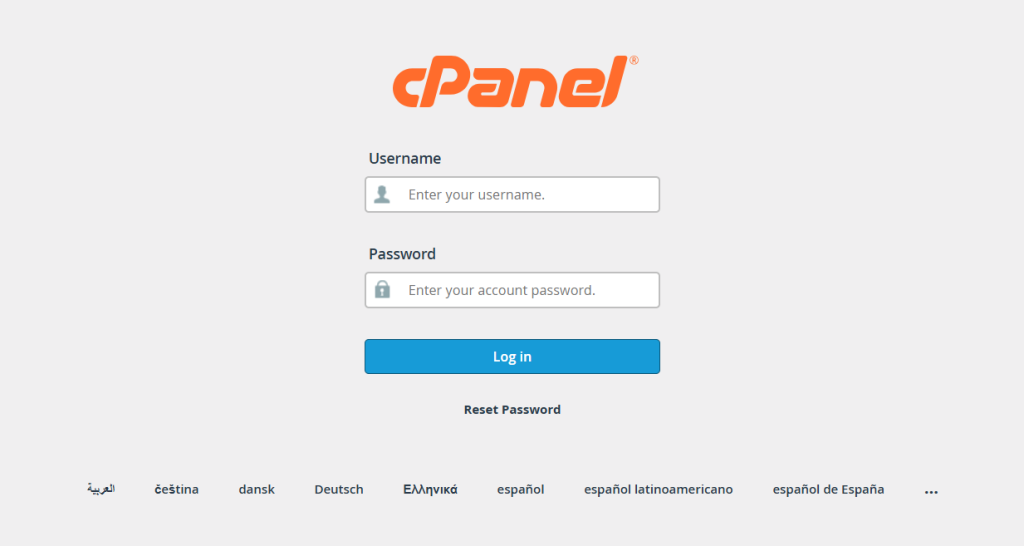
Gib den von deinem Hosting-Anbieter bereitgestellten Benutzernamen und das Passwort ein.
Schritt 2. Nutze den File Manager, um WordPress-Core- und Mediendateien manuell zu sichern.
Sobald du im cPanel oder Hosting-Konto angemeldet bist, navigiere zum File Manager. Wenn du dich direkt bei cPanel anmeldest, siehst du einen Bildschirm wie den unten gezeigten. Klicke auf das Symbol des File Managers, um auf die Dateien zuzugreifen.

Schritt 3. Komprimiere die Dateien und lade sie auf deinen lokalen Speicher herunter.
Wenn du den File Manager öffnest, wirst du zu „public_html" weitergeleitet. Auf der linken Seite siehst du eine Liste der Ordner und Unterordner. Klicke auf den Ordner „public_html" und dann auf das +-Symbol, um den Ordner aufzuklappen. Wenn du mehrere Websites hast, musst du den entsprechenden Ordner deiner Website oder Domain auswählen.
Ich verwende wp-staging als Beispiel-Website. Ich habe also auf „public_html"> "wp-staging.fayyazfayzi.com." geklickt. Wie du siehst, besteht dieser Ordner aus drei Hauptordnern und einigen weiteren Dateien.
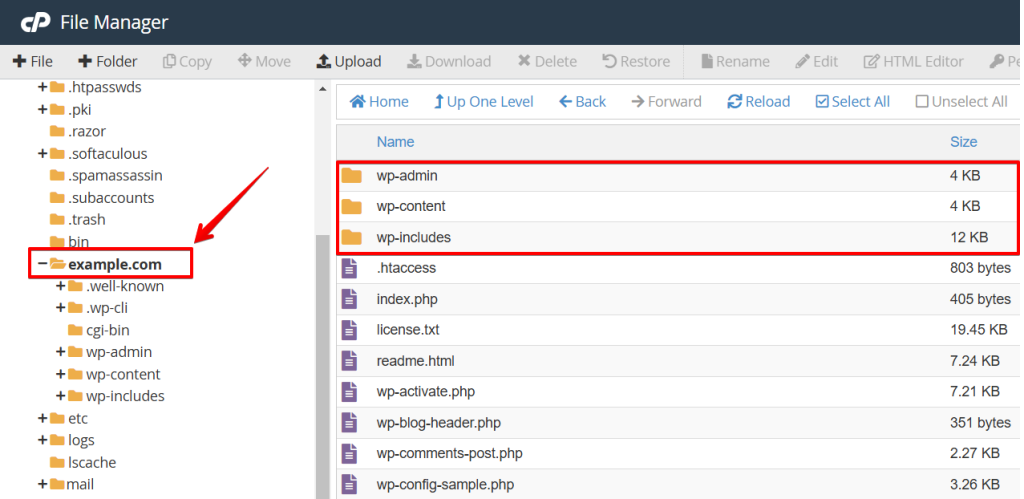
Oben im Navigationsmenü siehst du die verschiedenen Operationen, die du auf ein Verzeichnis oder Dateien anwenden kannst. Du könntest oben die Komprimierungsoption nutzen, um das gesamte „public_html"-Verzeichnis zu komprimieren. Wir raten jedoch davon ab, da es die Serverlast erhöht und mehr Speicherplatz verbraucht.
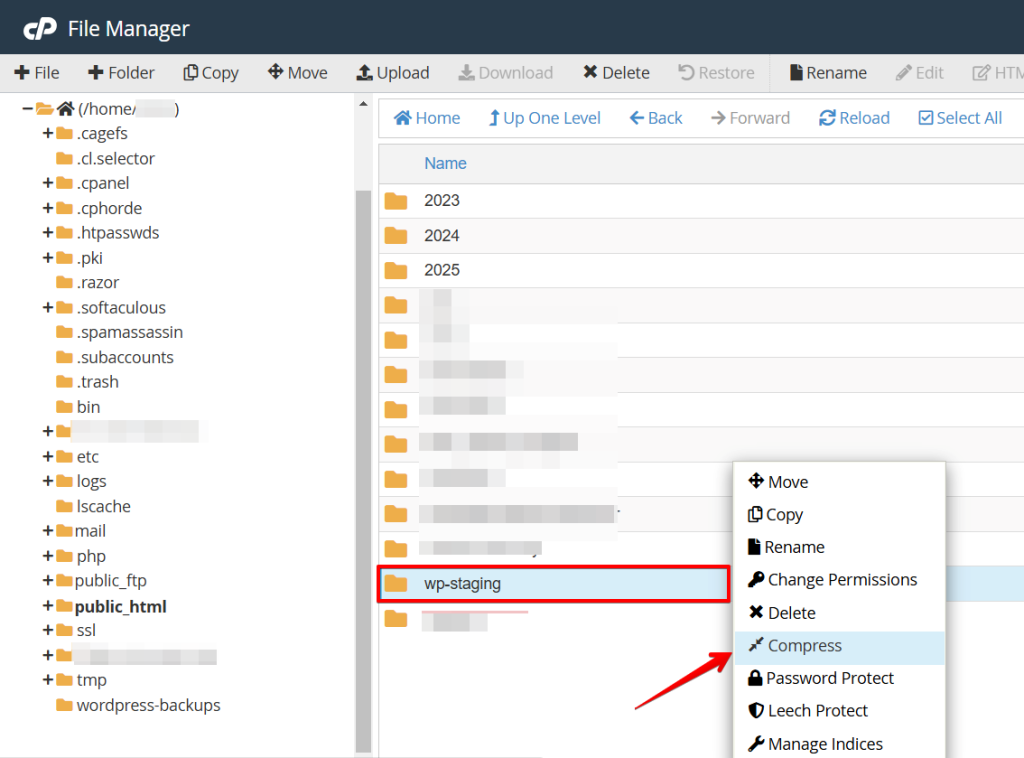
Statt den gesamten public_html-Ordner auszuwählen, empfehlen wir, nur den wp-staging-Ordner zu komprimieren. Klicke mit der rechten Maustaste auf den Ordner und wähle den im Screenshot gezeigten Link.
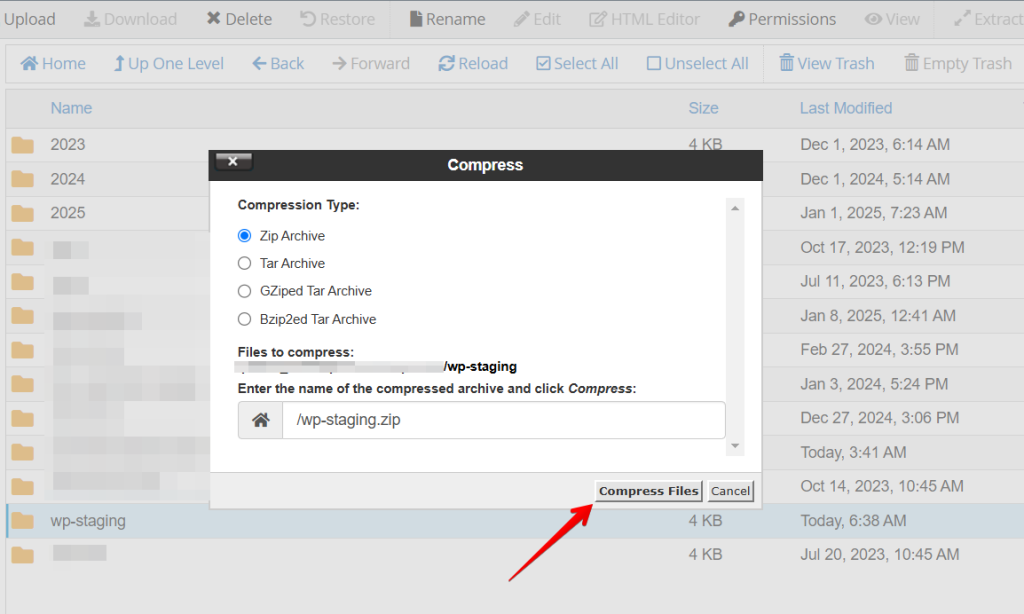
Es erscheint ein Popup, in dem du den Komprimierungstyp auswählen kannst. „Zip Archive" und „Gzipped Tar Archive" sind die besten Komprimierungstypen.
(Hier verwenden wir Zip, aber GZipped-Archive werden in der Regel schneller und effizienter verarbeitet. Sie benötigen weniger Speicherplatz. Wenn du ein Windows-System nutzt, bevorzugst du vielleicht das Zip-Archiv wegen seiner größeren Verbreitung.)
Stelle anschließend sicher, dass du den korrekten Ordner ausgewählt hast, und klicke auf den Button „Compress File(s)".
Lade die Backup-Datei herunter
Sobald der Ordner komprimiert ist und die ZIP-Datei bereitsteht, wählst du die ZIP-Datei aus und lädst das manuelle Datei-Backup deiner WordPress-Website herunter. Wir empfehlen, einen Ordner namens „WordPress Backups" anzulegen und die Backup-Datei dort zu speichern.
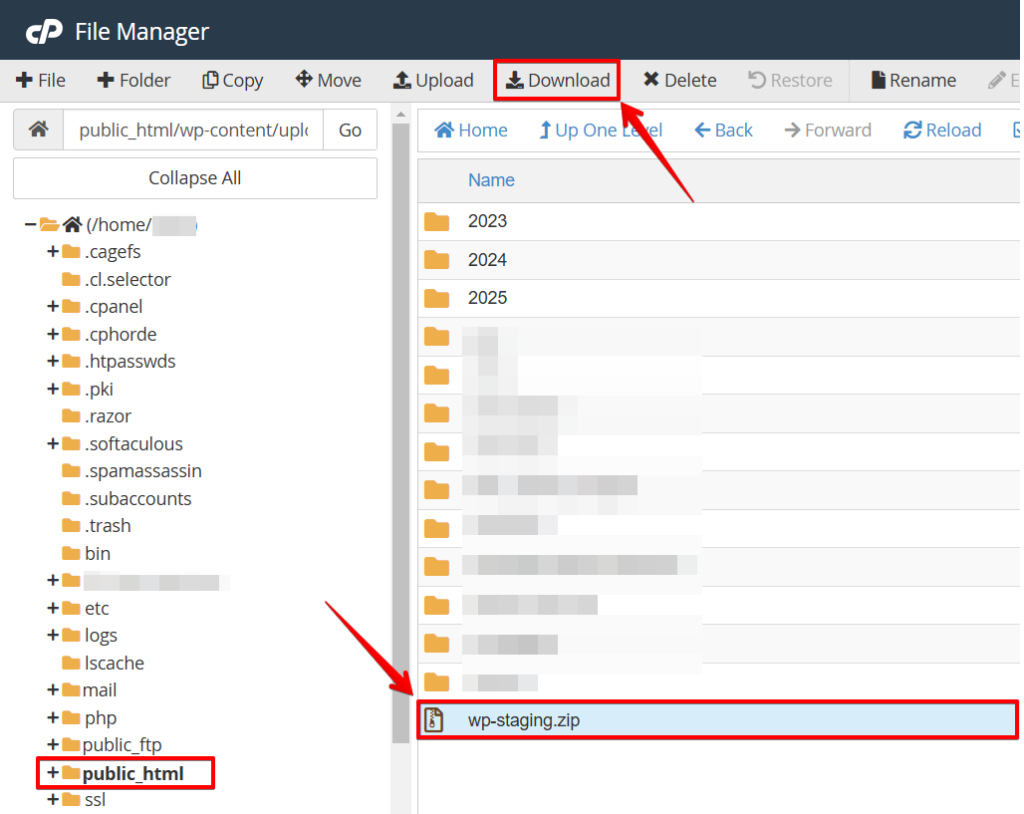
Super! Du hast nun das manuelle Backup der Core- und Mediendateien deiner WordPress-Website auf deinem lokalen Speicher.
Manuelles Backup von WordPress-Dateien per FTP
Das File Transfer Protocol (FTP) ist eine natürliche Alternative für alle, die keinen Zugriff auf cPanel haben – wahrscheinlich, weil sie einen Managed Hosting Service nutzen oder ihre WordPress-Seite bei WordPress.com hosten.
Warum wir es als sekundäre Option betrachten
- Du musst gültige FTP-Zugangsdaten haben.
- Es ist die Installation von Drittanbieter-Software erforderlich.
- Der manuelle Prozess hängt von der Verbindung zwischen FTP und Webserver ab. Das kann die Bearbeitungszeit eines manuellen WordPress-Website-Backups verlängern.
- Es gibt viele FTP-Software-Clients, sodass du vielleicht nicht weißt, welcher der beste ist.
Trotzdem ist es einer der natürlichsten Wege, ein manuelles Backup der Website durchzuführen. Wir haben einige der besten kostenlosen Open-Source-FTP-Clients aufgelistet, die du je nach Betriebssystem nutzen kannst.
Liste der besten FTP-Software für manuelles WordPress-Website-Backup
- FileZilla (für Windows und Mac)
- Cyberduck (für Windows und Mac)
- FireFTP (für Windows und Mac)
- Free FTP (für Windows)
- WinSCP (für Windows)
FileZilla ist eine der benutzerfreundlichsten und zugänglichsten Lösungen. Sie funktioniert sowohl unter Windows als auch unter Mac. Sie ist unsere erste Wahl, wenn es um das manuelle Sichern von Websites geht.
Schritt 1. So lädst du den FileZilla-FTP-Client herunter
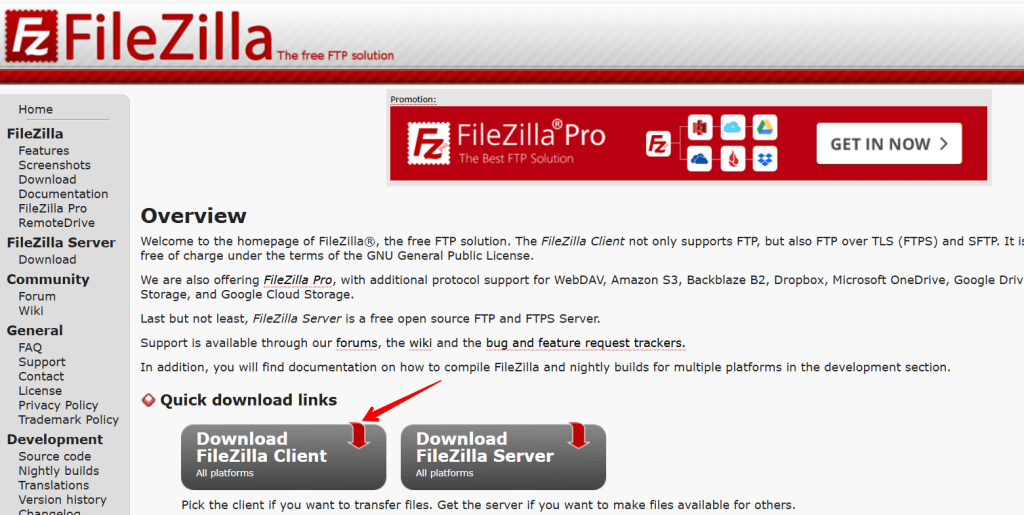
Öffne deinen bevorzugten Webbrowser, lade den FileZilla-Client von https://filezilla-project.org herunter und installiere ihn auf deinem PC oder Mac.
Schritt 2. Öffne den FileZilla-Client, um lokale und entfernte Seiten zu sehen
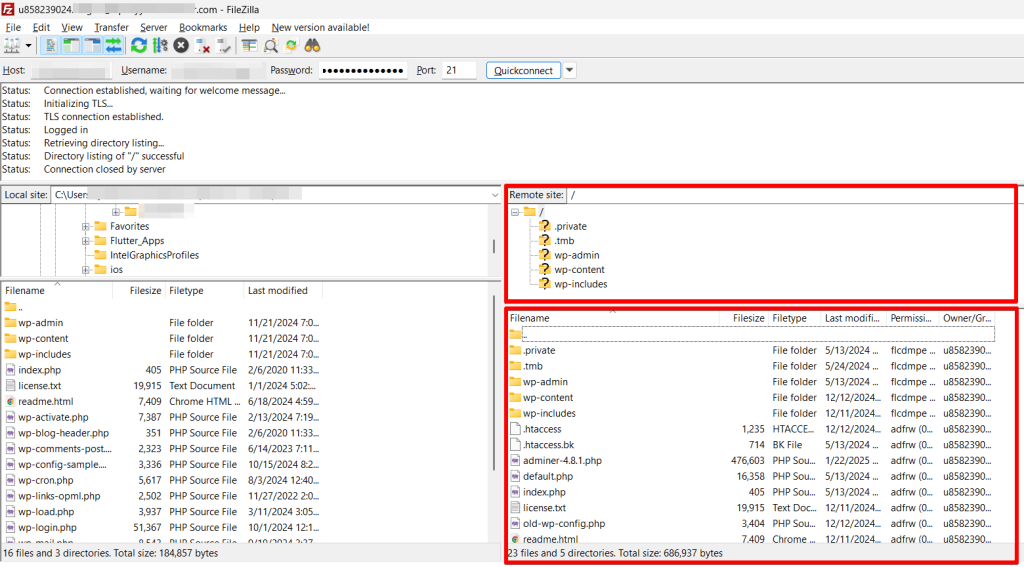
Wenn du FileZilla öffnest, siehst du im mittleren linken Panel „Local sites" mit den auf deinem Computer verfügbaren Ordnern. Gleichzeitig ist das Panel „Remote site" deaktiviert, weil du noch nicht mit einem Remote-Server verbunden bist.
Schritt 3. Verbinde dich mit der Remote-Seite über FTP-Zugangsdaten
Du benötigst die folgenden FTP-Zugangsdaten, um dich mit dem Webserver zu verbinden.
- FTP Server: ftp.example.com oder IP-Adresse
- FTP Username: user@example.com
- FTP Password: dein Passwort
- FTP &explicit FTPS port: normalerweise 21
Sobald du die gültigen FTP-Zugangsdaten eingegeben hast, bist du mit dem Remote-Standort und deinem Webserver verbunden.
Du siehst alle Ordner, Unterordner und Dateien:
Schritt 4. Lade das manuelle Backup der WordPress-Website per FTP herunter
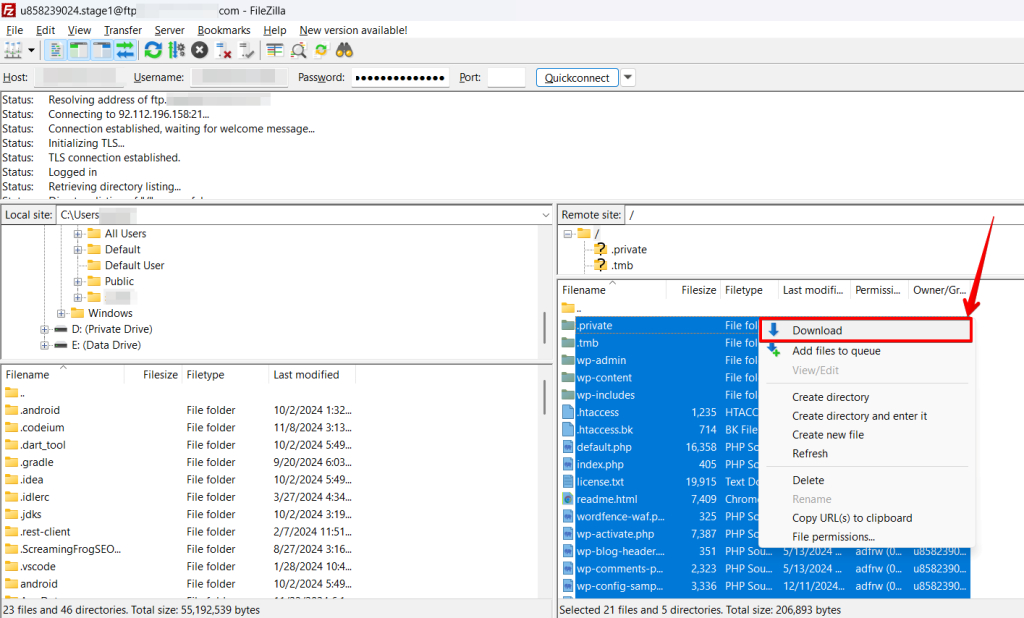
- Wähle alle Ordner und Dateien aus, die zu deiner spezifischen Website gehören.
- Klicke mit der rechten Maustaste, um ein Popup-Menü zum Download zu erhalten.
- Klicke auf den Download-Button, um das Backup auf dein lokales System herunterzuladen.
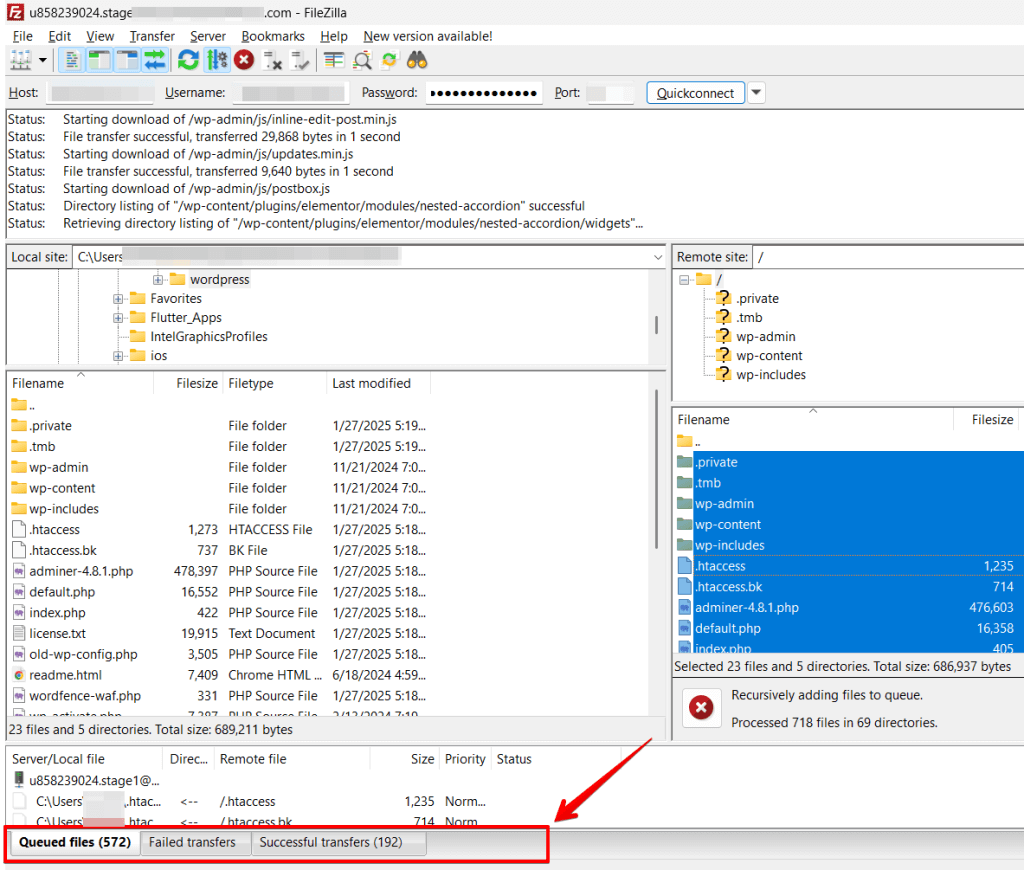
Alternativ kannst du einen neuen Ordner „WordPress Website Backup" auf deinem lokalen Dateisystem anlegen. Ziehe dann alle Dateien und Ordner aus dem rechten Remote-Site-Panel in das linke Local-Site-Panel in den neuen WordPress-Website-Backup-Ordner – oder wähle alles aus und lade es über das Kontextmenü herunter:
Achte auf die Statusleiste der Transfer-Warteschlange. Dort siehst du den Status der eingereihten Dateien, der erfolgreich übertragenen Dateien und fehlgeschlagener Daten. Das ist gute Praxis; du solltest keine fehlgeschlagenen Dateien haben. Wenn Dateien nicht verarbeitet werden können, musst du sie manuell herunterladen und im richtigen Ordner ablegen.
Empfehlung
Sobald du alle Dateien deiner WordPress-Website heruntergeladen hast, empfehlen wir, die Daten mit einer Komprimierungssoftware wie 7zip oder einer ähnlichen zu verschlüsseln.
So lädst du das Backup der WordPress-Datenbank manuell herunter
Der manuelle Backup-Prozess der WordPress-Website ist unvollständig, bis du das Backup der Datenbank heruntergeladen hast. Es gibt viele Möglichkeiten, das Datenbank-Backup herunterzuladen. Wir teilen zwei sehr wichtige und gängige.
Sichere die WordPress-Datenbank mit phpMyAdmin oder lade das WordPress-Datenbank-Backup mit Adminer herunter, falls du keinen Zugriff auf cPanel hast.
Fangen wir mit phpMyAdmin über cPanel an.
So führst du ein manuelles Backup der WordPress-Datenbank mit phpMyAdmin durch
Schritt 1. Zugriff auf phpMyAdmin über cPanel
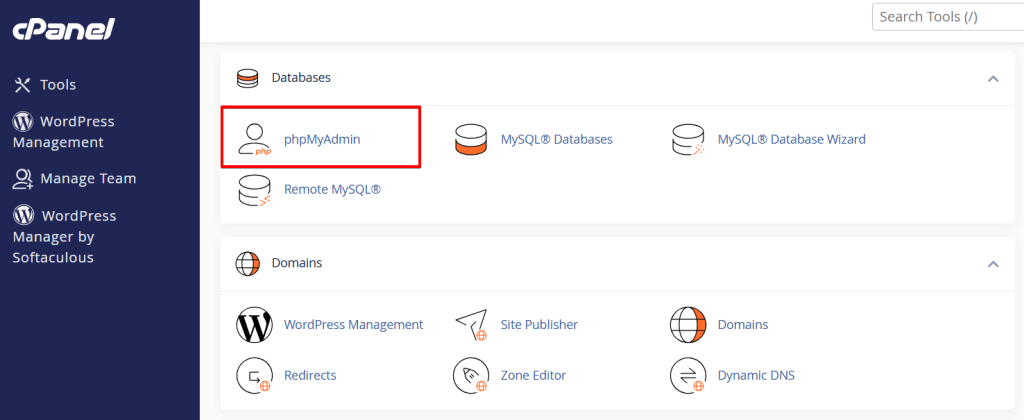
Melde dich in deinem cPanel (oder Hosting-Konto) an und navigiere zum Bereich Datenbank. Dort siehst du die Option phpMyAdmin.
Starte sie mit einem Klick:
Schritt 2. Wähle die zu exportierende oder herunterzuladende Datenbank aus
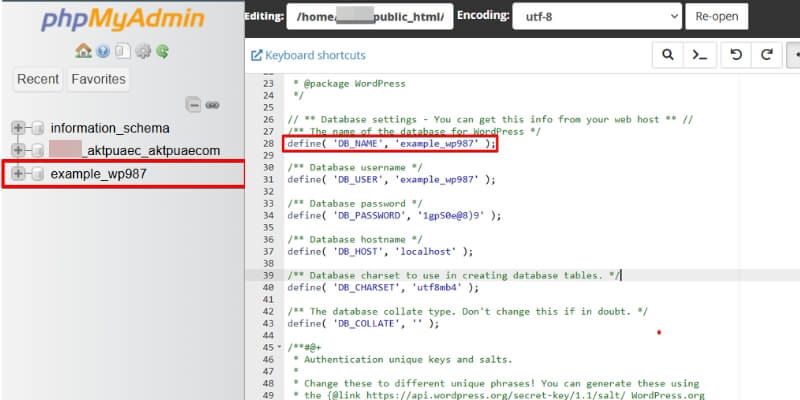
Sobald phpMyAdmin geöffnet ist, siehst du in der linken Leiste alle Datenbanken und Schemata. Wähle die Datenbank aus, die du exportieren oder herunterladen möchtest.
Hinweis: Wenn du den Namen der mit deiner Datenbank verbundenen Datenbank nicht kennst, öffne die Datei wp-config.php deiner WordPress-Seite, um den Namen zu erfahren. Die Datei findest du im Stammverzeichnis deiner Website:
Wähle nun die richtige Datenbank im linken Panel aus. Sobald du die korrekte Datenbank ausgewählt hast, klicke oben im Menü auf den Link „Export". Wähle „Quick – display only the minimal options on the next page". Das Format sollte SQL sein.
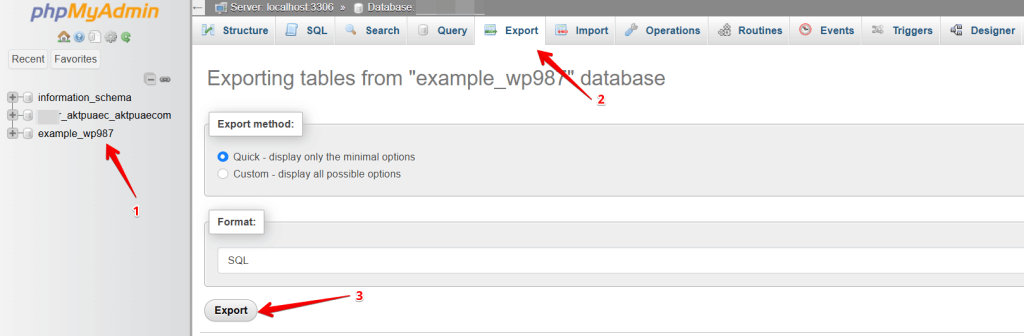
Klicke auf den Button „Go", um das Backup der WordPress-Datenbank herunterzuladen.
Da du die „.sql"-Datei heruntergeladen hast, empfehlen wir, die Datei in denselben WordPress-Website-Backup-Ordner auf deinem lokalen Computer zu verschieben. Eine gute Praxis ist es, einen weiteren Unterordner für das Datenbank-Backup zu erstellen und die Datei dort abzulegen.
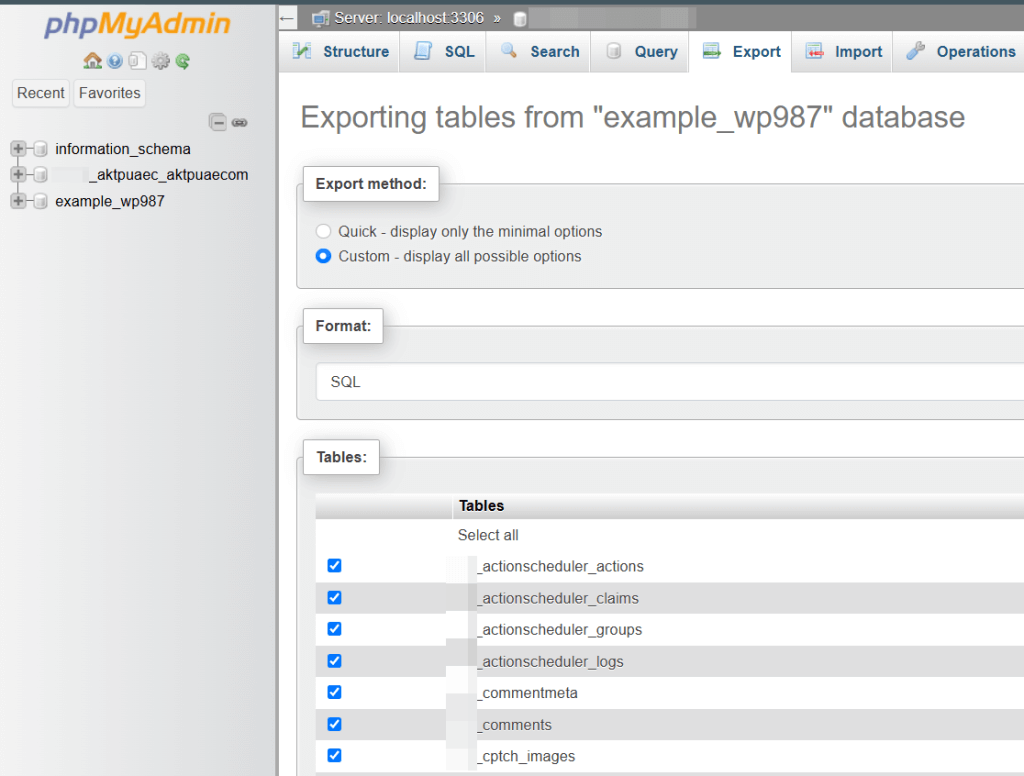
Profi-Tipp: Wenn deine Datenbank sehr groß ist, klicke auf die Option „Custom – display all possible options" und wähle alle Tabellen aus:
Wir empfehlen, die Datenbank im gzip-Format zu komprimieren:
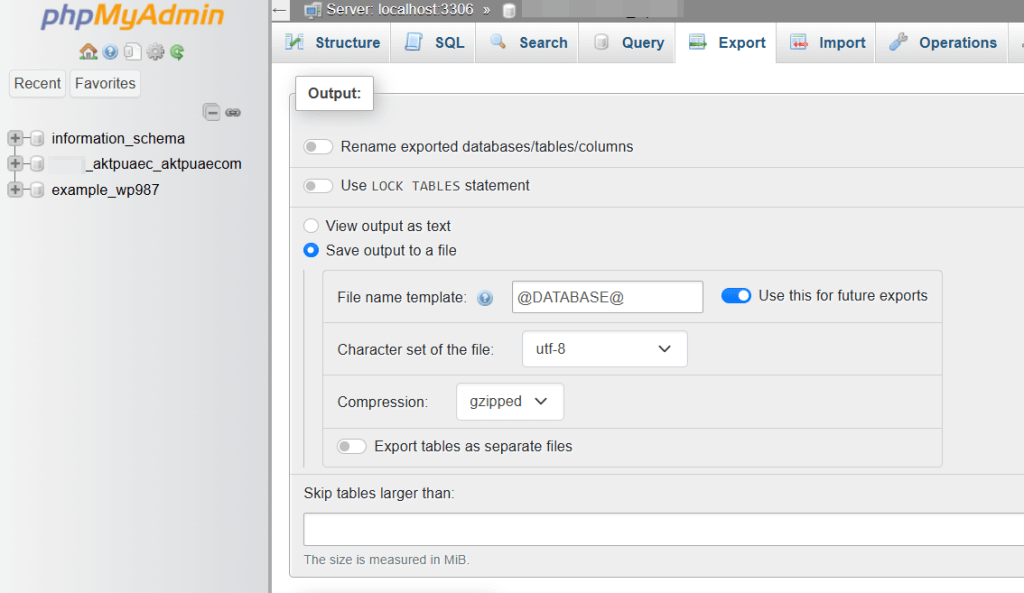
Klicke dann auf den Button „Go", um den Datenbankexport zu starten.
Verschiebe sie in den Datenbank-Backup-Ordner auf deinem lokalen System, in dem du bereits dein erstes Datei-Backup gespeichert hast.
So lädst du ein WordPress-Datenbank-Backup ohne phpMyAdmin herunter?
Wenn du keinen Zugriff auf phpMyAdmin hast (weil dein Hoster dir keinen Zugang zu cPanel anbietet), kannst du das Backup deiner WordPress-Website nicht manuell herunterladen. Aber wir haben trotzdem einen Weg, es herunterzuladen – alles, was du brauchst, ist FTP-Zugriff.
Schritt 1. Zugriff auf die WordPress-Datenbank mit Adminer
Adminer ist ein Software-Skript wie phpMyAdmin, mit dem du auf die Datenbank auf deinem MySQL-Server zugreifen, sie verwalten und manipulieren kannst. Es ist kein Ersatz für phpMyAdmin, sondern eine Alternative.
Warnung: Wir empfehlen es nur dann zu verwenden, wenn du keinen Zugriff auf phpMyAdmin hast – und es zu löschen, sobald der Backup-Prozess abgeschlossen ist. Lade die neueste Version von Adminer von der offiziellen Website Adminer herunter; wir verwenden Adminer 4.7.7 nur auf Englisch.
Schritt 2. Lade Adminer in das Hauptverzeichnis der WordPress-Website hoch
Sobald du die neueste Version von Adminer heruntergeladen hast, ist es ratsam, die Datei in adminer.php umzubenennen, damit du einfacher darauf zugreifen kannst. Es empfiehlt sich, ihr einen komplett neuen Namen zu geben, damit Angreifer das Tool auf deiner Website nur schwer finden.
- Lade die Datei adminer.php mit deinem FTP-Client in das Stammverzeichnis der WordPress-Website hoch.
Schritt 3. Zugriff auf die Datenbank mit Adminer
Sobald du Adminer auf deine Website hochgeladen hast, öffne das Admin-Login-Panel, indem du die Website-Adresse example.com gefolgt von adminer.php eingibst (z. B. example.com/adminer.php).
Schritt 4. Gib gültige Datenbank-Zugangsdaten ein
Angenommen, du kennst die gültigen Zugangsdaten für eine angeschlossene Datenbank nicht. Öffne die Datei wp-config.php, um die Zugangsdaten zu erhalten und auf die Datenbank zuzugreifen.
Schritt 5. Exportiere die Datenbank mit Adminer
Sobald du gültige Datenbank-Zugangsdaten eingibst, siehst du die Datenbanktabellen in der linken Seitenleiste. Oberhalb der Datenbanktabellen siehst du die ausführbaren Operationen. Klicke auf den Link „Export".
Wähle bei „Output" gzip aus. Wähle alle Datenbanktabellen aus und klicke unten auf den Button „Export".
Sobald die Datei heruntergeladen ist, kopiere sie in deinen WordPress-Backup-Ordner auf deinem lokalen Computer.
Glückwunsch, du hast ein komplettes WordPress-Website-Backup manuell und ohne Plugins erstellt. Das ist beachtlich!
Aber wir sind noch nicht fertig. Wir haben das Backup erstellt, aber das bedeutet nicht, dass es auch gesichert ist. Als Nächstes müssen wir seine Sicherheit gewährleisten, denn die Backup-Dateien können versehentlich gelöscht werden. Folge daher nach der Sicherung der WordPress-Website den untenstehenden Schritten.
Aufgaben und Vorsichtsmaßnahmen nach dem Backup
Du kannst jederzeit ein manuelles Backup durchführen. Das Beste daran ist, dass es kostenlos ist und keine Plugins erfordert. Es gibt jedoch viele Probleme, denen du begegnen kannst. Du kannst die folgenden Aufgaben und Vorsichtsmaßnahmen nach dem Backup befolgen, um diese Probleme zu vermeiden.
- Verschlüsselung: Das Backup enthält alle Daten der Website. Angenommen, ein Angreifer oder Hacker bekommt es. Er hat dann wahrscheinlich alle Informationen und kann damit alles Mögliche anstellen. Es ist eine gute Praxis, die Datei zu verschlüsseln und ein starkes Passwort für die verschlüsselten Daten zu verwenden. So kann selbst der Hacker das Backup nicht schnell entschlüsseln.
- Berechtigungen verwalten: Verwalte die Berechtigungen für Laufwerke und Dateien – am besten verwendest du BitLocker und beschränkst die Datei-Berechtigungen.
- Wiederherstellung testen: Ein Backup ist nur dann gültig, wenn du es wiederherstellen kannst und es nicht beschädigt ist. Es ist also eine gute Praxis, das Backup auf einer Subdomain oder Staging-Seite zu testen.
- Mehrere Kopien: Erstelle mehrere Kopien derselben Backup-Datei. Da das Backup auf deinem lokalen System gespeichert ist, könntest du es versehentlich löschen. Wir empfehlen, mehrere Backups an verschiedenen Orten zu erstellen.
- Upload in die Cloud: Lade die Backup-Dateien in Cloud-Speicher wie Google Drive, Dropbox, OneDrive oder Mega hoch. Mit deinem lokalen Gerät kann alles Mögliche passieren; es kann gestohlen werden, durch Schadsoftware beschädigt und Dateien können kaputtgehen. Ein Cloud-Backup kann die Website mit wenigen Klicks wiederherstellen.
- Antivirus verwenden: Nutze eine Antivirensoftware und halte sie aktuell. Das hält deine Backup-Dateien vor Schadsoftware sicher.
Vor- und Nachteile eines manuellen WordPress-Website-Backups
| Vorteile | Nachteile |
| Kostenlos | Zeitaufwendig |
| Keine externen Plugins nötig | Mehr Speicherbedarf, wenn Backup-Dateien nach dem Download nicht gelöscht werden |
| Lokaler Download möglich | Nutzer können nach dem Download Schwachstellen auf dem Server hinterlassen, wenn sie das Backup nicht vom Server löschen. |
| FTP ermöglicht Backups sowohl von cPanel- als auch von Nicht-cPanel-Websites | Ein Datenbankexport kann bei einer riesigen Datenbank zu Ladeproblemen der Produktions-Website führen. |
| Standard-Dateiformate ermöglichen die Wiederherstellung der Seite ohne zusätzliche Software. |
Fazit: Was ist die beste Option, eine WordPress-Website zu sichern?
Regelmäßige Backups sollten oberste Priorität haben, wenn du eine Website betreibst. Die meisten Hosting-Unternehmen bieten Backup-Funktionen in ihren Hosting-Paketen an.
Einige Hoster berechnen einen Aufpreis für Backups und haben viele Speicher- und Platzbeschränkungen.
Wir empfehlen nicht, sich ausschließlich auf die Backups des Hosters zu verlassen.
Du würdest dein Backup in die Hände deines Hosting-Anbieters geben. Du musst ihnen nicht nur beim Datenschutz vertrauen, sondern auch bei der Datenzuverlässigkeit. Auch die größten Hosting-Unternehmen garantieren nicht, dass deine Backup-Daten niemals verloren gehen oder beschädigt werden. Eine kurze Suche bei Google zeigt mehrere Fälle, in denen Nutzer ihre gesamte Website inklusive aller Backups durch Fehler der Hosting-Unternehmen verloren haben.
Manuelle Backups sind eine praktikable Alternative. Auch wenn manuelle Backups viel Geld sparen, sind sie ein zeitaufwendiger Prozess, der den Speicherplatz erhöht.
Alternative automatische Backup-Lösung
Eine hervorragende Alternative zum Erstellen von Backups ist die Verwendung eines Plugins wie WP STAGING. Es richtet mit einem Klick eine WordPress-Staging- und Entwicklungs-Website ein. WP STAGING enthält eine komplette Backup-Lösung, mit der du deine gesamte Website mit einem weiteren Klick als komprimierte Datei exportieren kannst.
Du kannst diese Datei verwenden, um deine gesamte Seite wiederherzustellen oder sogar deine Seite auf einen anderen Server oder eine andere Domain wiederherzustellen.
Verwandte Artikel
- How to back up a WordPress Website in Multiple Locations.
- How to Prevent Downtime on Your WordPress Website
- How to Repair & Optimize the WordPress Database
- How to Create and Modify WordPress Cron Jobs
- How to fix the "Sorry, You Are Not Allowed to Access This Page" Error in WordPress?
