


Das Ändern des WordPress-Tabellenpräfixes in Ihrer MySQL-Datenbank erhöht die Sicherheit, indem das Risiko von SQL-Injection-Angriffen, die auf Standard-Tabellennamen abzielen, reduziert wird. Hier erfahren Sie, wie Sie das sicher und effizient durchführen können.
Contents
Schritt 1: Sichern Sie Ihre Datenbank
Sichern Sie Ihre Website, bevor Sie Änderungen vornehmen, um sicherzustellen, dass Sie sie schnell wiederherstellen können, falls etwas schiefgeht. Tools wie WP Staging machen es einfach, automatische Backups einzurichten. Weitere Anleitungen finden Sie im Backup- und Wiederherstellungsleitfaden.
Schritt 2: Aktualisieren Sie die wp-config.php-Datei
Greifen Sie auf Ihre Website-Dateien über FTP (über Clients wie FileZilla) oder den Dateimanager in Ihrem Hosting-Control-Panel zu.
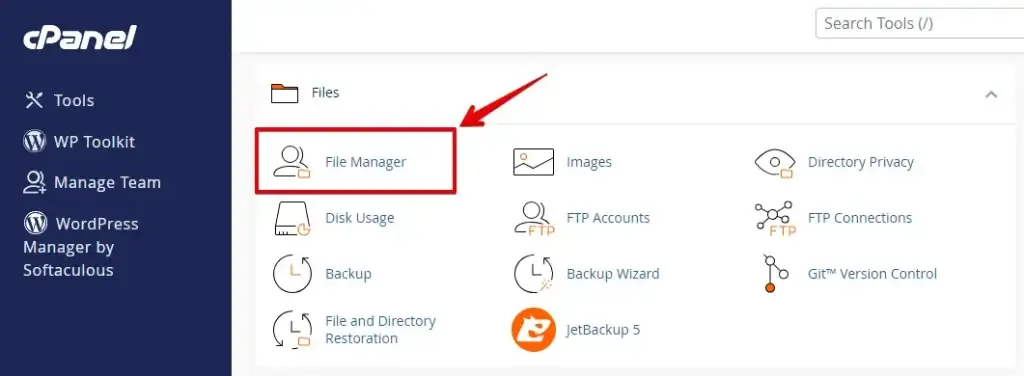
Navigieren Sie zum Stammverzeichnis Ihrer WordPress-Installation, suchen Sie die Datei wp-config.php und öffnen Sie sie zur Bearbeitung.
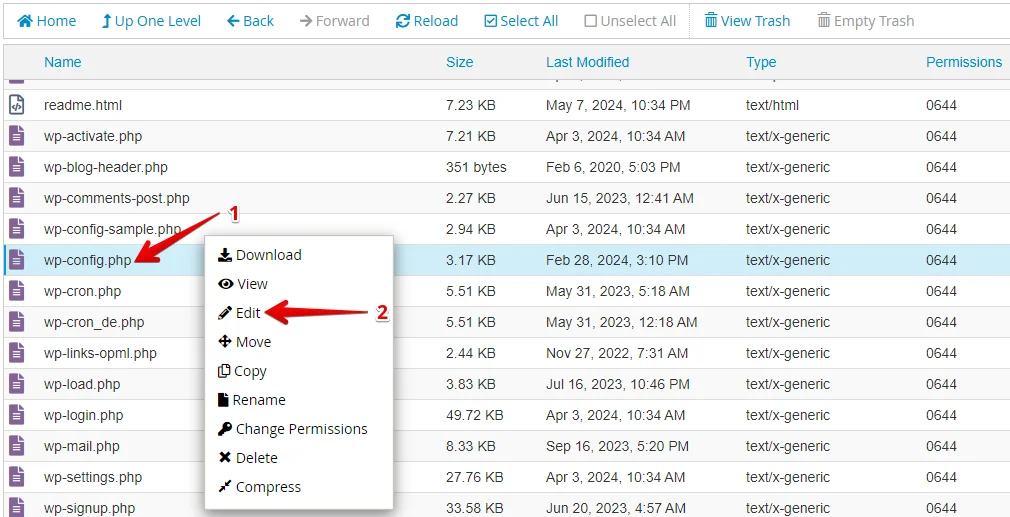
Finden Sie diese Zeile:
$table_prefix = 'wp_';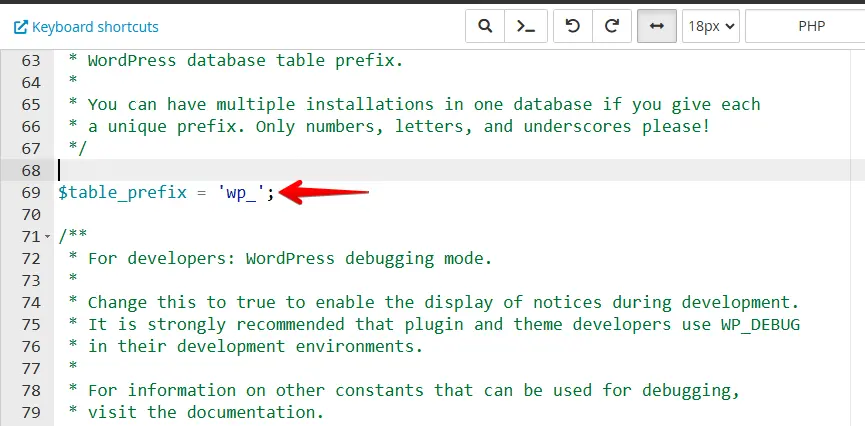
Ändern Sie ‚wp_‘ in ein eindeutiges Präfix wie ‚wpsecure_‘ und speichern Sie die Datei.
$table_prefix = 'wpsecure_';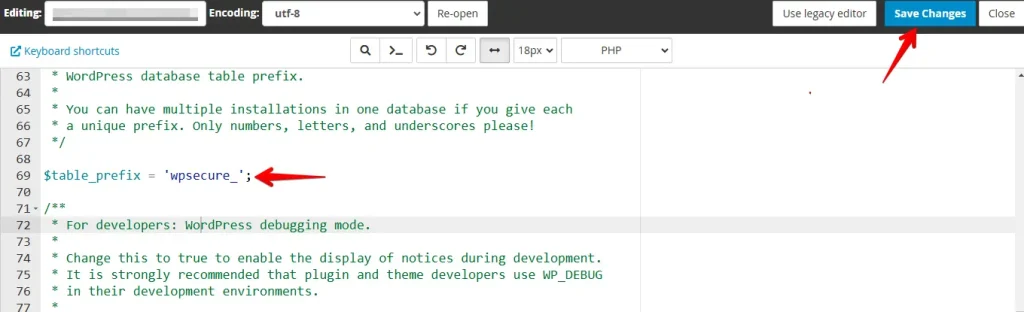
Schritt 3: Umbenennen der Datenbanktabellen
Sobald wp-config.php aktualisiert ist, benennen Sie die Tabellen in Ihrer Datenbank um.
Verwendung einer SQL-Abfrage in phpMyAdmin:
Öffnen Sie phpMyAdmin, wählen Sie Ihre Datenbank aus und navigieren Sie zur Registerkarte SQL. Führen Sie die folgende Abfrage aus und ersetzen Sie die Platzhalter durch Ihren tatsächlichen Datenbanknamen und Ihre Präfixe.
SET @database  = "your_database_name";
SET @oldprefix = "wp_";
SET @newprefix = "wpsecure_";

SELECT
    CONCAT(
        "RENAME TABLE ",
        TABLE_NAME,
        " TO ",
        REPLACE(TABLE_NAME, @oldprefix, @newprefix),
        ';'
    ) AS "SQL"
FROM information_schema.TABLES WHERE TABLE_SCHEMA = @database;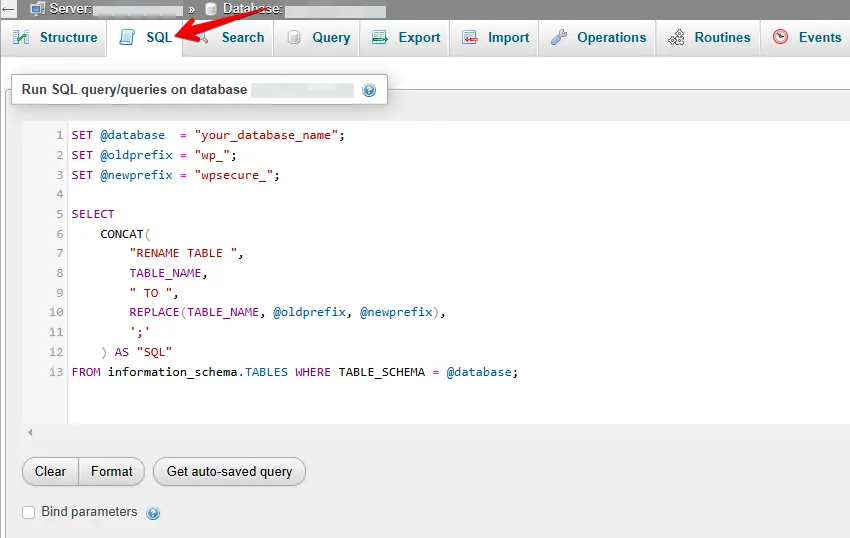
Diese Abfrage erzeugt SQL-Befehle wie:
RENAME TABLE wp_options TO wpsecure_options;
RENAME TABLE wp_users TO wpsecure_users;
Kopieren Sie diese generierten Abfragen und führen Sie sie aus, um Ihre Tabellen umzubenennen.
Schritt 4: Aktualisieren Sie die Tabellenreferenzen
Einige WordPress-Tabellen, wie wp_options und wp_usermeta, enthalten Verweise auf das alte Präfix.
Führen Sie die folgenden Abfragen aus, um die Referenzen zu aktualisieren:
UPDATE `wpsecure_usermeta`
SET meta_key = REPLACE(meta_key, 'wp_', 'wpsecure_')
WHERE meta_key LIKE 'wp_%';

UPDATE `wpsecure_options`
SET option_name = REPLACE(option_name, 'wp_', 'wpsecure_')
WHERE option_name LIKE 'wp_%';
Schritt 5: Überprüfen und testen Sie Ihre Website
Löschen Sie Ihren Browser-Cache und melden Sie sich in Ihrem WordPress-Admin-Panel an. Überprüfen Sie Beiträge, Seiten, Plugins und die allgemeine Funktionalität der Website. Bei Problemen überprüfen Sie die Datei wp-config.php und die letzten Datenbankänderungen.
Das ist alles.
Abschließende Gedanken
Das Ändern des WordPress-Tabellenpräfixes ist eine einfache, aber effektive Sicherheitsmaßnahme. Es sollte jedoch mit anderen Sicherheitspraktiken kombiniert werden, wie z. B. WordPress aktuell halten, starke Passwörter verwenden und eine Firewall implementieren.
Wenn Sie diese Schritte sorgfältig befolgen, können Sie das WordPress-Tabellenpräfix erfolgreich ändern, ohne Ihre Website zu beschädigen.
Einen ausführlicheren technischen Artikel finden Sie hier:
So benennen Sie das WordPress-Tabellenpräfix um
Verwandte Artikel
- So ändern Sie das WordPress-Datenbank-Tabellenpräfix (3 einfache Methoden)
- WordPress hat kein Datenbank-Tabellenpräfix. So beheben Sie das Problem.
- So erstellen und fügen Sie einen Administratorbenutzer mit MySQL in WordPress hinzu
