


Per cambiare il prefisso delle tabelle del database di WordPress, modifica $table_prefix in wp-config.php, rinomina ogni tabella del database con il nuovo prefisso e aggiorna le chiavi con prefisso all’interno di wp_options e wp_usermeta. Il metodo con plugin è il più veloce e sicuro per la maggior parte dei siti; l’SQL in phpMyAdmin o Adminer ti dà il pieno controllo sui database più grandi. Fai sempre prima un backup del tuo database.
Cambiare il prefisso delle tabelle del database di WordPress è un modo semplice ma efficace per migliorare la sicurezza del tuo sito. Per impostazione predefinita, WordPress assegna il prefisso di tabella wp_, rendendolo un bersaglio comune per gli hacker che tentano attacchi di SQL injection. Modificare questo prefisso può aiutare a proteggere il tuo database da tali minacce.
Quale metodo dovresti usare?
| Metodo | Richiede | Livello di rischio | Ideale per |
|---|---|---|---|
| Plugin | accesso a wp-admin, wp-config.php scrivibile |
Basso | La maggior parte dei siti; utenti non tecnici |
| SQL con phpMyAdmin | accesso a cPanel / phpMyAdmin | Medio | Host che includono phpMyAdmin |
| SQL con Adminer | accesso al database tramite Adminer | Medio | Amministrazione del database in un singolo file |
Tutti e tre cambiano le stesse tre cose: il prefisso in wp-config.php, i nomi delle tabelle e le chiavi con prefisso in wp_options e wp_usermeta. Differiscono solo per lo strumento che usi per farlo.
Ogni azione in un sito WordPress è collegata al database:
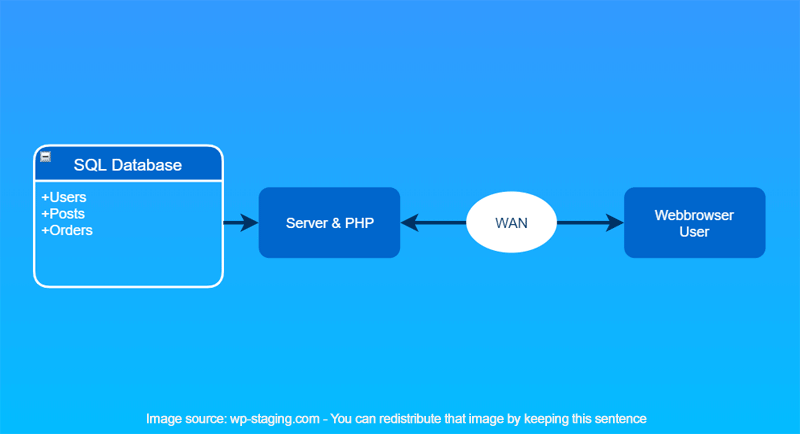
Perché dovresti cambiare il prefisso delle tabelle di WordPress?
Cambiare il prefisso di tabella predefinito wp_ aiuta a:
- Ridurre il rischio di attacchi di SQL injection
- Rendere più difficile per gli attaccanti indovinare i nomi delle tabelle
- Aggiungere un ulteriore livello di sicurezza al tuo sito WordPress
È un passaggio di hardening una tantum. Un prefisso personalizzato non ferma da solo un attaccante determinato, ma sconfigge gli script automatizzati che presumono i nomi wp_ predefiniti, e quegli script sono la maggior parte di ciò che colpisce un database WordPress.
Fai un backup del tuo database prima di iniziare
Changing the WordPress database prefix can be a critical task, and it’s not always easy. You must ensure you don’t break your website by changing the WordPress table prefix.
Before changing the database prefix, we recommend doing it on a staging site. So you can check thoroughly if the update works and can safely push your staging site to the production site without any risk of data loss after changing the DB prefix.A staging site is a copy of your live site, so you can do different changes/testing and make those changes live with a single click.
You can create a free staging site with WP STAGING.
Durante l’installazione di WordPress, uno degli errori più comuni è dimenticarsi di cambiare il prefisso del database, lasciando la porta aperta alle SQL injection automatizzate. Adottare misure preventive è fondamentale per proteggere il tuo sito web dagli attacchi hacker. Un prefisso rinominato tocca ogni tabella, quindi un backup aggiornato è la tua rete di sicurezza se un passaggio va storto: puoi fare un backup e ripristinare il tuo sito WordPress in pochi minuti prima di apportare qualsiasi modifica.
Come si cambia il prefisso del database di WordPress?
Segui questa guida passo passo per rinominare in sicurezza il prefisso del database di WordPress. Ci sono tre opzioni:
- Usare un plugin per cambiare il prefisso delle tabelle del database.
- Rinominare il prefisso con una query SQL in Adminer.
- Rinominare il prefisso con una query SQL in phpMyAdmin.
Contents
- Perché dovresti cambiare il prefisso delle tabelle di WordPress?
- Come si cambia il prefisso del database di WordPress?
- Bloccato fuori da wp-admin dopo aver rinominato il prefisso?
- Domande frequenti
- È sicuro cambiare il prefisso del database di WordPress su un sito in produzione?
- Perché ricevo "Errore nello stabilire una connessione al database" dopo il cambiamento?
- Devo cambiare il prefisso su un sito esistente o solo al momento dell’installazione?
- Un prefisso personalizzato può rompere i plugin?
- Conclusione
- Articoli correlati
Metodo 1: Cambiare il prefisso di tabella con un plugin
Un plugin è l’opzione più veloce e a minor rischio perché modifica wp-config.php, rinomina le tabelle e aggiorna per te le chiavi con prefisso di option e usermeta. Ecco i passaggi:
- Vai alla bacheca di WordPress.
- Vai alla scheda ‘Plugin’ e clicca su ‘Aggiungi nuovo’.
- Cerca Brozzme DB Prefix & Tools Add-ons nel repository dei plugin di WordPress.
- Clicca sul pulsante Installa ora per installare Brozzme DB Prefix & Tools Add-on sul tuo sito.
- Clicca sul pulsante attiva per attivare questo plugin.
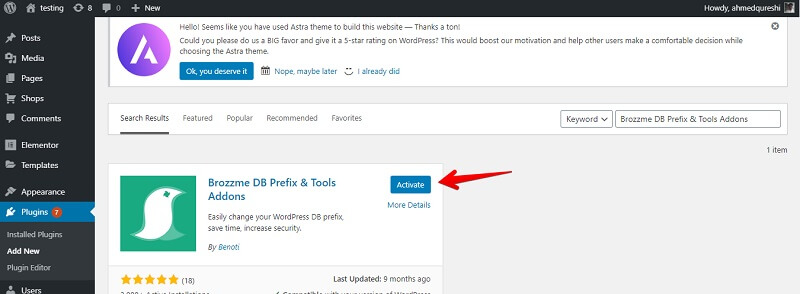
Il plugin è attivato e possiamo iniziare subito a lavorare per cambiare il prefisso del database di WordPress.
- Vai su Strumenti e clicca su DB Prefix. Puoi vedere il prefisso attuale del tuo database e cambiarlo con uno nuovo.
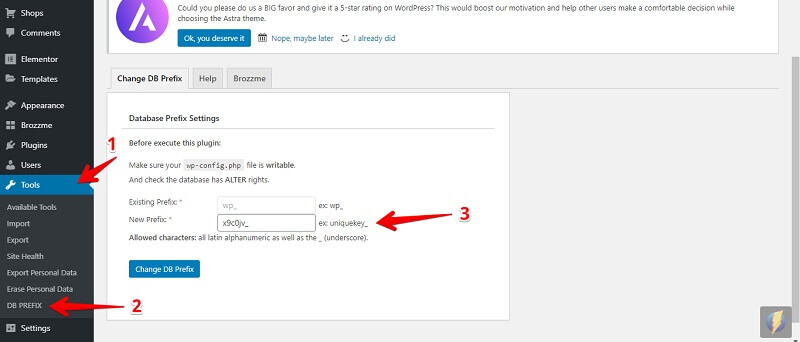
Se il tuo file wp-config.php non è scrivibile, riceverai un avviso di errore, perché il plugin non può cambiare il prefisso del database nel file wp-config.php. Correggi i permessi del file (oppure modifica wp-config.php manualmente, come mostrato nel Metodo 2) e riprova.
Hai finito cliccando sul pulsante "Change DB Prefix".
Metodo 2: Cambiare il prefisso con SQL in Adminer
Passaggio 1: Cambiare il prefisso di tabella in wp-config.php
Cambia il valore del prefisso di tabella nel file wp-config.php che si trova nella cartella radice della directory di WordPress.
Per modificare wp-config.php, accedi tramite FTP o SFTP usando FileZilla o qualsiasi altro client FTP. Puoi trovare i tuoi dati FTP in cPanel (a seconda del tuo host; alcuni usano un pannello personalizzato invece di cPanel). Consulta la guida di WordPress per modificare wp-config.php per il riferimento completo.
Cerca questa riga nel file wp-config.php:
$table_prefix = 'wp_testing123_';
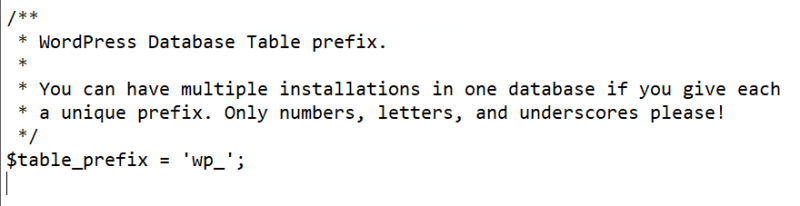
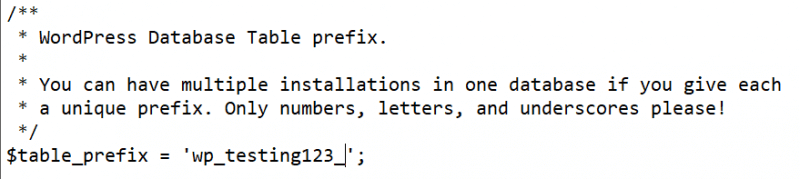
Un prefisso può contenere solo numeri, lettere e trattini bassi. Una volta apportata la modifica in wp-config.php, salvala.
Passaggio 2: Rinominare le tabelle del database
Se stai usando Adminer, trova il pulsante del comando SQL nell’angolo in alto a sinistra e selezionalo.
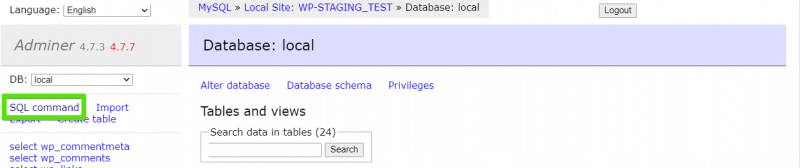
La query SQL seguente cambia il prefisso di tabella di WordPress su un sito esistente. Aggiorna le proprietà SET in base alle tue esigenze:
- nome del database
- oldprefix_
- newprefix_
Questa è la query SQL:
SET @database  = "<strong>databasename</strong>";
SET @oldprefix = "<strong>oldprefix_</strong>";
SET @newprefix = "<strong>newprefix_</strong>";

SELECT
    concat(
        "RENAME TABLE ",
        TABLE_NAME,
        " TO ",
        replace(TABLE_NAME, @oldprefix, @newprefix),
        ';'
    ) AS "SQL" FROM information_schema.TABLES WHERE TABLE_SCHEMA = @database;
Dopo aver personalizzato la query, otterrai qualcosa di simile a questo:
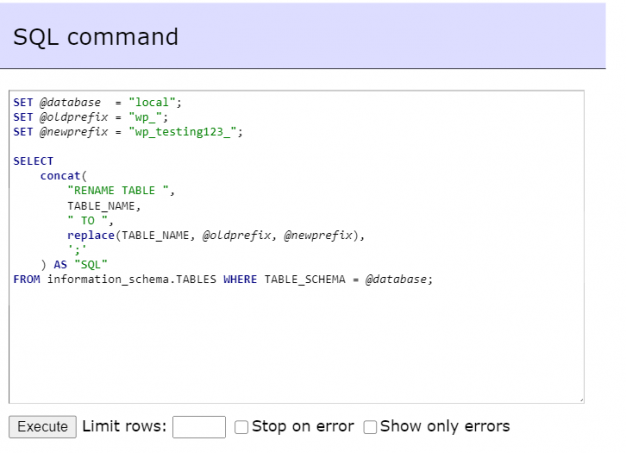
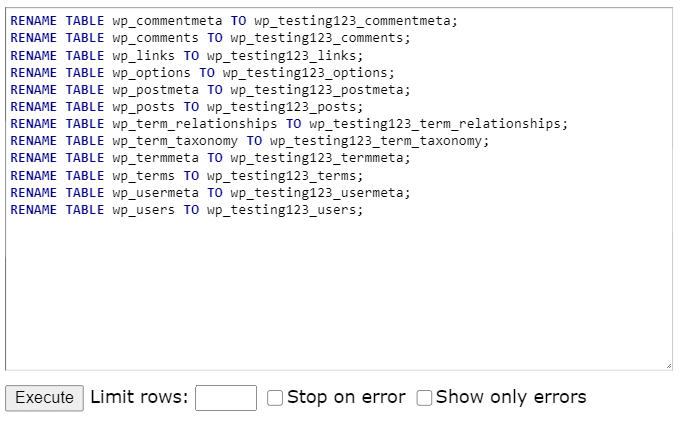
Esegui quella query. Genera un secondo insieme di istruzioni RENAME, come questo:
RENAME oldprefix_options to newprefix_options;
RENAME oldprefix_users to newprefix_users;
Copia quelle istruzioni ed eseguile per rinominare le tabelle con i loro nuovi nomi. (RENAME TABLE è standard di MySQL; consulta il riferimento RENAME TABLE di MySQL.)
Passaggio 3: Rinominare il prefisso nella tabella usermeta
Dopo aver rinominato le tabelle, sostituisci i valori con prefisso in *_usermeta e *_options con le query seguenti. Non dimenticare di aggiornare le stringhe evidenziate.
Per sostituire i valori nella tabella *_usermeta, usa questa query:
UPDATE `newprefix_usermeta`
SET meta_key = REPLACE(meta_key, 'oldprefix_', 'newprefix_')
WHERE meta_key LIKE 'oldprefix_%';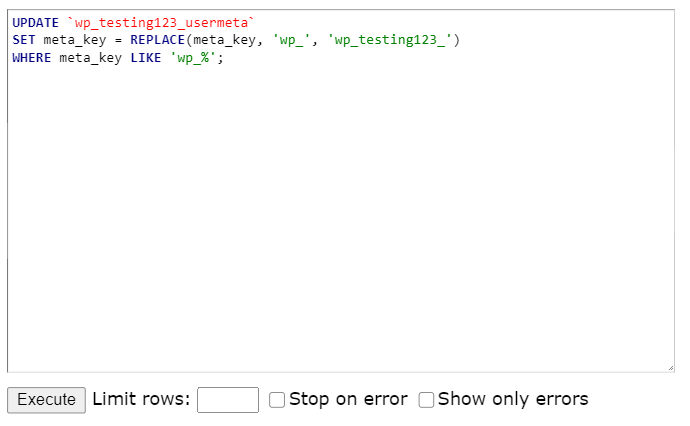
Passaggio 4: Aggiornare il prefisso nella tabella wp_options
L’ultimo passaggio è sostituire i valori nella tabella *_options. Usa questa query:
UPDATE wp_options SET option_name = replace(option_name, 'wp_', 'new_') WHERE option_name LIKE 'wp_%';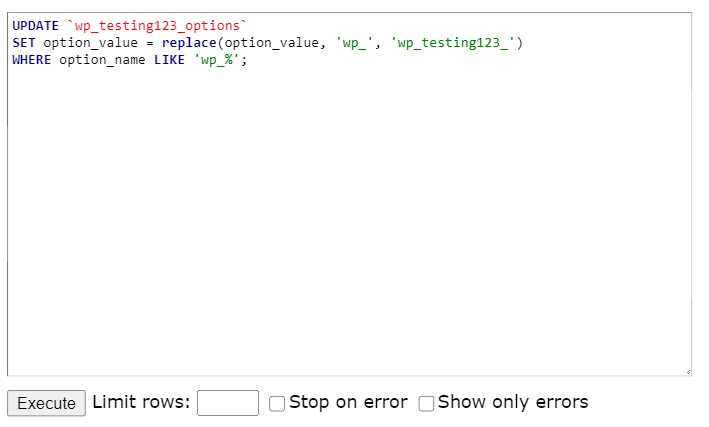
Questo è tutto per il metodo con Adminer.
Metodo 3: Cambiare il prefisso con SQL in phpMyAdmin
Passaggio 1: Cambiare il prefisso di tabella in wp-config.php
Cambia il prefisso di tabella nel file wp-config.php che si trova nella cartella radice della directory di WordPress.
Per modificare wp-config.php, accedi tramite FTP o SFTP usando FileZilla o qualsiasi altro client FTP. Puoi trovare i tuoi dati FTP in cPanel (a seconda del tuo host; alcuni usano un pannello personalizzato invece di cPanel).
Trova questa riga nel file wp-config.php:
$table_prefix = 'wp_testing123_';
Un prefisso può contenere solo numeri, lettere e trattini bassi. Una volta apportata la modifica in wp-config.php, salvala.
Passaggio 2: Rinominare le tabelle del database
Se stai usando cPanel, apri phpMyAdmin. Sul lato sinistro, puoi vedere i tuoi database. Se non stai usando cPanel, contatta il tuo host per ottenere l’accesso al database del tuo sito. La documentazione di phpMyAdmin copre l’accesso e il login se sei alle prime armi.
Seleziona il database il cui prefisso hai impostato in wp-config.php, poi procedi come segue:
- Seleziona il database.
- Spunta la casella ‘Seleziona tutto’ per selezionare tutte le tabelle.
- Apri il menu a tendina e seleziona ‘Sostituisci prefisso tabella’.
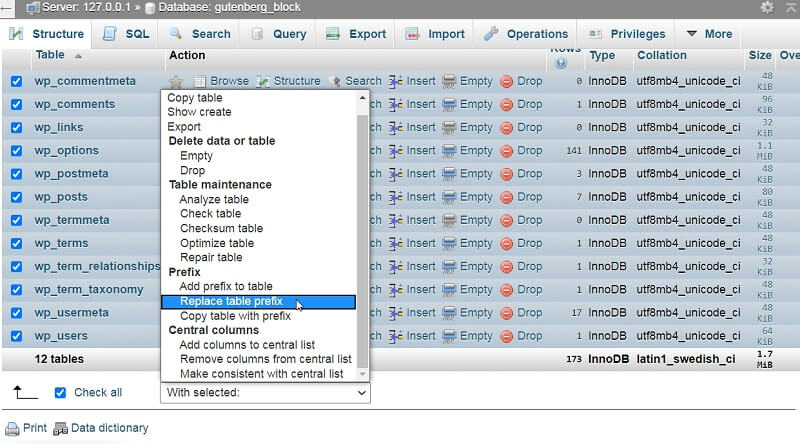
- Sostituisci il vecchio prefisso con il nuovo prefisso.
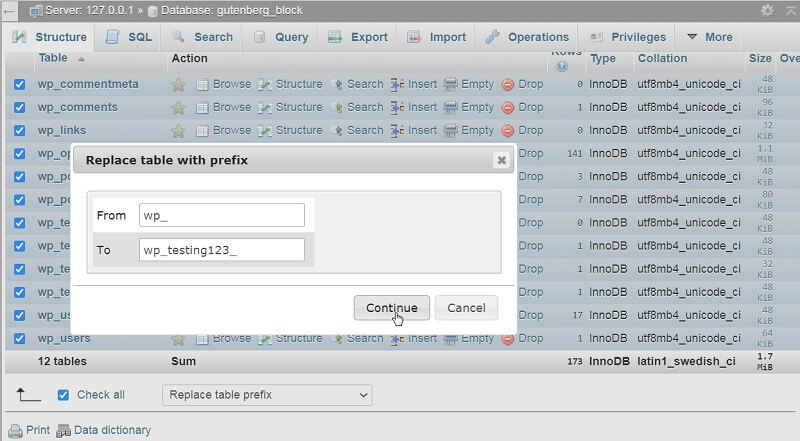
Dopo aver inserito il nuovo prefisso, clicca su Continua per cambiare il prefisso su ogni tabella.
Passaggio 3: Rinominare il prefisso nella tabella options
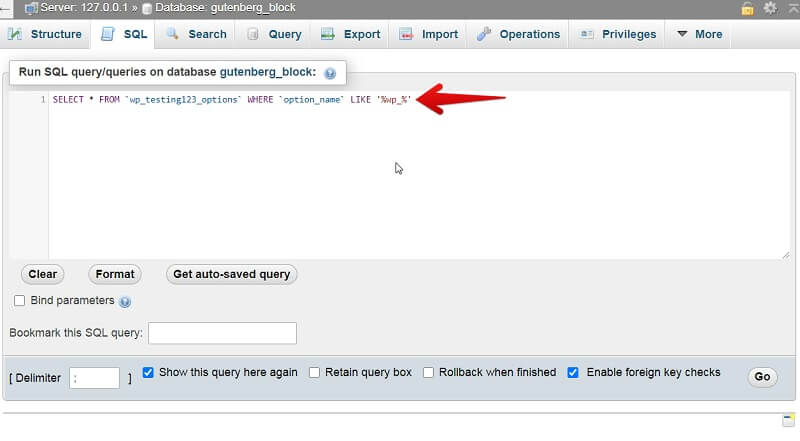
Cerca il prefisso wp_ nella tabella options usando questa query:
SELECT * FROM `wp_testing123_options` WHERE `option_name` LIKE '%wp_%'Sostituisci ogni vecchio prefisso con il nuovo prefisso.
Passaggio 4: Aggiornare il prefisso nella tabella usermeta
Cerca wp_ come prefisso nella tabella usermeta e sostituiscilo usando questa query:
SELECT * FROM `wp_testing123_usermeta` WHERE `meta_key` LIKE '%wp_%'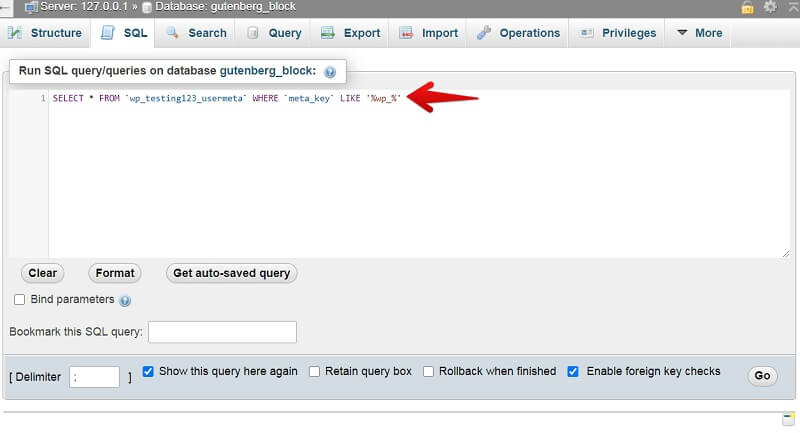
In alternativa, se vuoi cambiare il prefisso del database con una singola query, puoi usare questa unica query su un sito WordPress esistente:
SET @database = "database_name";
SET @old_prefix = "old_prefix_";
SET @new_prefix = "new_prefix_";

SELECT concat "RENAME TABLE ", TABLE_NAME, " TO", replace(TABLE_NAME, @old_prefix, @new_prefix),';') AS "SQL" FROM information_schema.TABLES WHERE TABLE_SCHEMA = @database;
Questa query crea una seconda query che rinomina tutti i prefissi di tabella con quelli nuovi. Dopo averla eseguita, devi comunque sostituire i valori con prefisso in wp_usermeta e wp_options con le query seguenti:
UPDATE `wp_testing123_usermeta`
SET meta_key = REPLACE(meta_key, 'wp_', 'new_')
WHERE meta_key LIKE 'wp_%';

UPDATE wp_options SET option_name = replace(option_name, 'wp_', 'new_') WHERE option_name LIKE 'wp_%';
Questo è tutto: questo è il metodo manuale per cambiare il prefisso del database.
Bloccato fuori da wp-admin dopo aver rinominato il prefisso?
Questo è di gran lunga l’errore più comune quando si rinomina il prefisso di tabella di WordPress. Nei ticket di supporto di WP STAGING, quasi sempre si riduce a una chiave con prefisso che è stata rinominata sulle tabelle ma è stata trascurata all’interno dei dati. Segui questa lista di controllo in ordine:
- Hai aggiornato
wp-config.php? Il valore di$table_prefixdeve corrispondere esattamente ai nuovi nomi delle tabelle. Una discrepanza qui è la causa abituale di "Errore nello stabilire una connessione al database" o di un loop di login. - Hai aggiornato la chiave capabilities in
wp_usermeta? La rigawp_capabilitiesdeve essere rinominata innewprefix_capabilities. Se usa ancora il vecchio prefisso, WordPress non può leggere i tuoi ruoli e ti blocca l’accesso. - Hai aggiornato la chiave user level in
wp_usermeta? Rinominawp_user_levelinnewprefix_user_levelper lo stesso motivo. - Hai aggiornato la chiave user roles in
wp_options? Rinominawp_user_rolesinnewprefix_user_roles. WordPress legge le definizioni dei ruoli da qui al momento del login.
Le chiavi da verificare, per tabella:
Nella tabella wp_options:
wp_user_roles
Nella tabella wp_usermeta:
wp_capabilitieswp_user_level
Dopo aver rinominato queste chiavi in modo che usino lo stesso prefisso delle tue tabelle, potrai accedere di nuovo. Se sei ancora bloccato, ripristina il backup che hai fatto all’inizio e riprova i passaggi.
Domande frequenti
È sicuro cambiare il prefisso del database di WordPress su un sito in produzione?
È sicuro se fai prima un backup del database e aggiorni ogni punto in cui appare il prefisso: wp-config.php, i nomi delle tabelle e le chiavi con prefisso in wp_options e wp_usermeta. Il metodo con plugin gestisce tutto questo automaticamente, ed è per questo che è l’opzione a minor rischio. Se puoi, testalo prima su una copia di staging.
Perché ricevo "Errore nello stabilire una connessione al database" dopo il cambiamento?
Il $table_prefix in wp-config.php non corrisponde più ai nomi delle tue tabelle. Apri wp-config.php e verifica che il prefisso corrisponda esattamente alle tabelle rinominate, incluso il trattino basso finale.
Devo cambiare il prefisso su un sito esistente o solo al momento dell’installazione?
Puoi farlo in qualsiasi momento. Cambiarlo all’installazione è il modo più semplice perché non ci sono dati da migrare, ma i tre metodi sopra funzionano anche su un sito esistente.
Un prefisso personalizzato può rompere i plugin?
Può succedere se un plugin codifica in modo rigido wp_ invece di leggere il prefisso configurato da WordPress. I plugin ben realizzati usano il prefisso che WordPress riporta, quindi continuano a funzionare. Dopo il cambiamento, controlla i tuoi plugin principali per confermarlo.
Conclusione
Cambiare il prefisso di tabella di WordPress è una misura di sicurezza semplice ma efficace. Che tu usi phpMyAdmin, un plugin o script SQL, fai sempre un backup del tuo database prima di apportare modifiche. Questa piccola modifica può fare molto per mettere in sicurezza il tuo sito WordPress.
Articoli correlati
- Come cambiare il prefisso di tabella di WordPress del database MySQL
- Aggiornare WordPress Core manualmente se l’aggiornamento automatico non funziona
- Come creare e aggiungere un utente amministratore con MySQL in WordPress
