


Wenn du eine WordPress-Website mit WP STAGING erstellst, kommt oft der Moment, an dem du WordPress auf deine Produktions-Website migrieren möchtest.
Diese Schritt-für-Schritt-Anleitung beschreibt die manuelle Methode mit der kostenlosen Version — jeder Schritt, in der richtigen Reihenfolge, ohne Auslassungen.
Stelle sicher, dass du technisch versiert bist und weißt, wie man mit Datenbanken und Dateien arbeitet. Auch wenn dieses Tutorial leicht nachzuvollziehen ist, geht das Pushen der Staging-Site mit der PRO-Version deutlich einfacher, denn sie bietet die „Push Changes“-Funktion mit einem Klick.
Wenn du also deine WordPress-Staging-Site automatisch mit nur einem Klick über WP STAGING | PRO kopieren möchtest, lies stattdessen diesen Artikel.TL;DR: Diese Anleitung führt durch die manuelle Methode mit dem kostenlosen WP STAGING Plugin. Sie setzt einen FTP-Zugang, ein Datenbank-Administrationstool (phpMyAdmin oder Adminer) und das direkte Bearbeiten der wp-config.php voraus. Wenn du stattdessen eine Ein-Klick-Migration willst, die das Datenbankpräfix automatisch ändert und deine Staging-Site intakt lässt, nutze WP STAGING | PRO und den Push-Wizard.
Wann diese Anleitung passt
Prüfe vor dem Start, welche Methode zu deiner Situation passt:
| Manuell mit der Free-Version (diese Anleitung) | WP STAGING | PRO Push-Wizard | |
|---|---|---|
| Aufwand | Hoch — FTP-Übertragung, Datenbank-Suchen-und-Ersetzen, wp-config bearbeiten | Niedrig — ein Klick |
| Risiko menschlicher Fehler | Hoch — ein übersehener Schritt kann die Site lahmlegen | Niedrig — automatisiert |
| Unterstützte Site-Größen | Beliebig, große Sites können aber bei FTP-Übertragungen in Timeouts laufen | Beliebig |
| DB-Präfix-Wechsel | Manuell — du bearbeitest die wp-config.php selbst | Automatisch |
| Nach der Migration | Staging-Site nicht mehr verfügbar; du musst eine neue anlegen | Staging-Site bleibt erhalten |
Wenn du dir den Pro Push-Wizard zuerst in Aktion ansehen möchtest, schau dir das Video an:
Lies die Anweisungen unten sorgfältig und überspringe keinen der genannten Schritte, sonst kann deine Website nicht erreichbar werden!
Bevor du loslegst
Voraussetzungen für dieses Tutorial:
- Eine Live-Site im produktiven Einsatz, z. B. https://host.com
- Eine Staging-Site, die du zuvor mit WP STAGING oder WP STAGING | PRO in einem Unterordner wie https://host.com/staging erstellt hast
- Plugin WP STAGING auf der Live-Site aktiviert
- Plugin Search And Replace auf der Live-Site aktiviert
(Bei WP STAGING | PRO nicht nötig) - Ein Backup-Plugin auf der Live-Site installiert. WP STAGING enthält bereits eine der effizientesten und modernsten Backup-Lösungen — schneller und mit geringerer CPU-Last als viele andere Backup-Plugins.
Schritt 1 – Backup von Live- und Staging-Site erstellen
Sichere vor jeder Änderung sowohl die Produktions- als auch die Staging-Site.
Wähle in der Dateiauswahl deines Backup-Plugins den Unterordner der Staging-Site mit aus. Wähle außerdem alle Datenbanktabellen, deren Präfix mit wpstg_ beginnt.
Wenn du eine sehr große Site mit Millionen von Datenbank-Zeilen hast oder Ladezeit-Spitzen während des Backups vermeiden willst, sieh dir WP STAGING | PRO an. Es enthält bereits eine der ausgereiftesten Backup-Lösungen.
Schritt 2 – Staging-Dateien auf Produktion kopieren
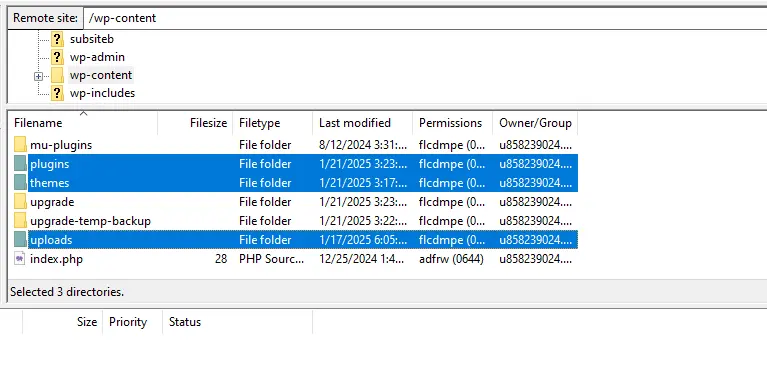
Verwende ein FTP-Programm wie FileZilla, um dich mit deinem Server zu verbinden. Kopiere die folgenden Ordner aus dem Unterordner der Staging-Site in das Stammverzeichnis der Produktions-Site:
wp-content/uploadswp-content/pluginswp-content/themes
Schritt 3 – Datenbank migrieren
Du hast drei Möglichkeiten, die Staging-Datenbank auf Produktion zu migrieren:
- Option 1 — Sehr einfach: Nutze WP STAGING | PRO und klone die gesamte Staging-Site mit einem Klick automatisch auf Live.
- Option 2 — Einfach: Führe ein manuelles Suchen-und-Ersetzen auf den Staging-Datenbanktabellen durch und sage WordPress, dass es diese Tabellen für die Produktion verwenden soll. Die ursprünglichen Datenbanktabellen der Live-Site werden nicht überschrieben und lassen sich jederzeit wiederherstellen. Folge den Schritten unten.
- Option 3 — Fortgeschritten: Nutze ein dediziertes DB-Migrations-Plugin wie WP Migrate DB oder ein anderes Tool, das die Staging-Datenbank auf Live migrieren kann.
Staging-URLs suchen und ersetzen
Dieser Schritt aktualisiert alle internen URLs in der Staging-Datenbank und ersetzt den Pfad des Staging-Unterordners durch die Live-Domain.
Installiere das Plugin Search And Replace, falls noch nicht geschehen. Gehe zu Werkzeuge > Search & Replace.
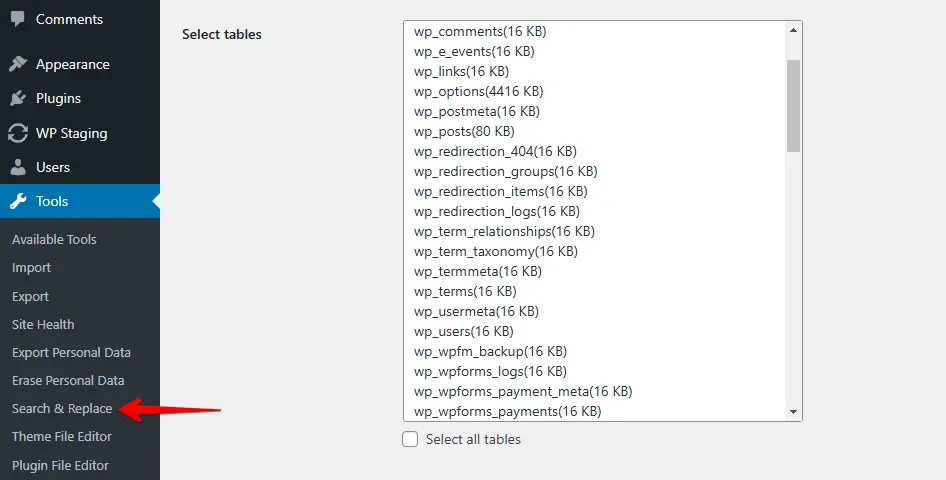
Angenommen, deine Staging-Site liegt unter http://yoursite.com/staging.
Gib den Staging-Pfad in das Feld Search for ein:
//mysite.com/stagingGib den Live-Pfad in das Feld Replace with ein:
//mysite.comAchte darauf, genau zu arbeiten. Gib die Strings exakt ein!
– Setze keinen abschließenden Slash nach der URL!
– Füge weder HTTP:// noch https:// zum Such-String hinzu
Jeder Tippfehler führt zu einer defekten Staging- oder sogar Live-Site.
Wähle nur die Datenbanktabellen aus, die mit dem Staging-Tabellenpräfix beginnen — üblicherweise wpstg[0]_. Das korrekte Präfix findest du in der Liste der Staging-Sites von WP STAGING:
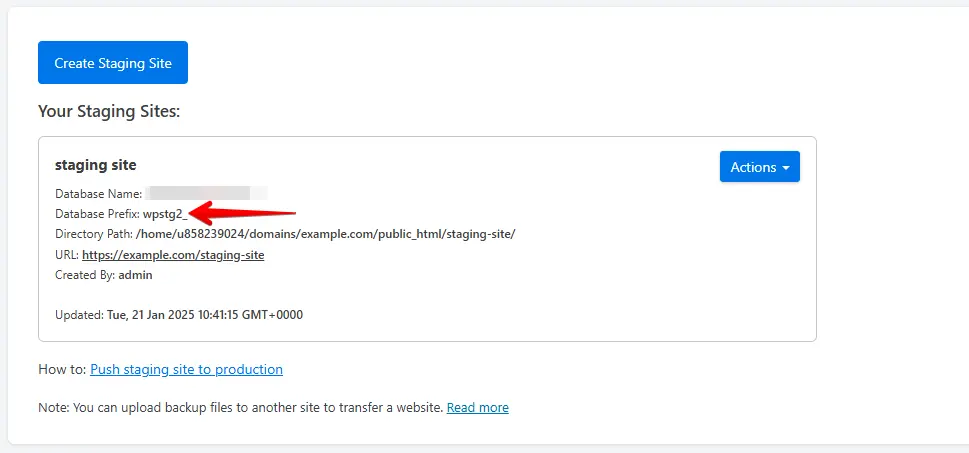
Bei älteren WP STAGING-Versionen findest du das Präfix, indem du per FTP die wp-config.php der Staging-Site öffnest:
path_to_wordpress/staging_name/wp-config.phpAlle anderen Tabellen gehören zur Live-Site oder zu anderen Staging-Sites und dürfen in keiner Weise verändert werden!
Führe zuerst einen Dry-Run durch, um die Einstellungen zu prüfen, ohne reale Daten zu verändern. Wenn der Dry-Run erfolgreich ist, deaktiviere die Dry-Run-Option und starte den Ersetzungsvorgang scharf.
wpstg_is_staging_site-Flag entfernen
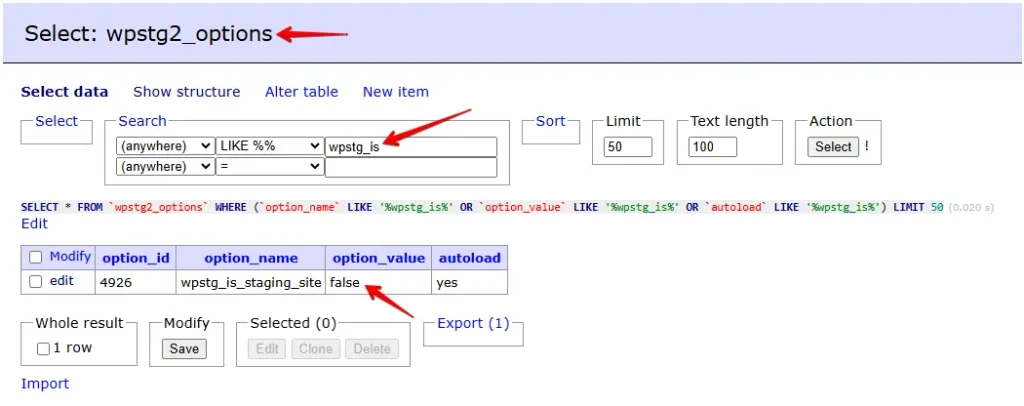
WP STAGING setzt in der Datenbank die Option wpstg_is_staging_site, um Staging-Umgebungen zu erkennen und den Authentifizierungs-Bildschirm anzuzeigen. Wird sie nach der Migration nicht entfernt, bleibt das Admin-Dashboard leer.
Nutze ein Datenbank-Administrationstool wie phpMyAdmin oder Adminer und suche in den Staging-Datenbanktabellen nach:
wpstg_is_staging_siteLösche die Zeile oder setze ihren Wert auf false.
Tabellenpräfix in der wp-config.php anpassen
Der letzte Schritt sagt WordPress, dass es statt der ursprünglichen Produktions-Tabellen die Staging-Datenbanktabellen verwenden soll.
Melde dich per FTP an deiner Live-Website an. Die Konfigurationsdatei liegt unter /path/to/wordpress/wp-config.php. Nutze FileZilla oder deinen bevorzugten FTP-Client.
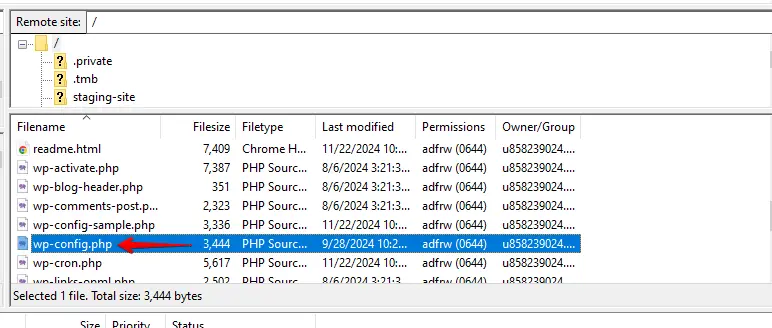
Klicke mit der rechten Maustaste auf die Datei und wähle Bearbeiten. Passe $table_prefix an das Staging-Tabellenpräfix an, zum Beispiel:
$table_prefix = 'wpstg1_';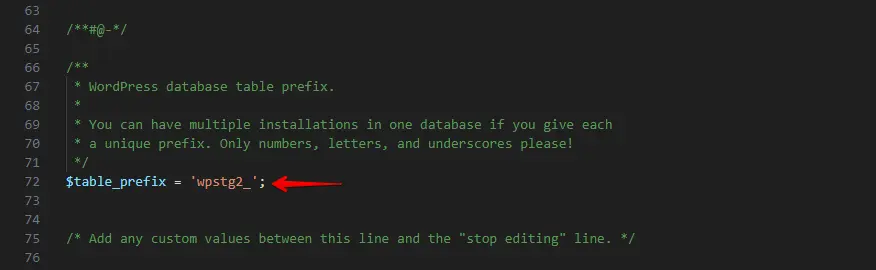
Speichere die Datei. Öffne die Live-Site — sie zeigt jetzt die Inhalte der Staging-Site an.
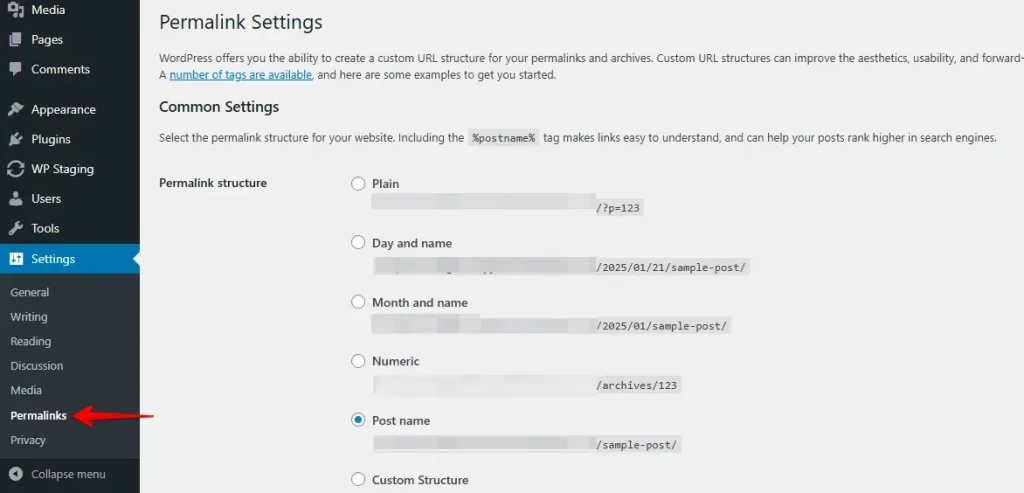
Um sprechende Permalinks wieder zu aktivieren, gehe im WordPress-Admin zu Einstellungen > Permalinks und klicke auf Änderungen speichern.
Lösche den alten Staging-Unterordner per FTP:
path/to/wordpress/staging-nameWichtig: Die Produktions-Site nutzt jetzt die Staging-Datenbanktabellen. Lege eine neue Staging-Site an, wenn du so weit bist — die alte Staging-Site kann nicht mehr verwendet werden.
Aus unserer Erfahrung im Support für WP STAGING-Nutzer ist der Wechsel des Datenbankpräfixes in der wp-config.php der Schritt, der am häufigsten vergessen wird. Prüfe ihn doppelt, bevor du den FTP-Client schließt.
Glückwunsch — du hast deine Staging-Site erfolgreich auf Live migriert.
Die Pro-Version deckt unsere Entwicklungskosten und kommt mit erstklassigem Support!😊
Häufige Probleme beheben
Aus den Support-Anfragen ergibt sich: Drei Fehlerbilder verursachen die meisten Probleme nach der Migration.
Staging-Datenbankpräfix in wp-config.php nicht aktualisiert
Nach der Migration muss die wp-config.php auf das Staging-Tabellenpräfix verweisen (zum Beispiel wpstg1_), nicht auf das ursprüngliche wp_. Zeigt $table_prefix weiterhin auf wp_, lädt WordPress die ursprüngliche Live-Datenbank statt der migrierten Staging-Daten, und die Migration wirkt, als wäre sie nicht geschehen.
Lösung: Öffne die wp-config.php erneut per FTP und prüfe, dass $table_prefix mit dem Präfix übereinstimmt, das du im Suchen-und-Ersetzen-Schritt gewählt hast.
wpstg_is_staging_site nicht entfernt — leeres Dashboard
Wenn die Zeile wpstg_is_staging_site nicht gelöscht wurde, erkennt WordPress die Site weiterhin als Staging-Umgebung und zeigt statt des Admin-Dashboards einen leeren Authentifizierungs-Bildschirm.
Lösung: Öffne phpMyAdmin oder Adminer, suche in der Optionstabelle mit dem Staging-Präfix (zum Beispiel wpstg1_options) nach wpstg_is_staging_site und lösche die Zeile.
siteurl und home nicht aktualisiert — Redirect-Schleifen oder falsche Domain
Wenn die Werte siteurl und home in der Optionstabelle nach dem Suchen-und-Ersetzen-Schritt noch auf den Staging-Unterordner zeigen, leitet WordPress alle Anfragen wieder auf die Staging-URL um.
Lösung: Öffne in phpMyAdmin oder Adminer die Tabelle wpstg1_options (mit deinem tatsächlichen Präfix), suche die Zeilen siteurl und home und prüfe, dass beide auf die Produktions-Domain (z. B. https://yoursite.com) ohne Schrägstrich am Ende und ohne Unterordner-Pfad zeigen.
Verwandte Artikel
- Wie du ein Backup deiner WordPress-Datenbank erstellst?
- Quickstart: Wie du ein neues Theme von der Staging-Site auf die Live-Site pushst
