


Quando cria um site WordPress utilizando o WP STAGING, chega muitas vezes o momento em que quer migrar o WordPress para o seu site de produção.
Este guia passo a passo descreve o método manual da versão gratuita — cada passo, pela ordem correta, sem omitir nada.
Certifique-se de que você tem conhecimento técnico e sabe trabalhar com bancos de dados e arquivos. Embora este tutorial seja fácil de seguir, é muito mais simples enviar o site de staging com a versão PRO, pois ela oferece a função “push changes” com um clique.
Portanto, se você quiser copiar automaticamente seu site WordPress de staging com um clique usando o WP STAGING | PRO, leia este artigo.TL;DR: Este guia explica o método manual com o plugin gratuito WP STAGING. Requer acesso por FTP, uma ferramenta de administração de base de dados (phpMyAdmin ou Adminer) e edição direta do ficheiro wp-config.php. Se prefere uma migração com um único clique, que trata automaticamente das alterações de prefixo da base de dados e mantém o site de staging intacto, utilize o WP STAGING | PRO e o respetivo Push Wizard.
Quando utilizar este guia
Antes de começar, confirme qual o método mais adequado à sua situação:
| Manual versão gratuita (este guia) | WP STAGING | PRO Push Wizard | |
|---|---|---|
| Esforço | Elevado — transferência por FTP, search-and-replace na base de dados, edição do wp-config | Baixo — um único clique |
| Risco de erro humano | Elevado — basta falhar um passo para partir o site | Baixo — automatizado |
| Tamanhos de site suportados | Qualquer um, embora sites grandes possam expirar durante a transferência por FTP | Qualquer um |
| Alterações de prefixo da BD | Manual — é o utilizador que edita o wp-config.php | Automáticas |
| Após a migração | Site de staging fica indisponível; é necessário criar um novo | Site de staging mantém-se intacto |
Se quiser ver primeiro o Push Wizard do Pro em ação, veja o vídeo:
Leia as instruções abaixo com atenção e não salte nenhum dos passos indicados, pois pode deixar o seu site indisponível!
Antes de começar
Requisitos para este tutorial:
- Um site no ar em produção, por exemplo https://host.com
- Um site de staging criado anteriormente com o WP STAGING ou WP STAGING | PRO, numa subpasta como https://host.com/staging
- Plugin WP STAGING ativado no site de produção
- Plugin Search And Replace ativado no site de produção
(Não necessário com o WP STAGING | PRO) - Um plugin de backup instalado no site de produção. O WP STAGING já inclui uma das soluções de backup mais eficientes e modernas — mais rápida e com menos carga de CPU do que muitos outros plugins de backup.
Passo 1 – Faça backup de ambos os sites
Faça backup tanto do site de produção como do site de staging antes de efetuar qualquer alteração.
Na seleção de ficheiros do seu plugin de backup, inclua a subpasta do site de staging. Selecione também todas as tabelas da base de dados que comecem com o prefixo wpstg_.
Se tem um site enorme com milhões de linhas na base de dados ou pretende evitar picos no tempo de carregamento durante a criação do backup, considere o WP STAGING | PRO. Já inclui uma das soluções de backup mais sofisticadas.
Passo 2 – Copie os ficheiros do staging para a produção
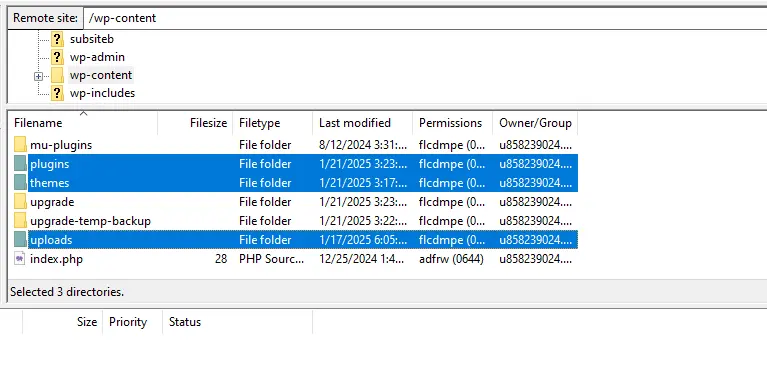
Utilize um programa de FTP, como o FileZilla, para se ligar ao servidor. Copie as seguintes pastas da subpasta do site de staging para a raiz do site de produção:
wp-content/uploadswp-content/pluginswp-content/themes
Passo 3 – Migre a base de dados
Tem três opções para migrar a base de dados de staging para a produção:
- Opção 1 — Muito fácil: Utilize o WP STAGING | PRO para clonar automaticamente todo o site de staging para o site no ar com um único clique.
- Opção 2 — Fácil: Execute manualmente um search-and-replace nas tabelas da base de dados de staging e indique ao WordPress que deve utilizar essas tabelas como tabelas de produção. As tabelas originais do site no ar não são sobrescritas e podem ser restauradas a qualquer momento. Siga os passos abaixo.
- Opção 3 — Avançada: Utilize um plugin dedicado de migração de base de dados, como o WP Migrate DB, ou outra ferramenta capaz de migrar a base de dados de staging para o site no ar.
Procure e substitua os URLs de staging
Este passo atualiza todos os URLs internos na base de dados de staging, substituindo o caminho da subpasta de staging pelo domínio do site no ar.
Se ainda não o fez, instale o plugin Search And Replace. Aceda a Ferramentas > Search & Replace.
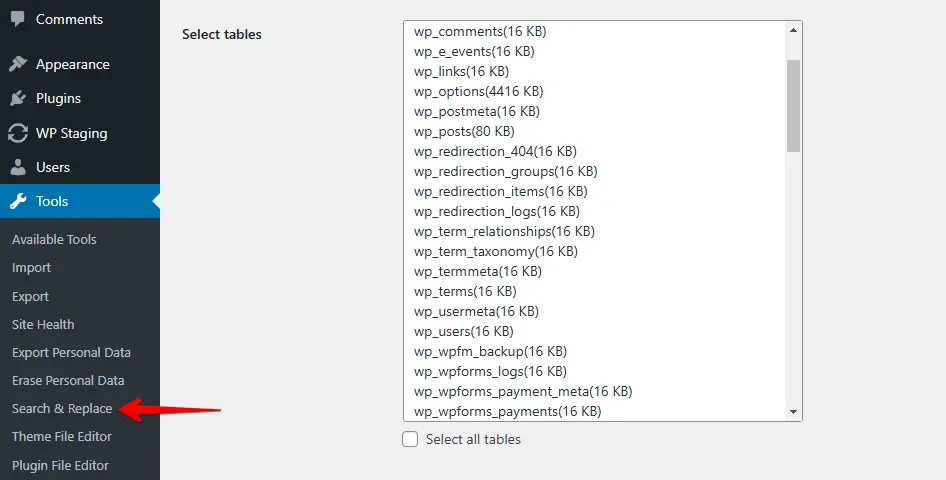
Vamos supor que o seu site de staging está em http://yoursite.com/staging.
Introduza o caminho de staging no campo Search for:
//mysite.com/stagingIntroduza o caminho do site no ar no campo Replace with:
//mysite.comCertifique-se de trabalhar com precisão. Insira as strings exatas!
– Não coloque barra final após a URL!
– Não adicione HTTP:// ou https:// à string de busca
Qualquer erro de digitação resultará em um site de staging ou até no site no ar quebrado.
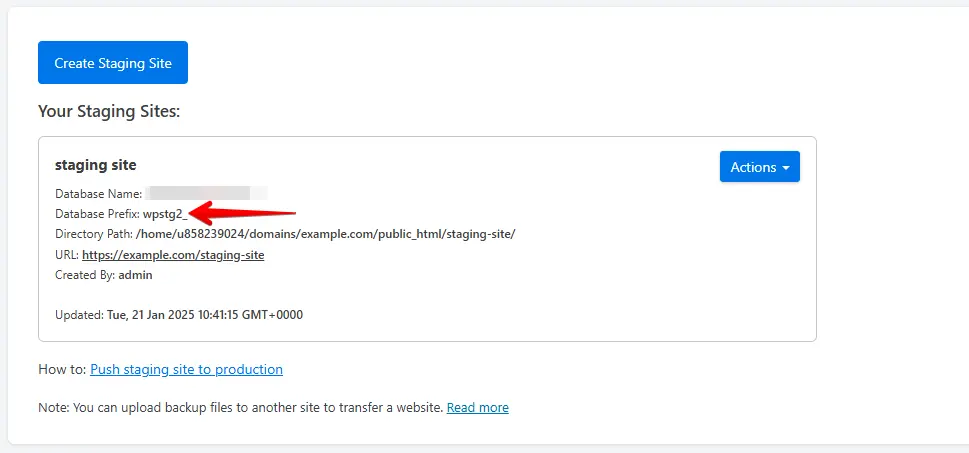
Selecione apenas as tabelas da base de dados que comecem com o prefixo de tabela de staging — normalmente wpstg[0]_. Pode consultar o prefixo correto na lista de sites de staging do WP STAGING:
Em versões antigas do WP STAGING, encontre o prefixo abrindo via FTP o ficheiro wp-config.php do site de staging:
path_to_wordpress/staging_name/wp-config.phpTodas as outras tabelas pertencem ao site no ar ou a outros sites de staging, e não devem ser alteradas de forma alguma!
Execute primeiro um dry-run para verificar as definições sem alterar os dados reais. Se o dry-run for bem-sucedido, desmarque a opção de dry-run e execute a substituição a sério.
Remova a opção wpstg_is_staging_site
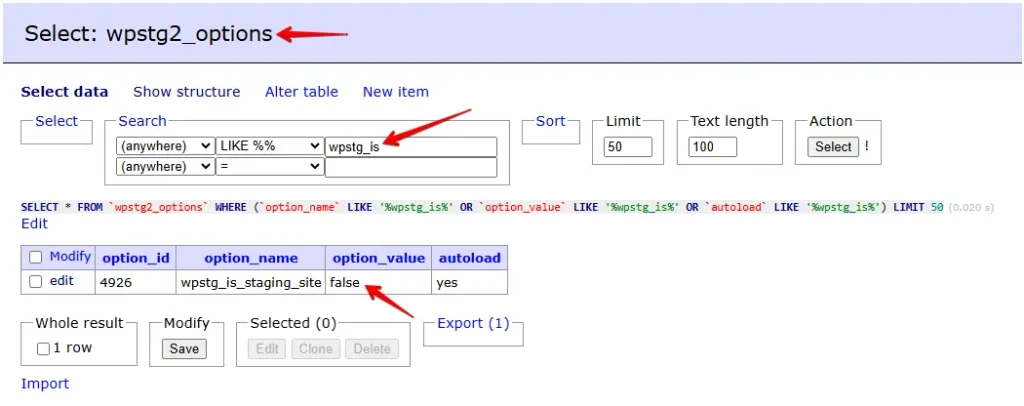
O WP STAGING grava na base de dados a opção wpstg_is_staging_site para identificar os ambientes de staging e mostrar o ecrã de autenticação. Deixá-la depois da migração provoca um painel de administração em branco.
Utilize uma ferramenta de administração de base de dados, como o phpMyAdmin ou o Adminer, e procure nas tabelas da base de dados de staging por:
wpstg_is_staging_siteApague a linha ou defina o seu valor como false.
Atualize o prefixo das tabelas no wp-config.php
O último passo indica ao WordPress que deve utilizar as tabelas da base de dados de staging em vez das tabelas originais de produção.
Inicie sessão no seu site no ar por FTP. O ficheiro de configuração está em /path/to/wordpress/wp-config.php. Utilize o FileZilla ou o seu cliente FTP preferido.
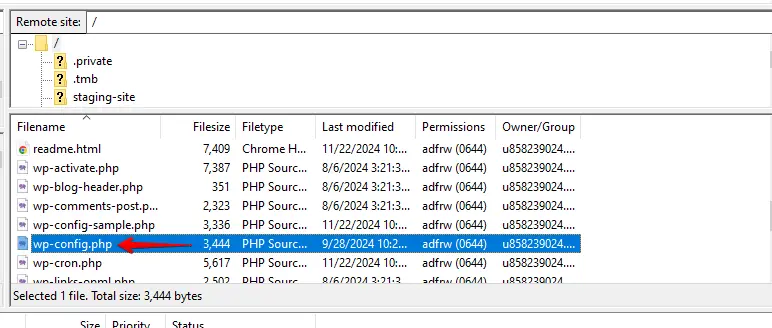
Clique com o botão direito no ficheiro e selecione Editar. Atualize o $table_prefix para corresponder ao prefixo das tabelas de staging, por exemplo:
$table_prefix = 'wpstg1_';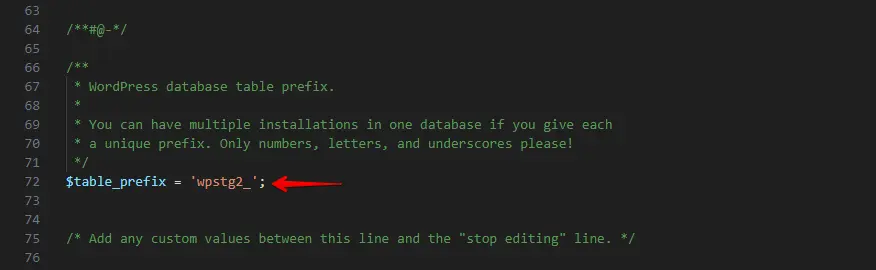
Grave o ficheiro. Abra o site no ar — agora apresenta o conteúdo do site de staging.
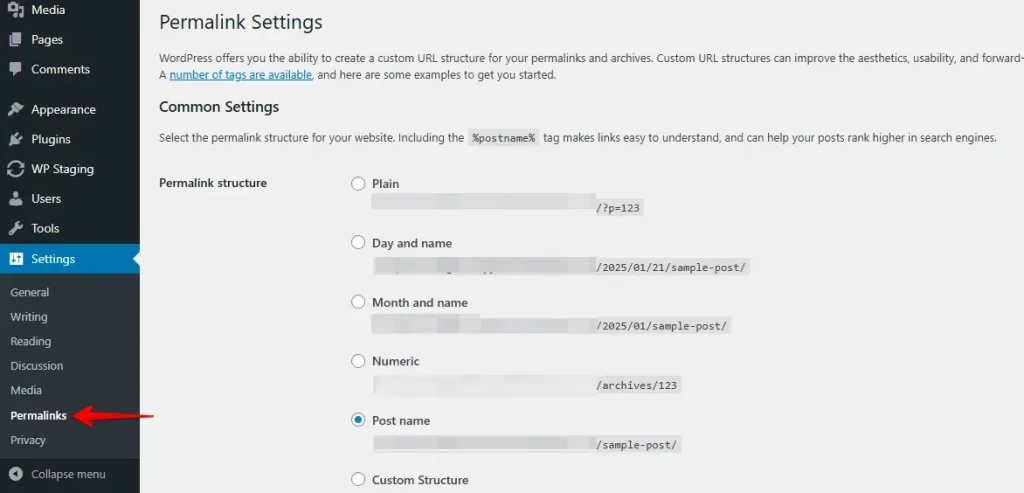
Para reativar as ligações permanentes amigáveis, vá a Definições > Ligações permanentes no painel de administração do WordPress e clique em Gravar alterações.
Apague a antiga subpasta de staging via FTP:
path/to/wordpress/staging-nameImportante: O site de produção utiliza agora as tabelas da base de dados de staging. Crie um novo site de staging quando estiver pronto — o antigo já não pode ser utilizado.
Na nossa experiência a ajudar utilizadores do WP STAGING, a alteração do prefixo da base de dados no wp-config.php é o passo mais frequentemente esquecido. Verifique-o antes de fechar o seu cliente FTP.
Parabéns — migrou com sucesso o seu site de staging para o site no ar.
A versão pro cobre nossas despesas de desenvolvimento e inclui um suporte de primeira linha!😊
Resolução de problemas comuns
Pelos pedidos de suporte que recebemos, há três tipos de falha que respondem pela maior parte dos problemas após a migração.
Prefixo das tabelas de staging não atualizado no wp-config.php
Depois da migração, o wp-config.php tem de referir o prefixo das tabelas de staging (por exemplo, wpstg1_), e não o wp_ original. Se o $table_prefix ainda apontar para wp_, o WordPress carrega a base de dados de produção original em vez dos dados migrados do staging, e a migração parece não ter tido efeito.
Solução: Volte a abrir o wp-config.php via FTP e confirme que o $table_prefix corresponde ao prefixo selecionado no passo de Search and Replace.
wpstg_is_staging_site não removido — painel em branco
Se a linha wpstg_is_staging_site não foi apagada, o WordPress deteta o site como um ambiente de staging e mostra um ecrã de autenticação em branco em vez do painel de administração.
Solução: Abra o phpMyAdmin ou o Adminer, procure por wpstg_is_staging_site na tabela de opções com o prefixo de staging (por exemplo, wpstg1_options) e apague a linha.
siteurl e home não atualizados — ciclos de redirecionamento ou domínio errado
Se os valores siteurl e home na tabela de opções ainda apontarem para a subpasta de staging depois do passo de search-and-replace, o WordPress reencaminha todos os pedidos de volta para o URL de staging.
Solução: No phpMyAdmin ou no Adminer, abra a tabela wpstg1_options (utilize o seu prefixo real), encontre as linhas siteurl e home e confirme que ambas apontam para o domínio de produção (por exemplo, https://yoursite.com), sem barra final e sem caminho de subpasta.
Artigos relacionados
- Como criar um backup da sua base de dados WordPress?
- Quickstart: como enviar um novo tema do site de staging para o site de produção
