


Gdy tworzysz stronę WordPress za pomocą WP STAGING, często przychodzi moment, w którym chcesz przenieść WordPressa na swoją witrynę produkcyjną.
Ten przewodnik krok po kroku opisuje metodę ręczną w darmowej wersji — każdy krok, w odpowiedniej kolejności, niczego nie pomijając.
Upewnij się, że jesteś osobą techniczną i wiesz, jak pracować z bazami danych i plikami. Choć ten poradnik jest łatwy do wykonania, znacznie prościej jest wypchnąć witrynę staging za pomocą wersji PRO, bo oferuje funkcję „push changes” jednym kliknięciem.
Jeśli więc chcesz automatycznie skopiować swoją witrynę staging WordPress jednym kliknięciem przy użyciu WP STAGING | PRO, przeczytaj zamiast tego ten artykuł.TL;DR: Ten przewodnik pokazuje ręczną metodę migracji przy użyciu darmowej wtyczki WP STAGING. Wymaga dostępu FTP, narzędzia do administracji bazą danych (phpMyAdmin lub Adminer) oraz bezpośredniej edycji pliku wp-config.php. Jeśli chcesz migrację jednym kliknięciem, która automatycznie zmienia przedrostek bazy i pozostawia witrynę staging nietkniętą, skorzystaj z WP STAGING | PRO i jego Push Wizarda.
Kiedy korzystać z tego przewodnika
Zanim zaczniesz, sprawdź, która metoda pasuje do twojej sytuacji:
| Ręczna darmowa wersja (ten przewodnik) | WP STAGING | PRO Push Wizard | |
|---|---|---|
| Nakład pracy | Duży — transfer FTP, search-and-replace w bazie, edycja wp-config | Mały — jedno kliknięcie |
| Ryzyko błędu człowieka | Wysokie — pominięcie kroku może zepsuć witrynę | Niskie — proces zautomatyzowany |
| Obsługiwane rozmiary witryn | Dowolne, choć duże witryny mogą się timeoutować podczas transferu FTP | Dowolne |
| Zmiana przedrostka DB | Ręczna — sam edytujesz wp-config.php | Automatyczna |
| Po migracji | Witryna staging staje się niedostępna; trzeba utworzyć nową | Witryna staging pozostaje nietknięta |
Jeśli chcesz najpierw zobaczyć Push Wizarda z wersji Pro w akcji, obejrzyj film:
Przeczytaj poniższe instrukcje uważnie i nie pomijaj żadnego z wymienionych kroków, ponieważ może to sprawić, że witryna stanie się niedostępna!
Zanim zaczniesz
Wymagania dla tego poradnika:
- Jedna witryna na żywo używana produkcyjnie, np. https://host.com
- Witryna staging utworzona wcześniej za pomocą WP STAGING lub WP STAGING | PRO, w podfolderze takim jak https://host.com/staging
- Wtyczka WP STAGING aktywna na witrynie produkcyjnej
- Wtyczka Search And Replace aktywna na witrynie produkcyjnej
(Niepotrzebna z WP STAGING | PRO) - Wtyczka do kopii zapasowych zainstalowana na witrynie produkcyjnej. WP STAGING zawiera już jedno z najwydajniejszych i najnowocześniejszych rozwiązań backupu — szybsze i z mniejszym obciążeniem CPU niż wiele innych wtyczek do backupu.
Krok 1 – Wykonaj kopię zapasową obu witryn
Przed wprowadzeniem jakichkolwiek zmian wykonaj kopię zapasową zarówno witryny produkcyjnej, jak i staging.
W selektorze plików swojej wtyczki backupu dołącz podfolder witryny staging. Zaznacz też wszystkie tabele bazy danych zaczynające się od przedrostka wpstg_.
Jeśli masz ogromną witrynę z milionami wierszy w bazie danych lub chcesz uniknąć skoków czasu ładowania podczas tworzenia kopii, rozważ WP STAGING | PRO. Zawiera już jedno z najbardziej dopracowanych rozwiązań backupu.
Krok 2 – Skopiuj pliki staging na produkcję
Użyj programu FTP, np. FileZilla, aby połączyć się z serwerem. Skopiuj poniższe foldery z podfolderu witryny staging do katalogu głównego witryny produkcyjnej:
wp-content/uploadswp-content/pluginswp-content/themes
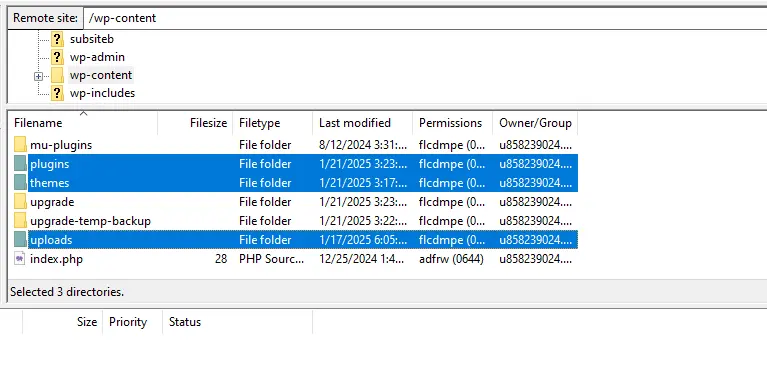
Krok 3 – Zmigruj bazę danych
Masz trzy opcje migracji bazy staging na produkcję:
- Opcja 1 — Bardzo łatwa: Użyj WP STAGING | PRO, aby automatycznie sklonować całą witrynę staging na żywo jednym kliknięciem.
- Opcja 2 — Łatwa: Wykonaj ręczne wyszukiwanie i zamianę w tabelach bazy staging, a następnie przekieruj WordPressa tak, by używał tych tabel jako produkcyjnych. Oryginalne tabele bazy witryny produkcyjnej nie zostaną nadpisane i w każdej chwili można je przywrócić. Postępuj zgodnie z krokami poniżej.
- Opcja 3 — Zaawansowana: Użyj dedykowanej wtyczki do migracji bazy, takiej jak WP Migrate DB, lub innego narzędzia potrafiącego zmigrować bazę staging na żywo.
Wyszukaj i zamień adresy URL staging
Ten krok aktualizuje wszystkie wewnętrzne adresy URL w bazie staging, zamieniając ścieżkę podfolderu staging na domenę produkcyjną.
Jeśli jeszcze tego nie zrobiłeś, zainstaluj wtyczkę Search And Replace. Przejdź do Narzędzia > Search & Replace.
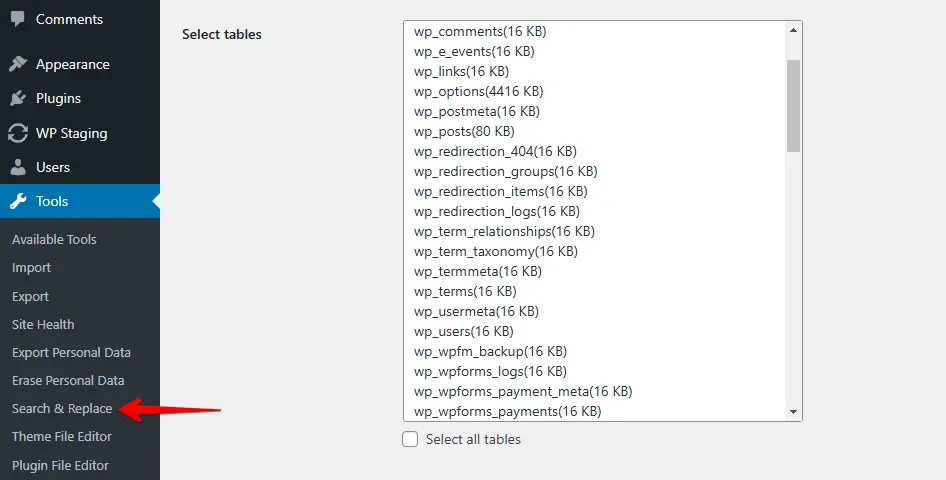
Załóżmy, że twoja witryna staging znajduje się pod adresem http://yoursite.com/staging.
Wpisz ścieżkę staging w polu Search for:
//mysite.com/stagingWpisz ścieżkę produkcyjną w polu Replace with:
//mysite.comPracuj dokładnie. Wprowadź dokładne ciągi!
– Nie wpisuj ukośnika na końcu adresu URL!
– Nie dodawaj HTTP:// ani https:// do szukanego ciągu
Każda literówka doprowadzi do zepsutej witryny staging lub nawet produkcyjnej.
Zaznacz tylko te tabele bazy, które zaczynają się od przedrostka tabel staging — zwykle wpstg[0]_. Prawidłowy przedrostek sprawdzisz na liście witryn staging w WP STAGING:
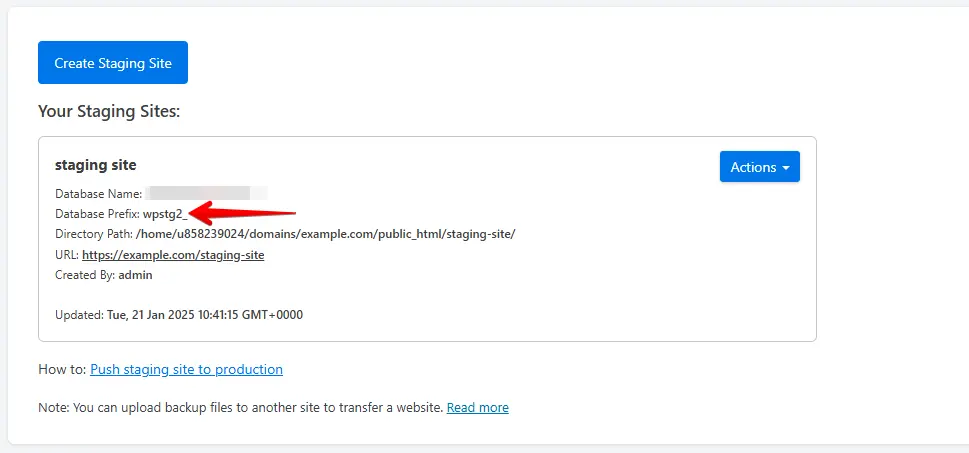
W starszych wersjach WP STAGING przedrostek znajdziesz, otwierając przez FTP plik wp-config.php witryny staging:
path_to_wordpress/staging_name/wp-config.phpWszystkie pozostałe tabele należą do witryny produkcyjnej lub do innych witryn staging i nie mogą być w żaden sposób modyfikowane!
Najpierw uruchom dry-run, aby zweryfikować ustawienia bez zmiany rzeczywistych danych. Jeśli dry-run się powiódł, odznacz tę opcję i uruchom prawdziwą zamianę.
Usuń flagę wpstg_is_staging_site
WP STAGING zapisuje w bazie opcję wpstg_is_staging_site, aby identyfikować środowiska staging i wyświetlać ekran uwierzytelniania. Pozostawienie jej po migracji powoduje pusty panel administracyjny.
Użyj narzędzia administracyjnego bazy, np. phpMyAdmin lub Adminer, i wyszukaj w tabelach bazy staging:
wpstg_is_staging_siteUsuń ten wiersz lub ustaw jego wartość na false.
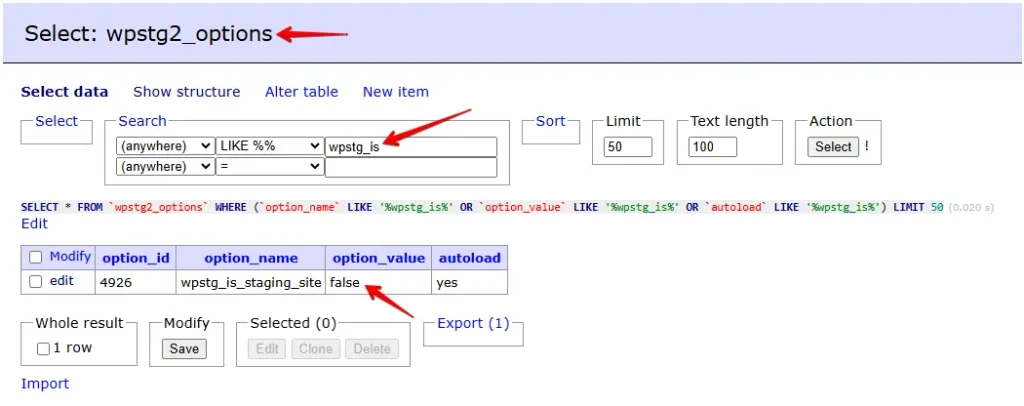
Zaktualizuj przedrostek tabel w wp-config.php
Ostatni krok mówi WordPressowi, by używał tabel bazy staging zamiast oryginalnych tabel produkcyjnych.
Zaloguj się do witryny produkcyjnej przez FTP. Plik konfiguracyjny znajduje się w /path/to/wordpress/wp-config.php. Skorzystaj z FileZilla lub innego ulubionego klienta FTP.
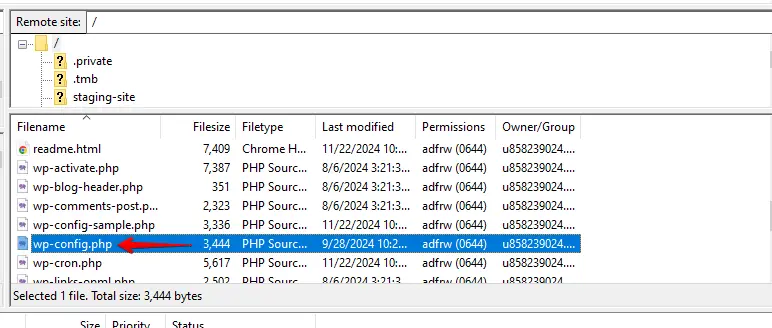
Kliknij plik prawym przyciskiem i wybierz Edytuj. Zaktualizuj $table_prefix, aby pasował do przedrostka tabel staging, na przykład:
$table_prefix = 'wpstg1_';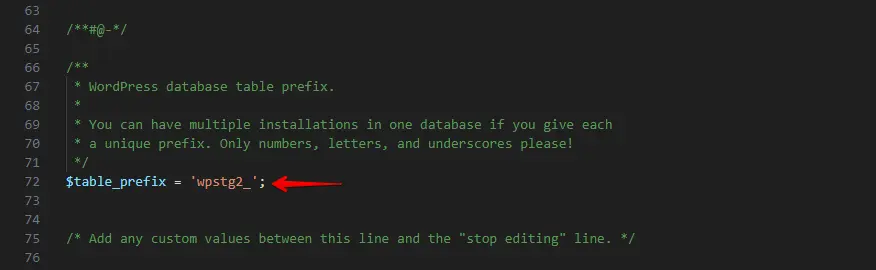
Zapisz plik. Otwórz witrynę produkcyjną — wyświetli teraz treść z witryny staging.
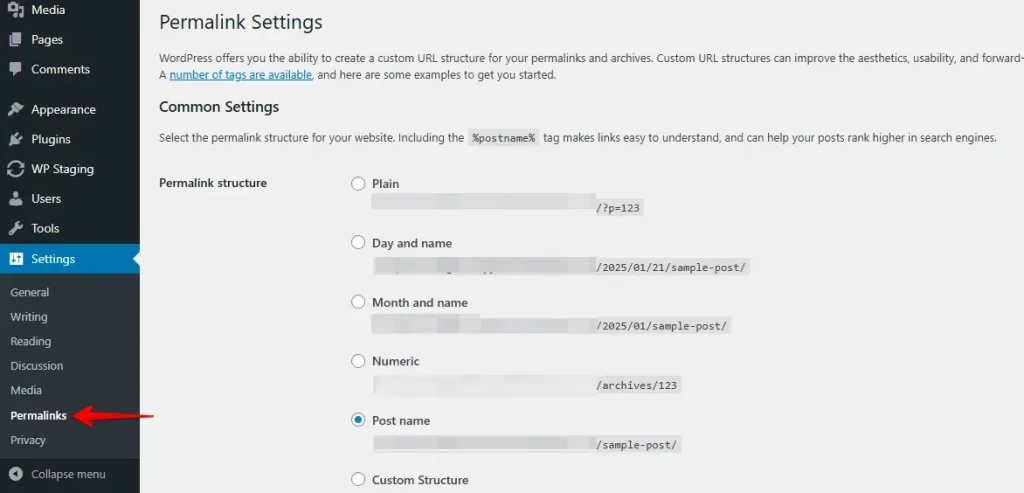
Aby ponownie włączyć ładne permalinki, przejdź w panelu WordPressa do Ustawienia > Bezpośrednie odnośniki i kliknij Zapisz zmiany.
Usuń stary podfolder staging za pomocą FTP:
path/to/wordpress/staging-nameWażne: Witryna produkcyjna używa teraz tabel bazy staging. Gdy będziesz gotowy, utwórz nową witrynę staging — starej nie można już używać.
Z naszego doświadczenia w pomaganiu użytkownikom WP STAGING wynika, że zmiana przedrostka bazy w wp-config.php to krok najczęściej pomijany. Zweryfikuj go przed zamknięciem klienta FTP.
Gratulacje — pomyślnie zmigrowałeś swoją witrynę staging na żywo.
Wersja pro pokrywa nasze koszty rozwoju i zapewnia najwyższej klasy wsparcie!😊
Rozwiązywanie najczęstszych problemów
Ze zgłoszeń do supportu wynika, że za większość problemów po migracji odpowiadają trzy scenariusze błędów.
Nie zaktualizowano przedrostka staging w wp-config.php
Po migracji wp-config.php musi wskazywać na przedrostek tabel staging (np. wpstg1_), a nie na oryginalny wp_. Jeśli $table_prefix nadal pokazuje wp_, WordPress wczytuje oryginalną bazę produkcyjną zamiast zmigrowanych danych staging i wygląda, jakby migracja nie przyniosła żadnego efektu.
Rozwiązanie: Otwórz ponownie wp-config.php przez FTP i upewnij się, że $table_prefix jest zgodny z przedrostkiem wybranym na etapie Search and Replace.
Nie usunięto wpstg_is_staging_site — pusty panel administracyjny
Jeśli wiersz wpstg_is_staging_site nie został usunięty, WordPress rozpoznaje witrynę jako środowisko staging i zamiast panelu administracyjnego pokazuje pusty ekran uwierzytelniania.
Rozwiązanie: Otwórz phpMyAdmin lub Adminera, wyszukaj wpstg_is_staging_site w tabeli options z przedrostkiem staging (np. wpstg1_options) i usuń ten wiersz.
Nie zaktualizowano siteurl i home — pętle przekierowań lub zła domena
Jeśli po kroku search-and-replace wartości siteurl i home w tabeli options nadal wskazują na podfolder staging, WordPress będzie przekierowywał wszystkie żądania z powrotem na adres staging.
Rozwiązanie: W phpMyAdminie lub Adminerze otwórz tabelę wpstg1_options (użyj rzeczywistego przedrostka), znajdź wiersze siteurl i home i upewnij się, że oba wskazują na domenę produkcyjną (np. https://yoursite.com) bez końcowego ukośnika i bez ścieżki podfolderu.
Powiązane artykuły
- Jak utworzyć kopię zapasową bazy danych WordPress?
- Quickstart: jak wypchnąć nowy motyw z witryny staging na witrynę produkcyjną
