


Quando crei un sito WordPress usando WP STAGING, spesso arriva il momento in cui vuoi migrare WordPress sul tuo sito di produzione.
Questa guida passo passo copre il metodo manuale con la versione gratuita — ogni passaggio, in ordine, senza tralasciare nulla.
Assicurati di essere a tuo agio con la tecnologia e di saper lavorare con database e file. Sebbene questo tutorial sia facile da seguire, è molto più semplice inviare il sito di staging con la versione PRO, che offre la funzione “push changes” con un clic.
Quindi, se vuoi copiare automaticamente il tuo sito WordPress di staging con un clic usando WP STAGING | PRO, leggi invece questo articolo.TL;DR: Questa guida illustra il metodo manuale usando il plugin gratuito WP STAGING. Richiede accesso FTP, uno strumento di amministrazione del database (phpMyAdmin o Adminer) e la modifica diretta di wp-config.php. Se preferisci una migrazione in un clic che cambia automaticamente il prefisso del database e lascia il tuo sito di staging intatto, usa WP STAGING | PRO e il suo Push Wizard.
Quando usare questa guida
Prima di iniziare, verifica quale metodo è più adatto alla tua situazione:
| Manuale con la versione gratuita (questa guida) | WP STAGING | PRO Push Wizard | |
|---|---|---|
| Sforzo | Alto — trasferimento FTP, cerca e sostituisci sul database, modifica di wp-config | Basso — un solo clic |
| Rischio di errore umano | Alto — un passaggio dimenticato può rompere il sito | Basso — automatizzato |
| Dimensioni di sito supportate | Qualsiasi, anche se i siti grandi possono andare in timeout durante i trasferimenti FTP | Qualsiasi |
| Cambio del prefisso DB | Manuale — modifichi tu stesso wp-config.php | Automatico |
| Dopo la migrazione | Sito di staging non più disponibile; bisogna crearne uno nuovo | Sito di staging rimane intatto |
Se prima vuoi vedere il Push Wizard Pro in azione, guarda il video:
Leggi le istruzioni qui sotto con attenzione e non saltare nessuno dei passaggi indicati, perché potresti rendere il tuo sito non disponibile!
Prima di iniziare
Requisiti per questo tutorial:
- Un sito live in produzione, ad esempio https://host.com
- Un sito di staging creato in precedenza con WP STAGING o WP STAGING | PRO in una sottocartella come https://host.com/staging
- Plugin WP STAGING attivo sul sito live
- Plugin Search And Replace attivo sul sito live
(Non necessario con WP STAGING | PRO) - Un plugin di backup installato sul sito live. WP STAGING include già una delle soluzioni di backup più efficienti e moderne — più veloce e con minor carico CPU rispetto a molti altri plugin di backup.
Passo 1 – Esegui il backup di entrambi i siti
Esegui il backup sia del sito di produzione sia del sito di staging prima di qualsiasi modifica.
Nella selezione dei file del plugin di backup, includi la sottocartella del sito di staging. Seleziona anche tutte le tabelle del database che iniziano con il prefisso wpstg_.
Se hai un sito enorme con milioni di righe nel database o vuoi evitare picchi nei tempi di caricamento durante il backup, valuta WP STAGING | PRO. Include già una delle soluzioni di backup più sofisticate.
Passo 2 – Copia i file di staging in produzione
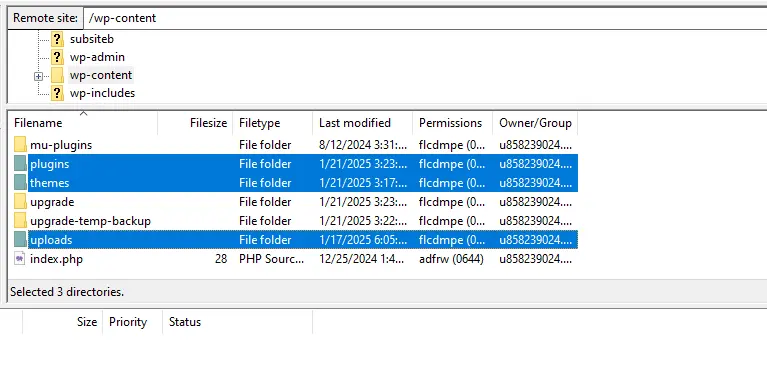
Usa un programma FTP come FileZilla per collegarti al tuo server. Copia le cartelle seguenti dalla sottocartella del sito di staging alla root del sito di produzione:
wp-content/uploadswp-content/pluginswp-content/themes
Passo 3 – Migra il database
Hai tre opzioni per migrare il database di staging in produzione:
- Opzione 1 — Molto facile: Usa WP STAGING | PRO per clonare automaticamente l’intero sito di staging su quello live con un solo pulsante.
- Opzione 2 — Facile: Esegui manualmente cerca-e-sostituisci sulle tabelle del database di staging e dì a WordPress di usare quelle tabelle per la produzione. Le tabelle originali del database del sito live non vengono sovrascritte e possono essere ripristinate in qualsiasi momento. Segui i passaggi qui sotto.
- Opzione 3 — Avanzata: Usa un plugin dedicato alla migrazione del database come WP Migrate DB o qualunque altro strumento in grado di migrare il database di staging su quello live.
Cerca e sostituisci gli URL di staging
Questo passaggio aggiorna tutti gli URL interni nel database di staging, sostituendo il percorso della sottocartella di staging con il dominio live.
Se non l’hai già fatto, installa il plugin Search And Replace. Vai su Strumenti > Search & Replace.
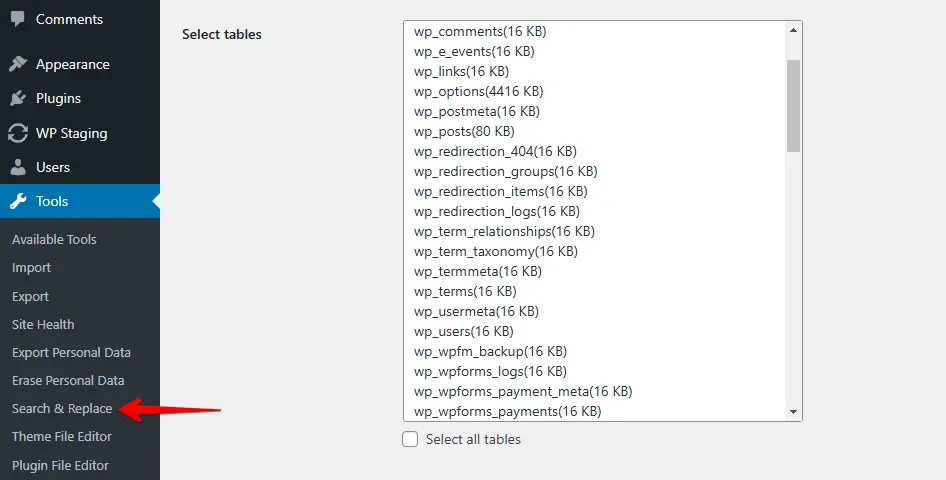
Supponiamo che il tuo sito di staging si trovi a http://yoursite.com/staging.
Inserisci il percorso di staging nel campo Search for:
//mysite.com/stagingInserisci il percorso live nel campo Replace with:
//mysite.comAssicurati di lavorare con precisione. Inserisci stringhe esatte!
– Non inserire alcuno slash finale dopo l’URL!
– Non aggiungere HTTP:// o https:// alla stringa di ricerca
Qualsiasi errore di battitura porterà a un sito di staging o addirittura live non funzionante.
Seleziona solo le tabelle del database che iniziano con il prefisso di tabella di staging — di solito wpstg[0]_. Verifica il prefisso corretto nell’elenco dei siti di staging di WP STAGING:
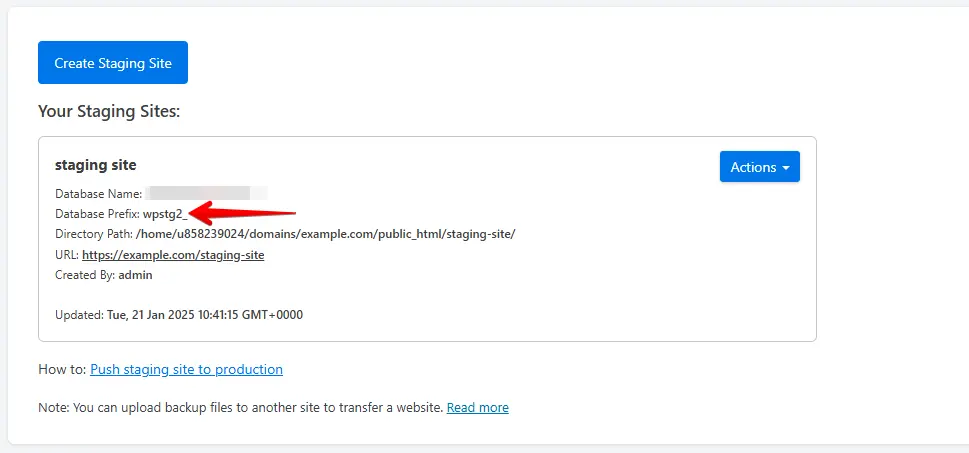
Per le versioni più vecchie di WP STAGING, trova il prefisso aprendo via FTP il wp-config.php del sito di staging:
path_to_wordpress/staging_name/wp-config.phpTutte le altre tabelle appartengono al sito live o ad altri siti di staging e non devono essere modificate in alcun modo!
Esegui prima un dry run per verificare le impostazioni senza modificare dati reali. Se il dry run va a buon fine, deseleziona l’opzione dry run ed esegui la sostituzione per davvero.
Rimuovi il flag wpstg_is_staging_site
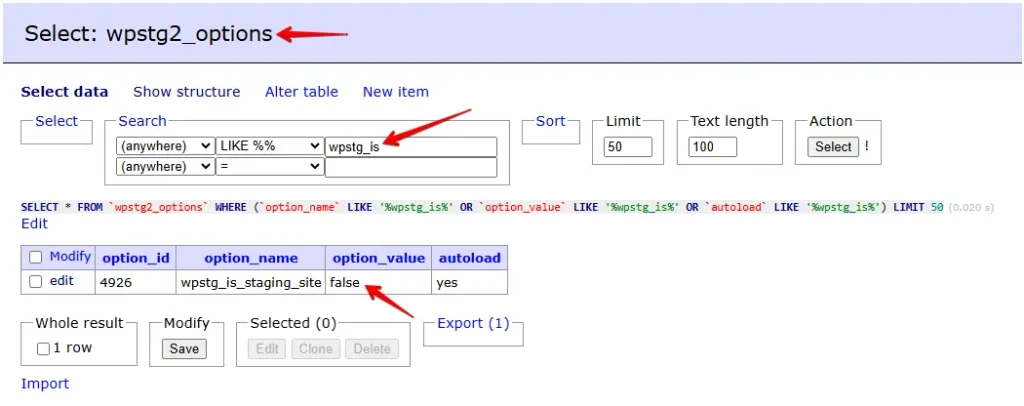
WP STAGING imposta nel database l’opzione wpstg_is_staging_site per identificare gli ambienti di staging e mostrare la schermata di autenticazione. Lasciarla dopo la migrazione provoca una bacheca admin vuota.
Usa uno strumento di amministrazione del database come phpMyAdmin o Adminer e cerca nelle tabelle del database di staging:
wpstg_is_staging_siteElimina la riga o imposta il suo valore su false.
Aggiorna il prefisso di tabella in wp-config.php
Quest’ultimo passaggio dice a WordPress di usare le tabelle del database di staging al posto di quelle originali di produzione.
Accedi al tuo sito live via FTP. Il file di configurazione si trova in /path/to/wordpress/wp-config.php. Usa FileZilla o il client FTP che preferisci.
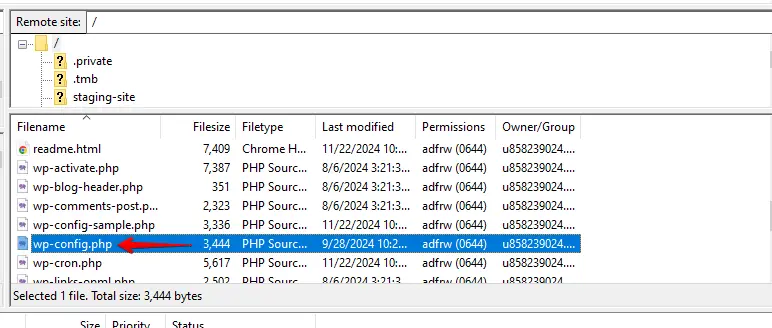
Clicca con il tasto destro sul file e seleziona Edit. Aggiorna $table_prefix in modo che corrisponda al prefisso di tabella di staging, ad esempio:
$table_prefix = 'wpstg1_';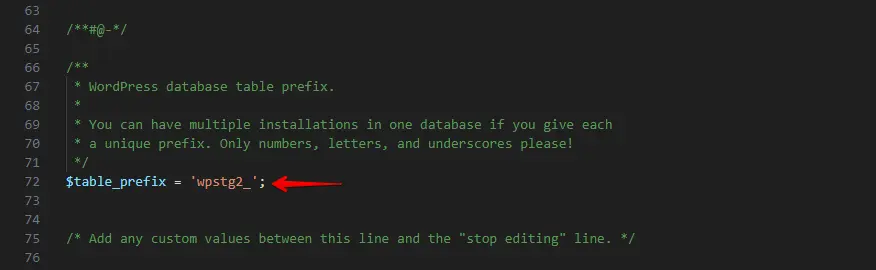
Salva il file. Apri il sito live — ora mostra i contenuti del sito di staging.
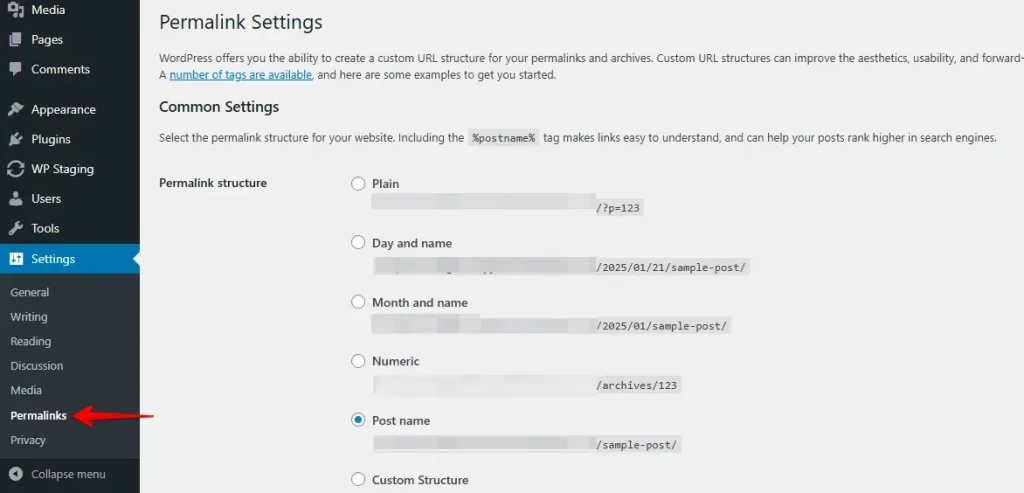
Per riattivare i permalink leggibili, vai su Impostazioni > Permalink nella bacheca WordPress e clicca su Salva le modifiche.
Elimina la vecchia sottocartella di staging tramite FTP:
path/to/wordpress/staging-nameImportante: Il sito di produzione ora usa le tabelle del database di staging. Crea un nuovo sito di staging quando ne avrai bisogno — il vecchio non può più essere usato.
Dalla nostra esperienza nell’aiutare gli utenti di WP STAGING, il cambio del prefisso del database in wp-config.php è il passaggio dimenticato più spesso. Controllalo due volte prima di chiudere il client FTP.
Complimenti — hai migrato con successo il tuo sito di staging in produzione.
La versione pro copre i nostri costi di sviluppo e include un supporto di altissimo livello!😊
Risoluzione dei problemi più comuni
Dalle richieste di supporto risulta che tre tipi di errore concentrano la maggior parte dei problemi dopo la migrazione.
Prefisso del database di staging non aggiornato in wp-config.php
Dopo la migrazione, wp-config.php deve fare riferimento al prefisso di tabella di staging (ad esempio wpstg1_), non al wp_ originale. Se $table_prefix punta ancora a wp_, WordPress carica il database live originale invece dei dati di staging migrati, e la migrazione sembra non aver avuto effetto.
Soluzione: Riapri wp-config.php via FTP e verifica che $table_prefix corrisponda al prefisso che hai selezionato nel passaggio cerca e sostituisci.
wpstg_is_staging_site non rimosso — bacheca vuota
Se la riga wpstg_is_staging_site non è stata eliminata, WordPress rileva il sito come ambiente di staging e mostra una schermata di autenticazione vuota al posto della bacheca admin.
Soluzione: Apri phpMyAdmin o Adminer, cerca nella tabella delle opzioni con il prefisso di staging (ad esempio wpstg1_options) il valore wpstg_is_staging_site ed elimina la riga.
siteurl e home non aggiornati — loop di redirect o dominio errato
Se i valori siteurl e home nella tabella delle opzioni puntano ancora alla sottocartella di staging dopo il passaggio cerca e sostituisci, WordPress reindirizza tutte le richieste sull’URL di staging.
Soluzione: In phpMyAdmin o Adminer, apri la tabella wpstg1_options (con il tuo prefisso reale), trova le righe siteurl e home e verifica che entrambi i valori puntino al dominio di produzione (ad es. https://yoursite.com), senza slash finale e senza il percorso della sottocartella.
Articoli correlati
- Come creare un backup del tuo database WordPress?
- Quickstart: come inviare un nuovo tema dal sito di staging al sito di produzione
