


El error "Failed to Import Media" se produce cuando WordPress no puede importar archivos multimedia como imágenes, vídeos o audios durante el proceso de importación. Puede ser especialmente molesto al mover tu sitio a un nuevo hosting, configurar un sitio de demostración o importar contenido desde otra plataforma.
En lugar de cargar correctamente los archivos multimedia, WordPress los omite, dejándote con contenido faltante en tus entradas y páginas.
Por suerte, este problema se puede resolver con unos pocos pasos sencillos, y tu contenido podrá transferirse sin demasiados problemas.
Contents
Causas comunes del error ‘Failed to Import Media’
Hay varias razones habituales por las que puede aparecer este error:
- Permisos de archivo – Permisos incorrectos en la carpeta de subida de WordPress pueden impedir el acceso a los archivos multimedia.
- Limitaciones del servidor – Límites bajos de subida o de memoria en tu servidor pueden bloquear la importación de archivos multimedia más grandes.
- Archivos multimedia inaccesibles – Los archivos multimedia de otro sitio web pueden no estar disponibles, lo que hace que WordPress no pueda obtenerlos.
- Archivo de importación corrupto – Un archivo de importación XML corrupto o incompleto puede dar como resultado archivos multimedia faltantes.
- Problemas de timeout – Las importaciones más grandes pueden agotar el tiempo antes de que terminen de subirse todos los archivos multimedia, generando el error.
5 soluciones rápidas para errores de importación de medios en WordPress
- Comprobar archivos multimedia corruptos
- Aumentar el límite de memoria PHP
- Aumentar el tamaño máximo de subida de archivos
- Comprobar los permisos de archivo
- Desactivar temporalmente los plugins
Nota: Antes de realizar cambios, es buena idea hacer una copia de seguridad de tu sitio. Podrás restaurar rápidamente algo a su estado anterior si algo sale mal. WP Staging proporciona una forma fácil de configurar copias de seguridad automáticas. Para más ayuda, consulta la guía de copia de seguridad y restauración.
1. Comprobar archivos multimedia corruptos
Primero, para corregir el error "Failed to Import Media" en WordPress, verifica si los archivos multimedia están corruptos. Intenta abrirlos en otro ordenador o dispositivo para ver si se muestran correctamente.
Si los archivos están dañados o no se abren, deberás reemplazarlos por copias nuevas o elegir archivos alternativos que estén intactos y sean compatibles. Este paso garantiza que estés trabajando con archivos funcionales que tu sitio WordPress pueda procesar y mostrar correctamente.
2. Aumentar el límite de memoria PHP
El error "Failed to Import Media" puede ocurrir si tu servidor se queda sin memoria durante la subida. Aumentar el límite de memoria PHP le da a WordPress más recursos para manejar importaciones grandes.
Accede a tus archivos de WordPress mediante FTP o el administrador de archivos proporcionado por tu proveedor de hosting.
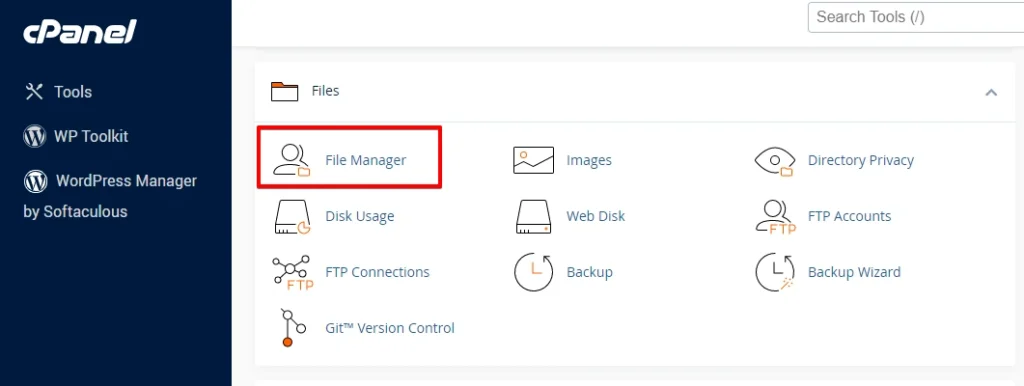
Localiza el directorio raíz de tu instalación de WordPress (normalmente llamado "public_html" o "www").
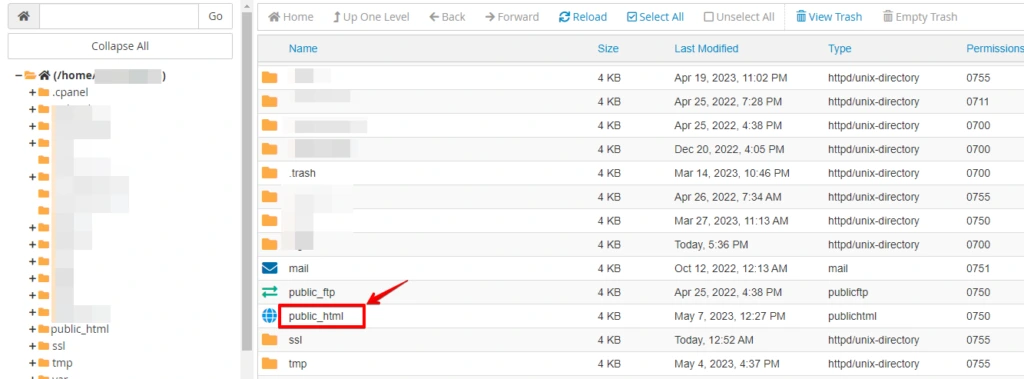
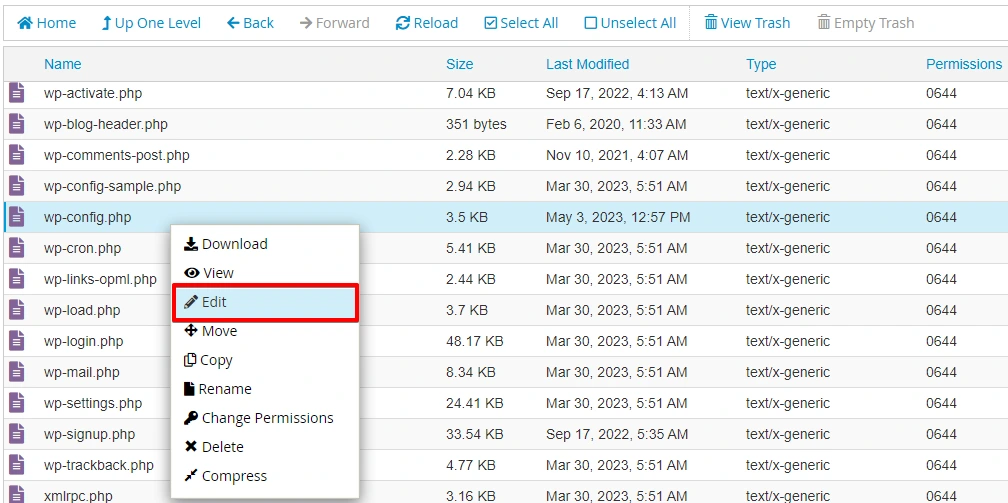
Busca el archivo wp-config.php y ábrelo.
Desplázate hasta la sección que contiene los ajustes de PHP y añade la siguiente línea de código justo encima de la línea que dice "That’s all, stop editing! Happy blogging."
define('WP_MEMORY_LIMIT', '256M');Puedes ajustar el valor del límite de memoria (p. ej., ‘256M’) según tus necesidades. Guarda los cambios en el archivo wp-config.php.
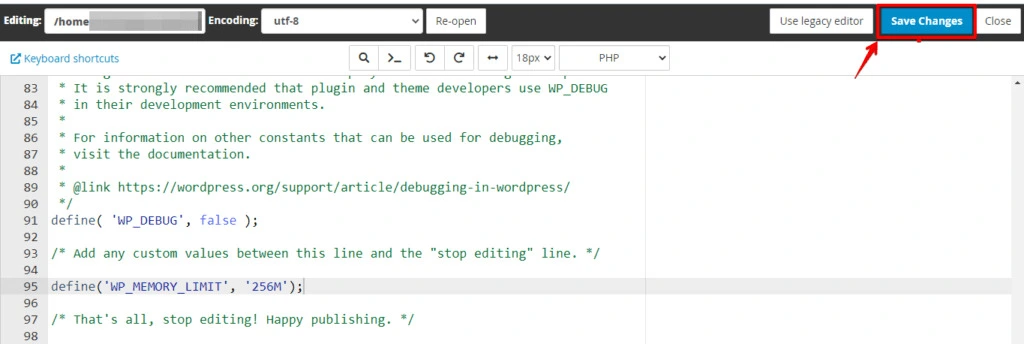
Aumentar el límite de memoria PHP puede ayudar si tu servidor se queda sin memoria durante el proceso de importación, asegurando que WordPress tenga recursos suficientes para completar la tarea.
3. Aumentar el tamaño máximo de subida de archivos
Si tus archivos multimedia son demasiado grandes, el error "Failed to Import Media" puede producirse debido a los límites del servidor para subidas de archivos. Puedes aumentar el límite de tamaño de subida para solucionarlo:
Utiliza FTP o el administrador de archivos de tu proveedor de hosting para acceder a tus archivos de WordPress.
Localiza el directorio raíz de tu instalación de WordPress (normalmente llamado "public_html" o "www").
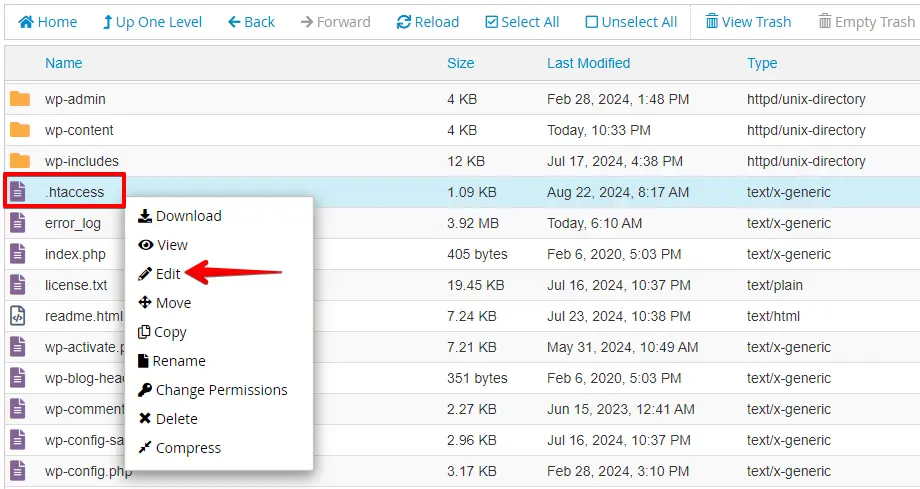
Haz clic con el botón derecho en el archivo .htaccess y selecciona Editar.
A continuación, añade el siguiente código para aumentar el límite de subida de archivos, luego haz clic en Save Changes para guardar el archivo:
php_value upload_max_filesize 64M
php_value post_max_size 64M
php_value max_execution_time 300
php_value max_input_time 300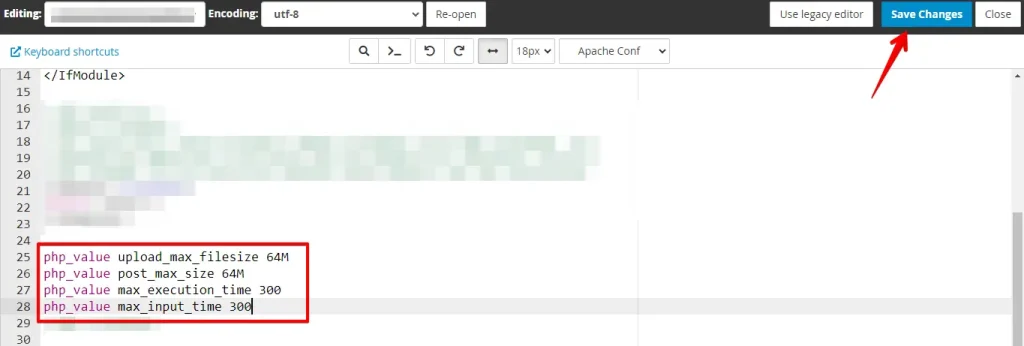
Una vez aumentados estos límites, intenta la importación de nuevo. Esto debería permitir que los archivos multimedia más grandes se suban correctamente sin desencadenar el error.
4. Comprobar los permisos de archivo
Los permisos incorrectos en tu carpeta de subida de WordPress pueden bloquear el acceso a los archivos multimedia, provocando el error "Failed to Import Media". Para solucionarlo, asegúrate de que se establezcan los permisos correctos:
Inicia sesión en tu cuenta de cPanel. Localiza el icono File Manager y haz clic en él para abrir la herramienta de gestión de archivos.
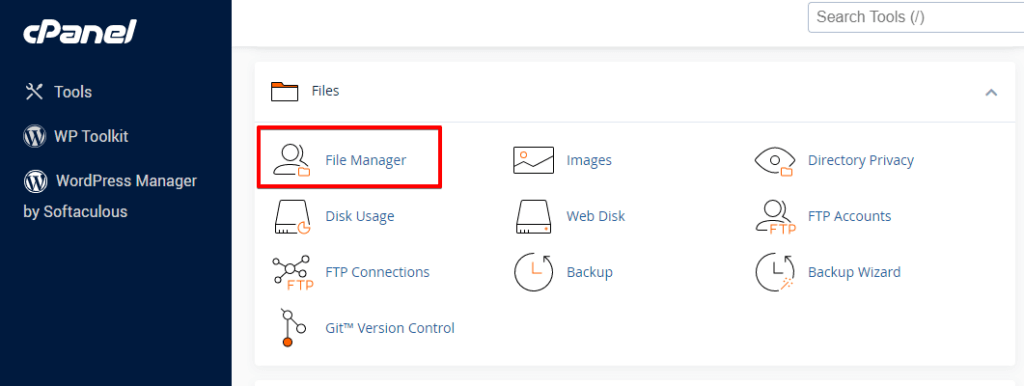
En el File Manager, navega hasta el directorio donde se encuentra tu instalación de WordPress. Normalmente es public_html o el directorio "www".

Localiza la carpeta uploads y haz clic con el botón derecho sobre ella. En el menú contextual, selecciona Change Permissions o Permissions.
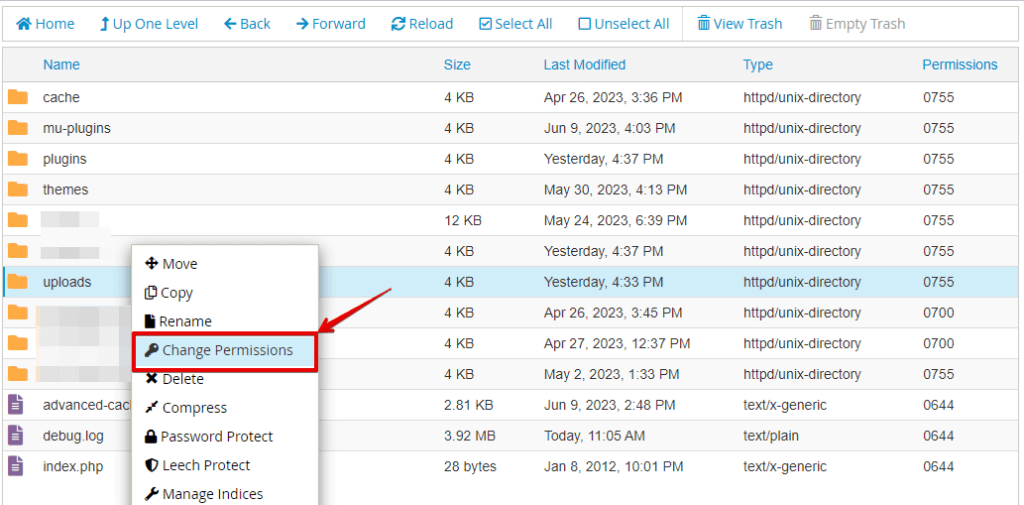
Asegúrate de que los permisos de la carpeta estén establecidos en 755 (para carpetas) y 644 (para archivos). Si son incorrectos, actualízalos según corresponda. Luego, haz clic en el botón Change Permissions.
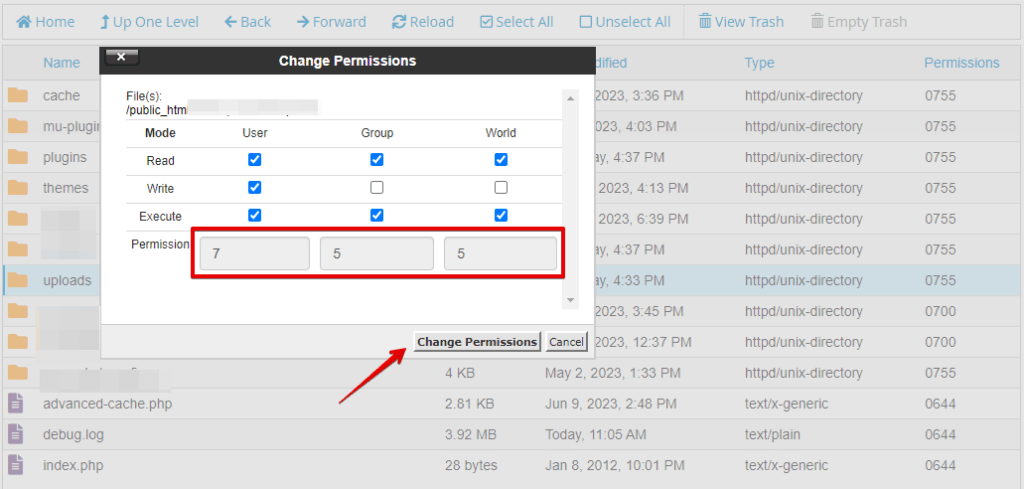
Intenta importar tus archivos multimedia de nuevo. Establecer los permisos de archivo correctos garantiza que WordPress tenga el acceso necesario para importar archivos multimedia con éxito.
5. Desactivar temporalmente los plugins
A veces, los plugins pueden interferir con el proceso de importación de medios, provocando el error "Failed to Import Media". Desactivarlos temporalmente puede ayudar a identificar al culpable. Así se hace:
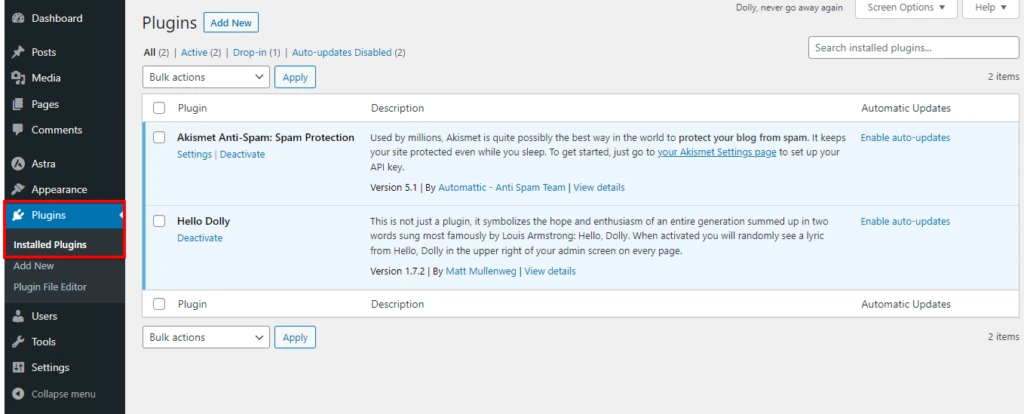
Inicia sesión en el panel de administración de WordPress. Desde el menú lateral, ve a Plugins y haz clic en él. Verás una lista de plugins instalados.
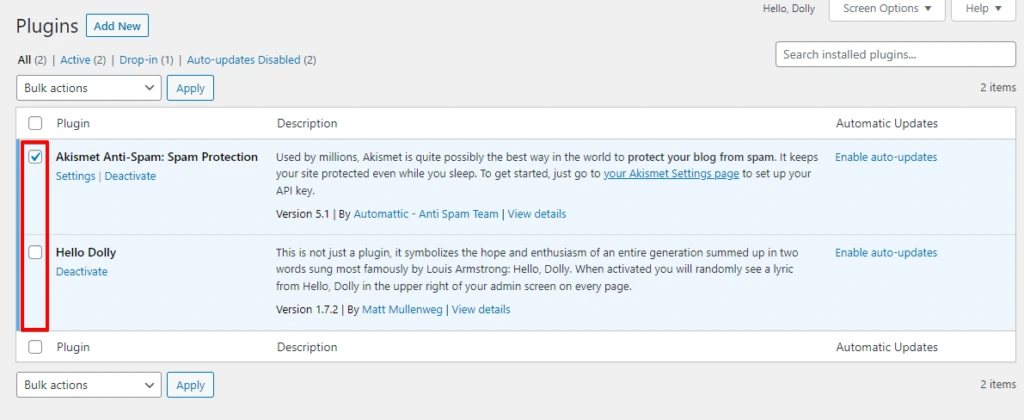
Selecciona los plugins que quieras desactivar marcando las casillas junto a sus nombres. Puedes elegir varios plugins a la vez.
Tras seleccionar los plugins, localiza el menú desplegable Bulk Actions en la parte superior de la lista y elige Deactivate. Luego haz clic en el botón Apply junto al menú desplegable.
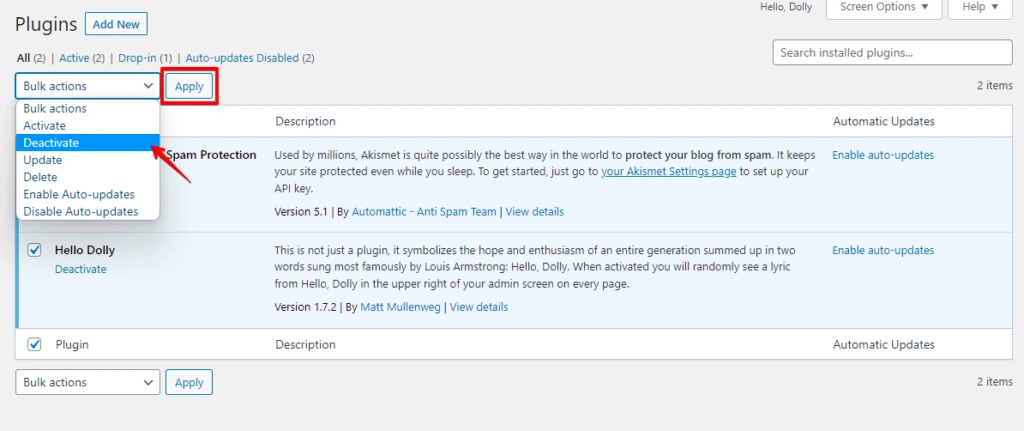
Con todos los plugins desactivados, intenta importar tus archivos multimedia de nuevo. Si funciona, reactiva los plugins uno por uno. Comprueba el proceso de importación tras cada activación para identificar el plugin que causa el problema.
Conclusión
Solucionar el error ‘Failed to Import Media’ en WordPress puede facilitar la gestión de tu sitio. Comprueba si hay archivos corruptos, aumenta el límite de memoria PHP y el tamaño de subida, asegúrate de tener los permisos de archivo correctos y desactiva temporalmente los plugins.
Estos pasos pueden ayudar a resolver el problema rápidamente, mejorar el funcionamiento fluido de tu sitio y garantizar que tus archivos multimedia se suban sin problemas.
Artículos relacionados
