


Si trabajas con WordPress, es posible que te hayas encontrado con el frustrante error "Installation Failed: Could Not Create Directory". Este mensaje suele aparecer al intentar instalar o actualizar plugins o temas.
No te preocupes; es un problema habitual y se puede solucionar rápidamente.
Contents
¿Qué causa este error?
El error "Installation Failed: Could Not Create Directory." en WordPress puede deberse a varios ajustes del servidor y problemas de permisos. Estas son las causas más comunes:
- Permisos de archivo incorrectos: los archivos y directorios necesarios no disponen de permisos de lectura/escritura.
- Propietario incorrecto: los archivos y directorios no pertenecen al usuario adecuado bajo el que funciona el servidor.
- Limitaciones de espacio en disco: espacio de almacenamiento insuficiente en el servidor para crear nuevos archivos o directorios.
- Plugins de seguridad: ajustes de seguridad demasiado restrictivos que impiden modificar archivos.
- Problemas de configuración del servidor: ajustes en archivos de configuración del servidor como
php.inio.htaccessque restringen las operaciones con archivos. - Restricciones del proveedor de hosting: políticas específicas de seguridad u operativas del proveedor que limitan la creación o modificación de archivos.
Métodos para corregir el error "Installation Failed: Could Not Create Directory."
- Comprobar los permisos de archivo
- Aumentar el límite de memoria PHP en wp-config.php
- Comprobar el espacio en disco
- Revisar el registro de errores del servidor
- Verificar el archivo .htaccess
Nota: Siempre es buena idea hacer una copia de seguridad de tu sitio web antes de realizar cambios. Así, si algo sale mal, podrás restaurarlo todo rápidamente. WP Staging facilita configurar copias de seguridad automáticas. Para más ayuda, consulta la guía de copia de seguridad y restauración.
1. Comprobar los permisos de archivo
Los permisos de archivo controlan el acceso a los archivos y directorios de tu servidor. Unos permisos incorrectos pueden impedir que WordPress cree directorios o suba archivos, provocando el error "Installation Failed: Could Not Create Directory".
Accede a tus archivos de WordPress mediante un cliente FTP o el administrador de archivos que ofrezca tu proveedor de hosting.
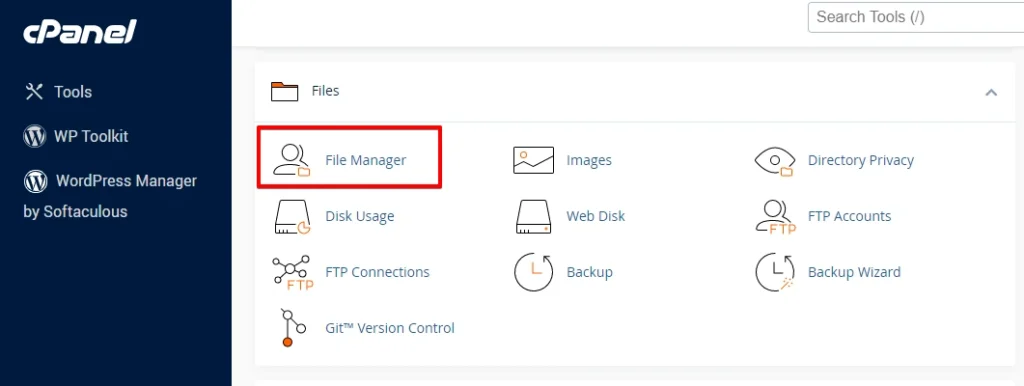
En el administrador de archivos, ve al directorio donde está tu instalación de WordPress. Normalmente es public_html o el directorio "www".

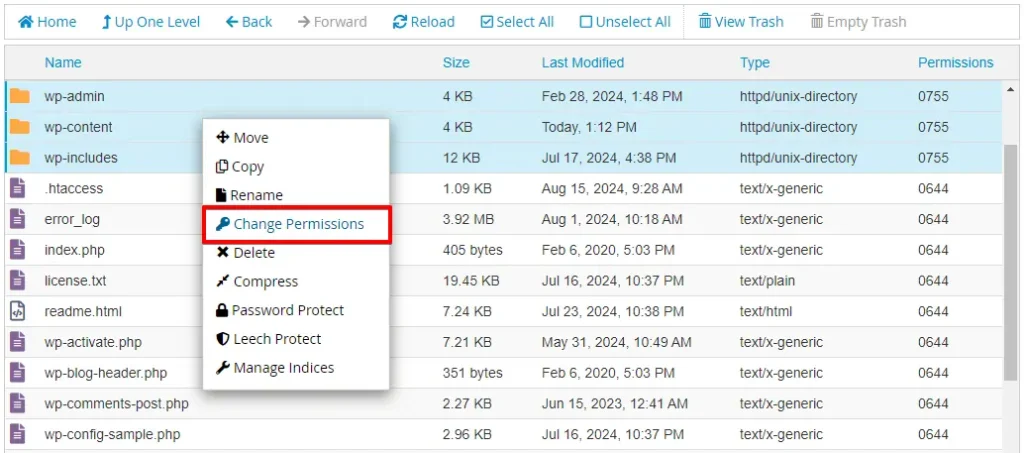
Localiza los directorios wp-content, wp-includes y wp-admin. Haz clic derecho en cada uno y selecciona "Change Permissions".
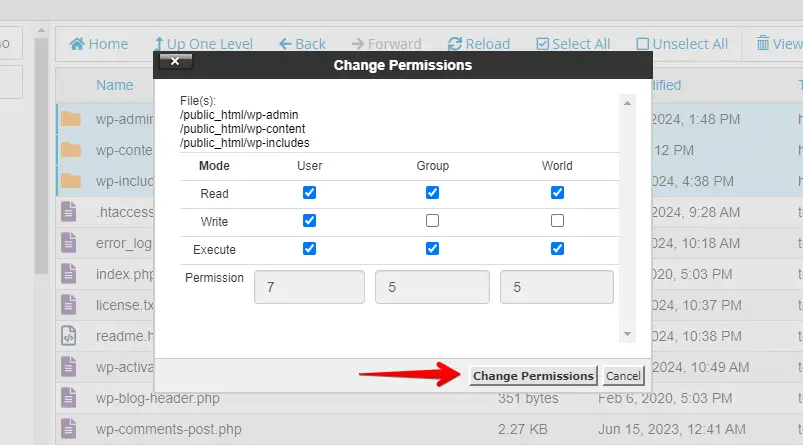
Establece los permisos en 755. El propietario podrá leer, escribir y ejecutar, mientras que el grupo y el resto solo podrán leer y ejecutar. A continuación, haz clic en el botón "Change Permissions".
Vuelve a intentar la instalación o actualización para comprobar si se resolvió el error. Definir los permisos correctos garantiza que WordPress pueda crear directorios y subir archivos sin problemas.
2. Aumentar el límite de memoria PHP en wp-config.php
Aumentar el límite de memoria PHP puede resolver el error "Installation Failed: Could Not Create Directory" al proporcionar a WordPress más recursos para gestionar instalaciones y actualizaciones. Así puedes aumentar el límite de memoria PHP:
Accede a tus archivos de WordPress a través de FTP o del administrador de archivos de tu proveedor.
Localiza el directorio raíz de tu instalación de WordPress, llamado normalmente "public_html" o "www".

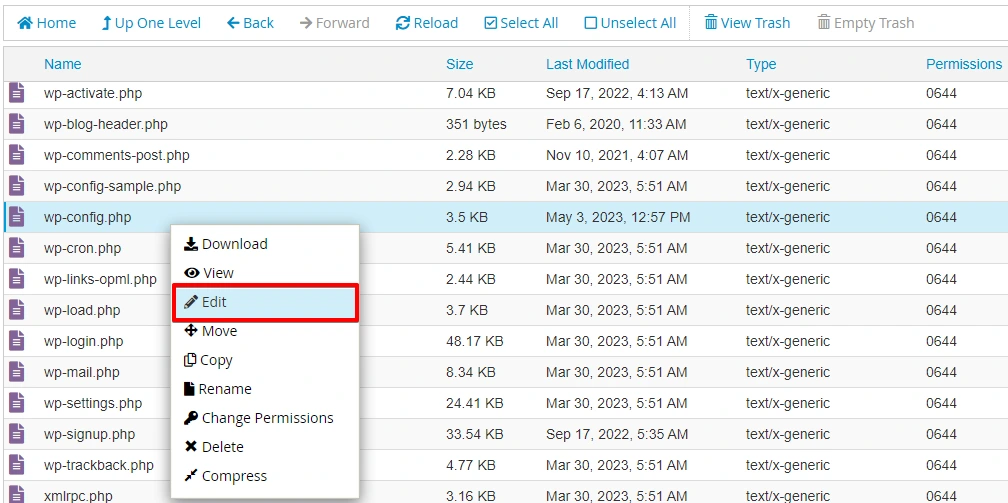
Encuentra el archivo wp-config.php en el directorio raíz de WordPress, haz clic derecho sobre él y elige "Edit".
Desplázate hasta la sección con los ajustes de PHP. Añade la siguiente línea de código justo encima de la que dice "That’s all, stop editing! Happy blogging."
define('WP_MEMORY_LIMIT', '256M');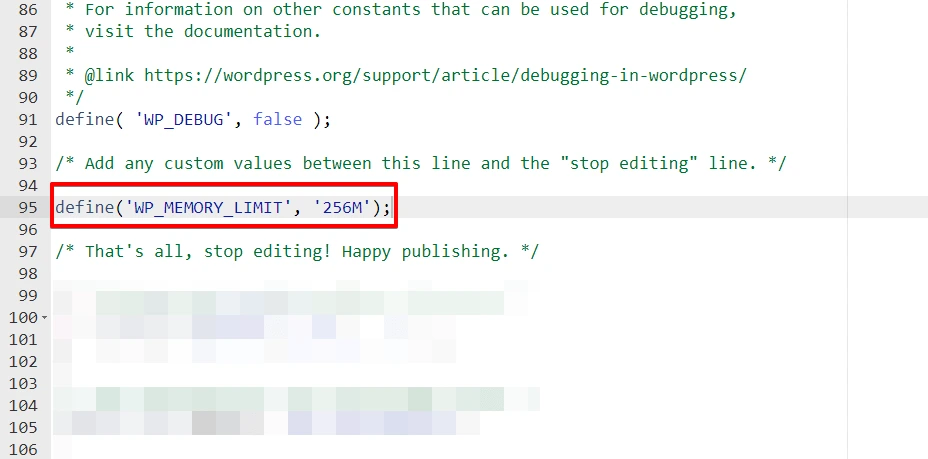
Puedes ajustar el valor del límite de memoria (por ejemplo, "256M") según tus necesidades. Después, haz clic en "Save Changes" para guardar el archivo wp-config.php.
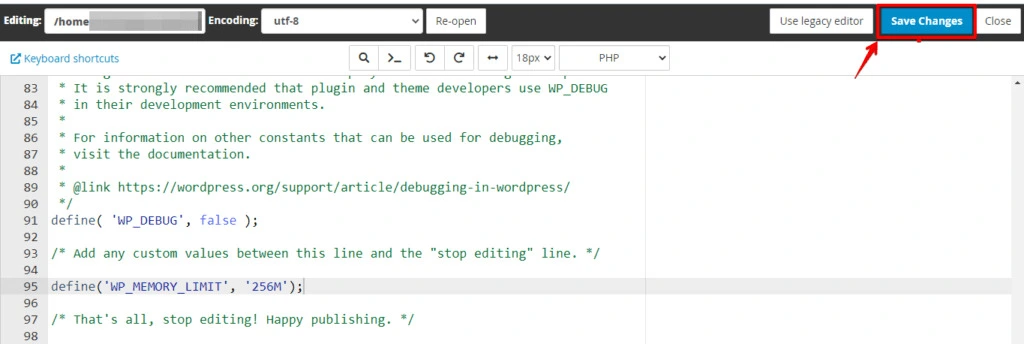
Aumentar el límite de memoria PHP ayuda a WordPress a gestionar procesos y archivos más grandes, reduciendo el riesgo de quedarse sin memoria durante instalaciones o actualizaciones. Si el error persiste, prueba otras soluciones.
3. Comprobar el espacio en disco
Quedarse sin espacio en disco puede impedir que WordPress cree directorios o suba archivos, dando lugar al error "Installation Failed: Could Not Create Directory". Así puedes comprobar y gestionar tu espacio en disco:
Inicia sesión en el panel de control de tu cuenta de hosting, como cPanel o una interfaz similar, y localiza la sección que muestra el uso actual de disco. Suele aparecer como "Disk Usage", "Storage" o un nombre similar.
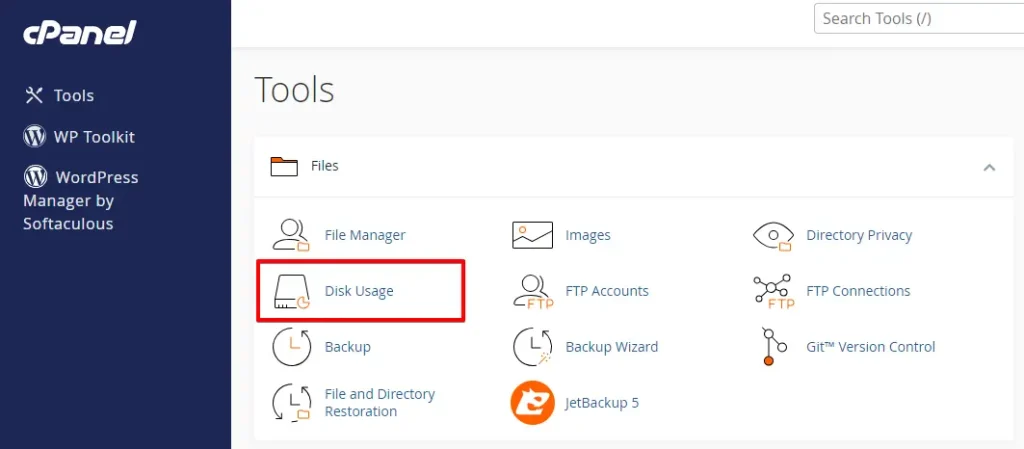
Revisa el espacio en disco disponible. Si es bajo o está completo, libera espacio eliminando archivos o copias de seguridad innecesarias, retirando temas o plugins en desuso, o actualizando tu plan de hosting.
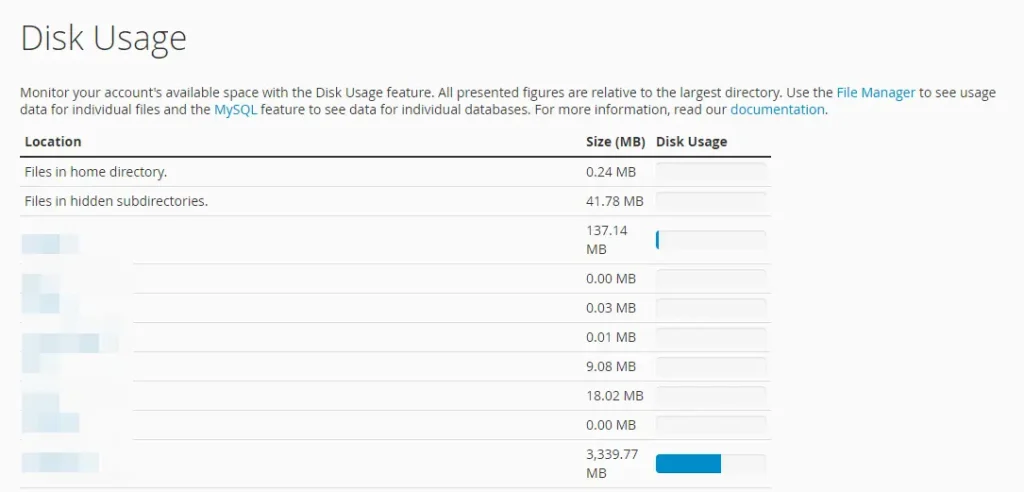
Tras gestionar el espacio en disco, vuelve a probar la instalación o actualización para ver si se resolvió el error.
4. Revisar el registro de errores del servidor
Revisar el registro de errores del servidor puede señalar la causa del error "Installation Failed: Could Not Create Directory" en WordPress. El registro ofrece información detallada de los problemas del servidor y te ayuda a encontrar la solución adecuada.
Inicia sesión en el panel de control de tu hosting, como cPanel, Plesk o una interfaz similar proporcionada por tu proveedor.
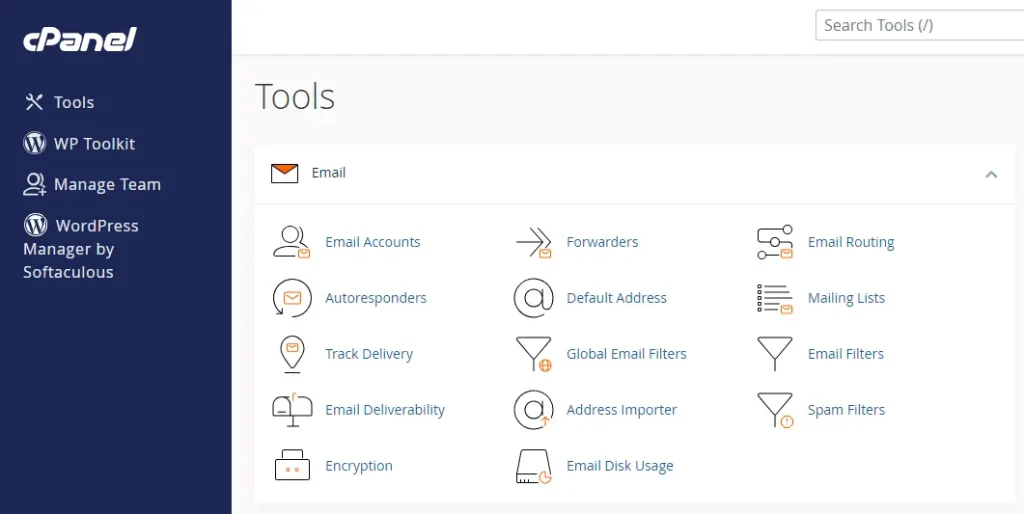
Busca una sección llamada "Error Log", "Errors" o "Server Logs". Suele encontrarse en las categorías "Metrics" o "Advanced".
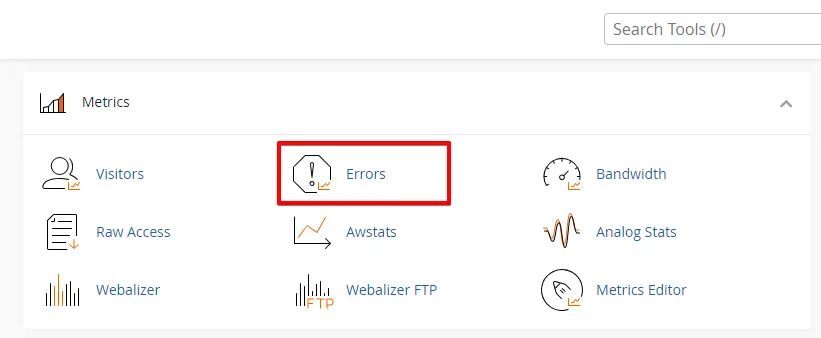
Los registros muestran errores del servidor, incluidos los relacionados con permisos de archivo, límites de memoria o problemas de espacio en disco. Usa esa información para identificar y abordar la causa, ya sean permisos, falta de recursos o errores de configuración.
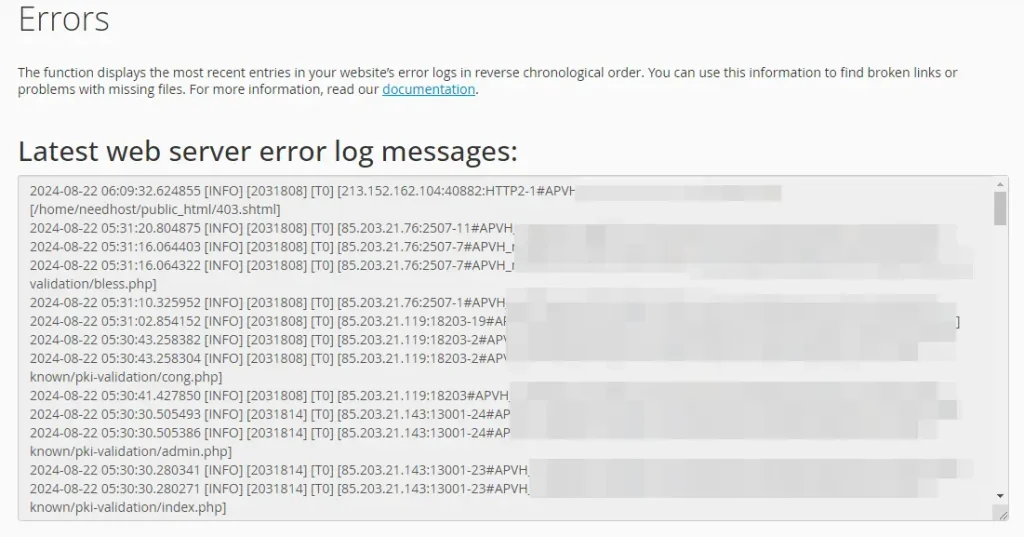
Si no sabes cómo resolver los errores del registro o el problema parece complejo, contacta con tu proveedor de hosting para que te ayude. Ellos pueden interpretar las entradas del registro y proponer soluciones.
5. Verificar el archivo .htaccess
El archivo .htaccess controla ajustes esenciales de tu sitio WordPress. Un .htaccess dañado o mal configurado puede provocar el error "Installation Failed: Could Not Create Directory". Así puedes comprobarlo y arreglarlo:
Usa un cliente FTP o el administrador de archivos de tu hosting para localizar el archivo .htaccess en el directorio raíz.
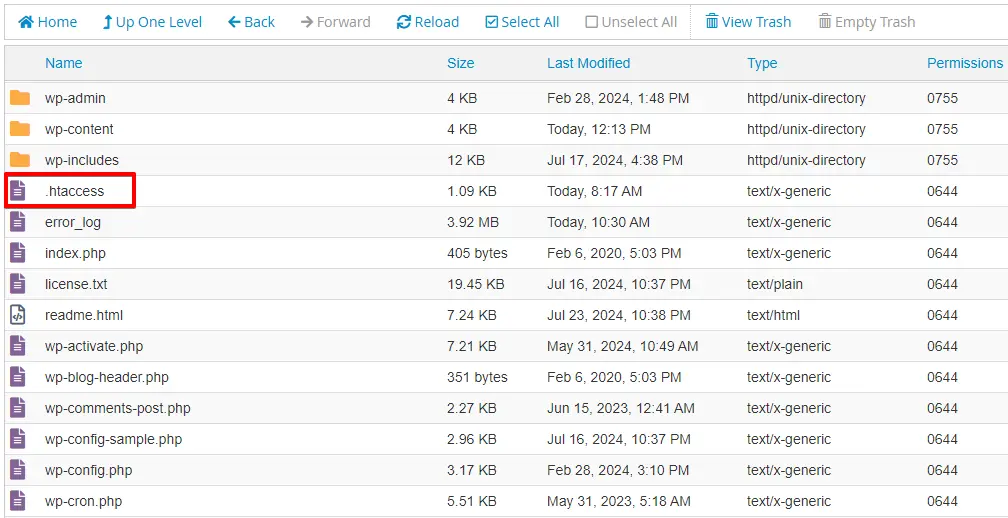
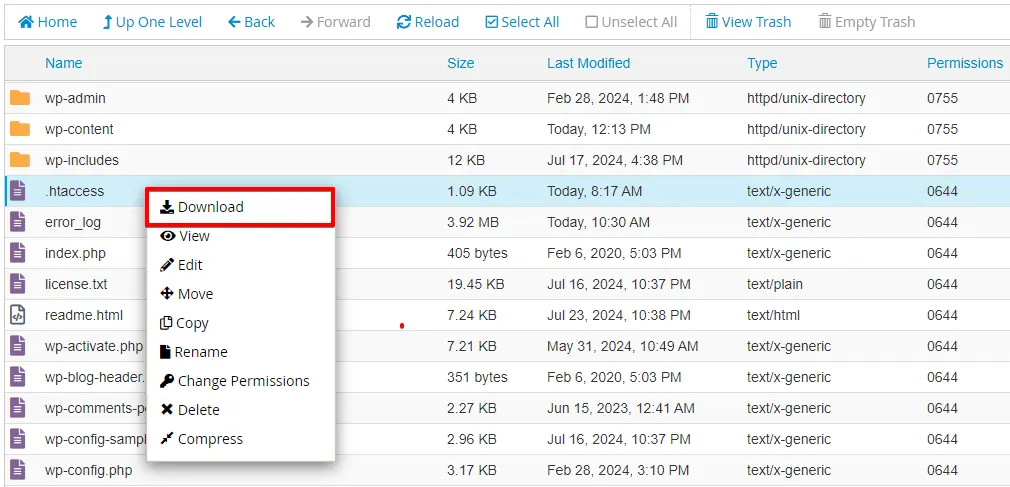
Haz clic derecho en el archivo .htaccess y selecciona "Download" para crear una copia de seguridad en tu ordenador.
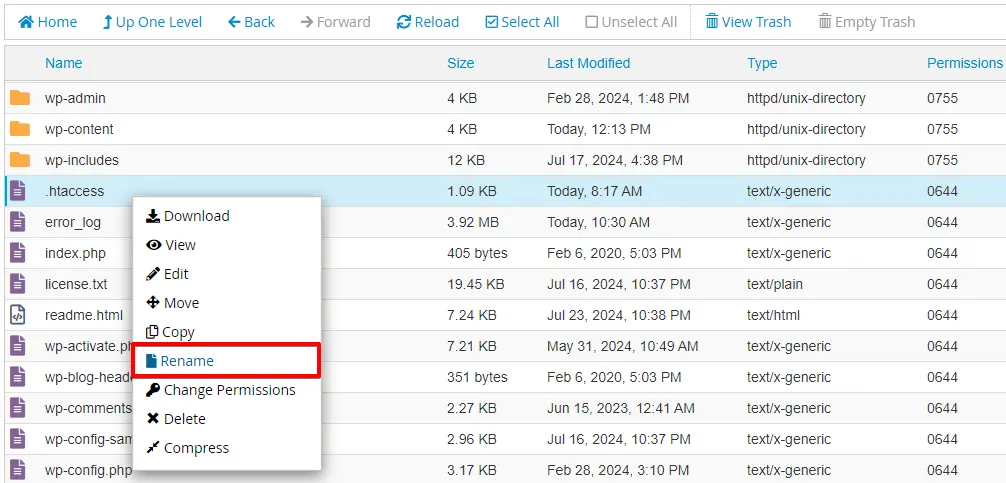
Tras descargar la copia de seguridad, vuelve a hacer clic derecho en el archivo .htaccess y elige la opción "Rename". Esta acción desactivará temporalmente tu archivo .htaccess.
Si renombrar el archivo resuelve el problema, regenera uno nuevo yendo a Ajustes > Enlaces permanentes en tu panel de WordPress y haciendo clic en "Save Changes".
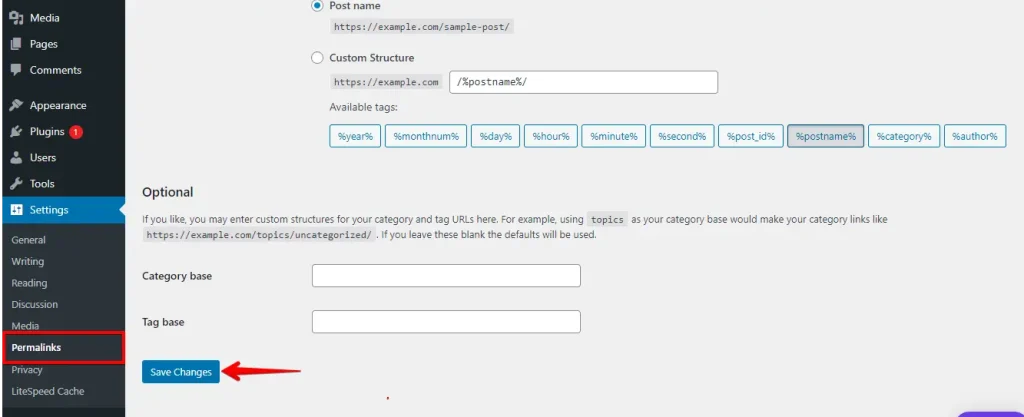
Tras regenerar el archivo .htaccess, intenta de nuevo la instalación o actualización. Un .htaccess defectuoso puede impedir que WordPress cree directorios. Arreglarlo garantiza un funcionamiento fluido y resuelve el error.
Conclusión
El error "Installation Failed: Could Not Create Directory" puede ser frustrante, pero normalmente se resuelve con algunos ajustes. Empieza comprobando los permisos de archivo para asegurarte de que WordPress tiene el acceso necesario.
A continuación, aumenta el límite de memoria PHP en tu archivo wp-config.php para gestionar procesos más extensos. Verifica que tienes suficiente espacio en disco y revisa el registro de errores del servidor en busca de pistas concretas. Si hace falta, comprueba y regenera el archivo .htaccess para resolver cualquier problema de configuración.
Con estos pasos, deberías poder solucionar el error y seguir gestionando tu sitio WordPress sin problemas.
Artículos relacionados
