


Nota: Aunque es posible cambiar la clave de licencia a otro sitio, no deberías usar esta función de forma excesiva ni usar WP STAGING en más sitios de producción de los que cubre tu plan de licencia.
Por ejemplo, está bien cambiar una clave de licencia para fines de prueba o al migrar tu sitio a un dominio o ubicación diferente, pero no deberías cambiarla y activarla regularmente en múltiples sitios de producción.
Si necesitas WP STAGING en más sitios al mismo tiempo, considera actualizar tu plan para admitir más sitios activos. En el peor caso, un cambio continuo de clave de licencia puede llevar a la desactivación de la clave de licencia o a la negativa de soporte por parte de nuestro equipo.
Existen diferentes formas de cambiar una clave de licencia de un sitio activo a otro.
Usar la página de licencia de WP STAGING
Esa es la forma más directa:
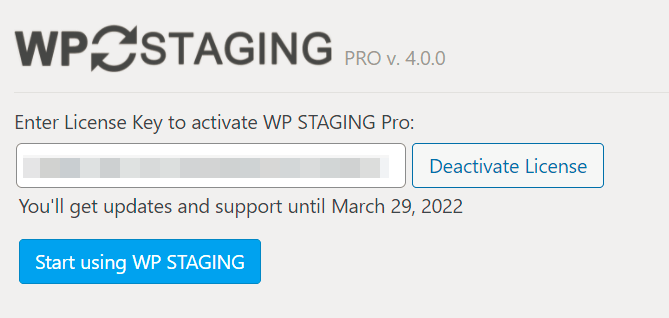
Ve al panel del sitio donde WP STAGING está activo y abre WP STAGING > Licencia.
Desactiva la clave de licencia:
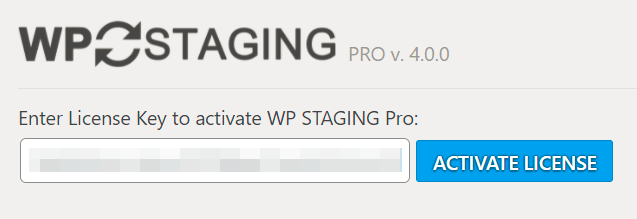
Ve al panel del sitio donde quieres activar la clave de licencia de WP STAGING y abre WP STAGING > Licencia.
Introduce la clave de licencia y haz clic en Activar clave de licencia:
Desactivar la clave de licencia desde tu cuenta
Si ya no tienes acceso al sitio activo, puedes activarla desde tu cuenta de usuario.
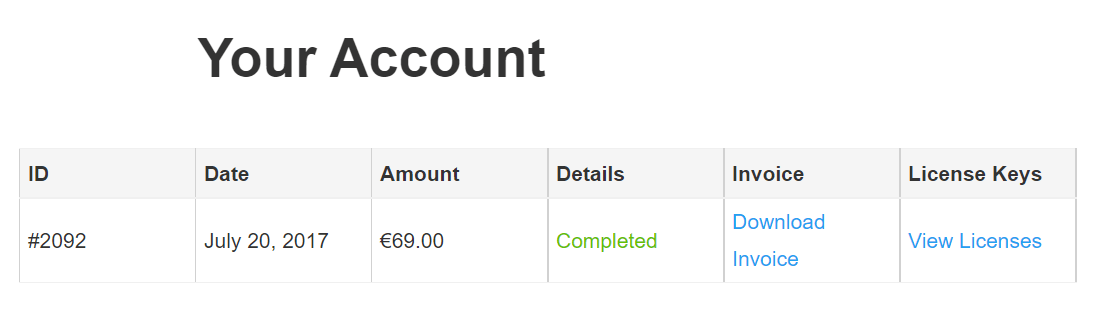
Inicia sesión en tu cuenta y haz clic en Ver licencias
Haz clic en Gestionar sitios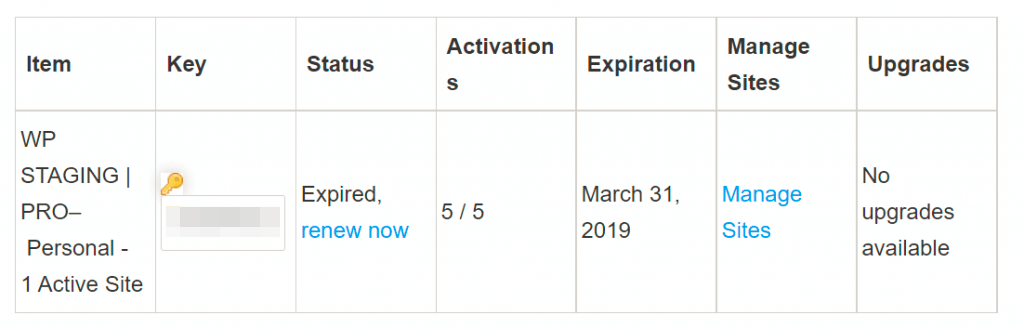
Desactiva el sitio en el que no quieres usar WP STAGING:
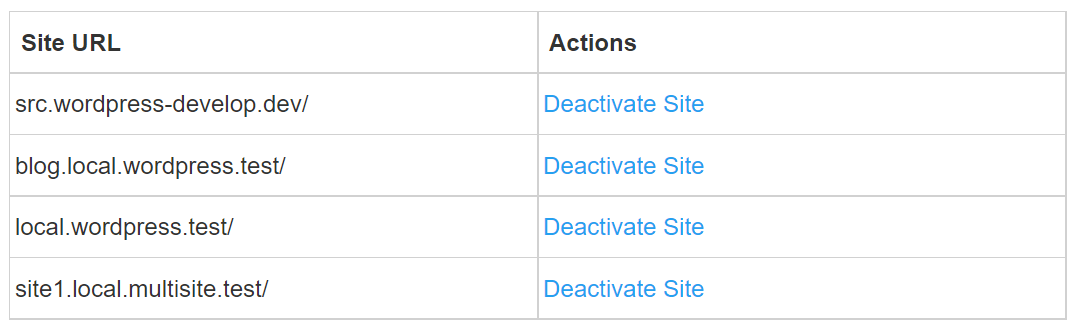
Después, puedes activar la clave de licencia en tu nuevo sitio en WP STAGING > Licencias
