


Uwaga: Mimo że przeniesienie klucza licencyjnego na inną witrynę jest możliwe, nie powinieneś nadużywać tej funkcji ani używać WP STAGING na większej liczbie witryn produkcyjnych, niż obejmuje twój plan licencyjny.
Na przykład w porządku jest zmiana klucza licencyjnego do celów testowych lub podczas migracji witryny na inną domenę czy lokalizację, ale nie powinieneś regularnie zmieniać i aktywować go na wielu innych witrynach produkcyjnych.
Jeśli potrzebujesz WP STAGING na większej liczbie witryn jednocześnie, rozważ aktualizację planu na taki, który obsługuje więcej aktywnych witryn. W najgorszym wypadku ciągłe przełączanie klucza licencyjnego może prowadzić do dezaktywacji klucza licencyjnego lub odmowy wsparcia ze strony naszego zespołu.
Istnieje kilka sposobów przeniesienia klucza licencyjnego z jednej aktywnej witryny na inną.
Użyj strony License w WP STAGING
To najprostszy sposób:
Przejdź do panelu witryny, na której WP STAGING jest aktywny, i otwórz WP STAGING > License
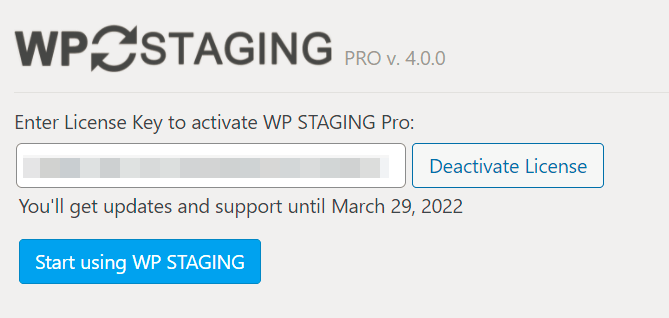
Dezaktywuj klucz licencyjny:
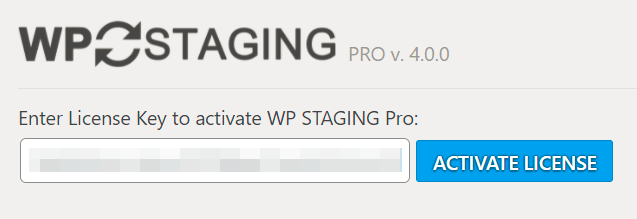
Przejdź do panelu witryny, na której chcesz aktywować klucz licencyjny WP STAGING, i otwórz WP STAGING > License.
Wpisz klucz licencyjny i kliknij Activate License key:
Dezaktywuj klucz licencyjny w swoim koncie
Jeśli nie masz już dostępu do aktywnej witryny, możesz to zrobić ze swojego konta użytkownika.
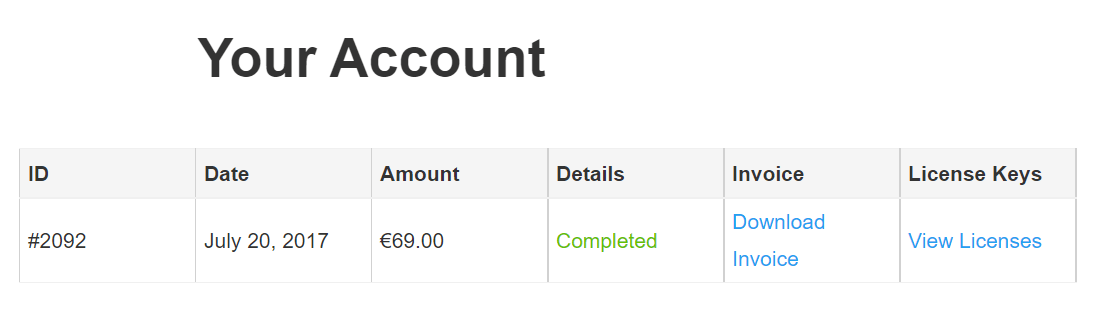
Zaloguj się na swoje konto i kliknij View Licenses
Kliknij Manage Sites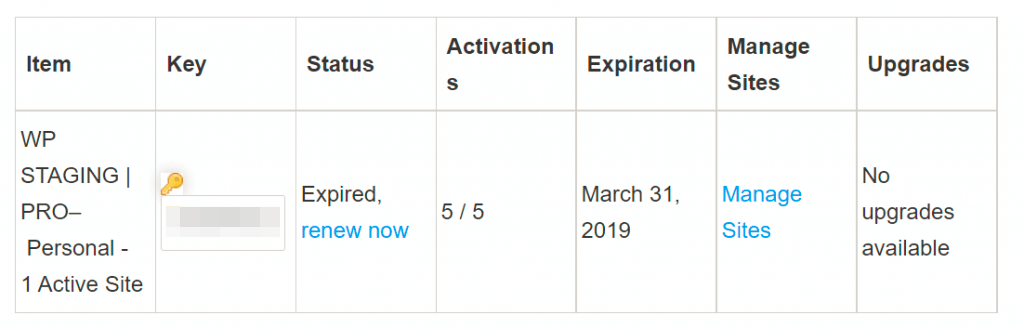
Dezaktywuj witrynę, na której nie chcesz już używać WP STAGING:
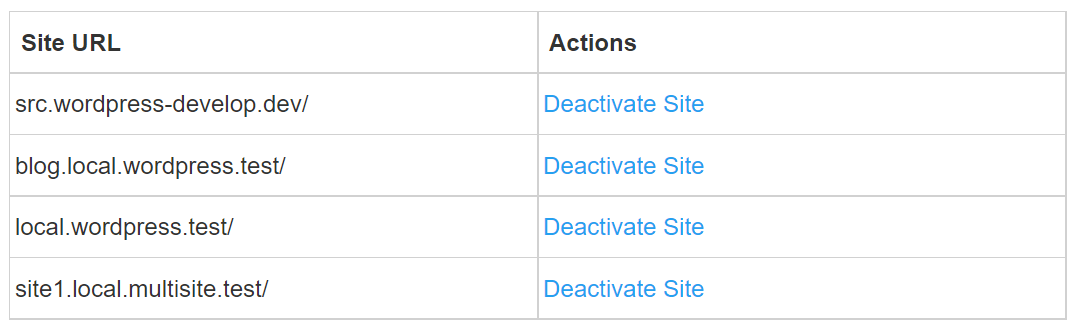
Następnie możesz aktywować klucz licencyjny na swojej nowej witrynie w WP STAGING > Licenses
