


Si tu déploies le site de staging en live et que ton site a perdu tous les éléments visuels comme les polices et les styles CSS, effectue d’abord un nouveau déploiement et vérifie que tu as sélectionné toutes les tables de base de données et tous les dossiers avant de lancer le processus de déploiement :
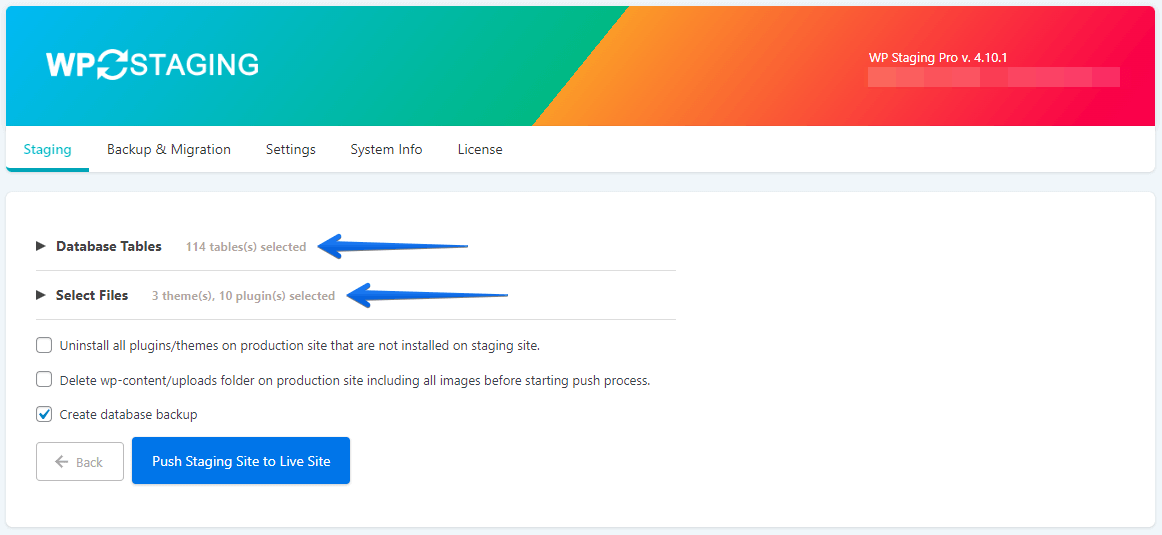
WP STAGING mémorise le dernier état de la sélection des tables et des fichiers, donc si tu avais exclu des dossiers et des tables auparavant, ils seront toujours exclus lors d’un nouveau déploiement.
Si ton site de production n’a toujours pas l’air correct, essaie d’abord de vider simplement le cache de ton navigateur, d’utiliser un autre navigateur ou de le consulter en navigation privée. Si cela ne t’aide pas, suis ces étapes :
- Va dans Elementor > Outils > Régénérer les CSS et clique sur le bouton Régénérer les fichiers.
- Mets à jour ta page. Tu devras peut-être effectuer une petite modification pour activer le bouton de mise à jour.
- Vide tous les caches, y compris le cache serveur si disponible, les Plugins de mise en cache WordPress que tu utilises et le cache de ton navigateur. Tu peux aussi essayer de vérifier dans un autre navigateur ou en navigation privée.
- Va dans site de production > Elementor > Paramètres, change la méthode d’impression CSS et clique sur Enregistrer les modifications.
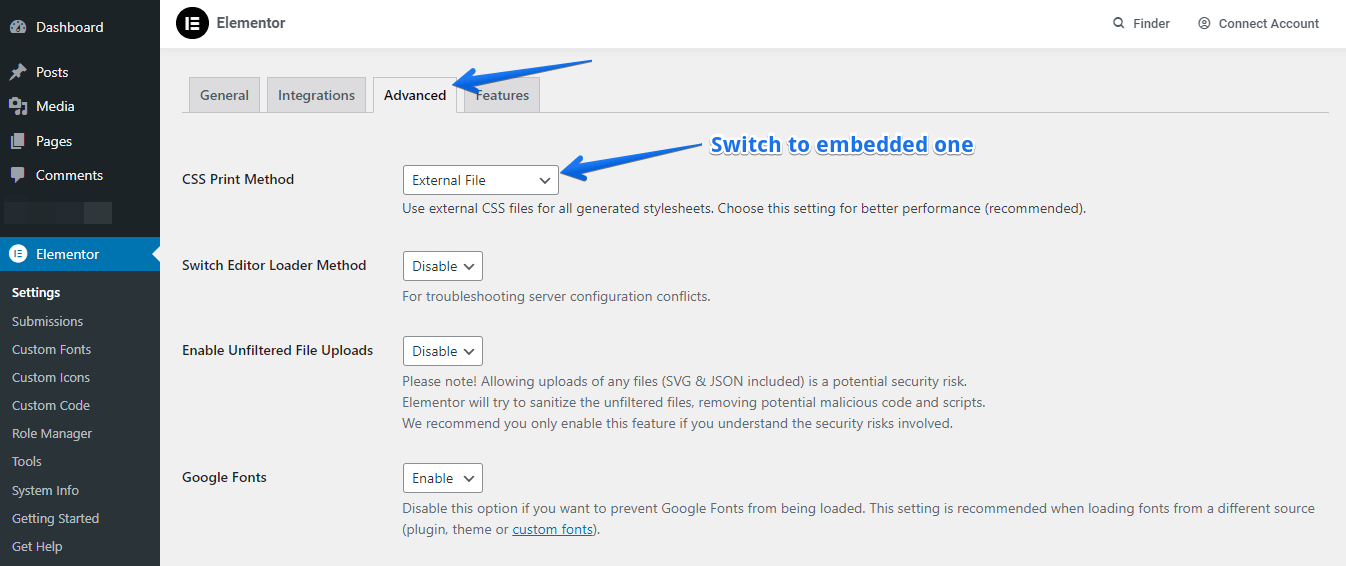
Après cela, le site de production devrait s’afficher correctement et tous les styles devraient être de retour.
