HSTS est une fonctionnalité vitale de sécurité web qui protège les sites web contre les cyberattaques telles que les attaques de l’homme du milieu. Il impose des connexions sécurisées exclusivement HTTPS, empêchant tout rabaissement vers HTTP.
Pourquoi HSTS est-il important ?
HSTS est une fonctionnalité de sécurité cruciale qui garantit l’intégrité et la confidentialité des données échangées entre les utilisateurs et votre site web.
Sans lui, votre site est vulnérable à diverses menaces de sécurité. HSTS offre les principaux avantages suivants :
- Intégrité des données : Il empêche les attaquants de falsifier les données transmises entre le navigateur de l’utilisateur et votre serveur.
- Confidentialité : HSTS garantit que les données sensibles de l’utilisateur restent confidentielles.
- Protection contre le phishing : Il protège les visiteurs de votre site web contre les tentatives de phishing en imposant des connexions sécurisées.
Corriger l’erreur « HSTS missing from HTTPS server »
Cette erreur peut survenir pour plusieurs raisons, et la traiter rapidement est essentiel pour maintenir la sécurité de votre site web et la confiance des utilisateurs. Voici un guide étape par étape pour résoudre le problème :
1. Créer une sauvegarde complète du site web
Avant d’ajouter l’en-tête HSTS, il est essentiel pour la sécurité de créer une sauvegarde complète du site web. Vous pouvez utiliser le plugin WP Staging pour protéger les données de votre site.
Cette sauvegarde garantit que vous pouvez facilement restaurer votre site si des problèmes surviennent pendant la configuration de HSTS, réduisant le risque de perte de données ou de perturbations.
2. Vérifier la configuration HTTPS
La première étape pour traiter l’erreur « HSTS missing from HTTPS server » consiste à s’assurer que votre site web dispose d’une configuration HTTPS valide.
Cela inclut l’acquisition d’un certificat SSL/TLS valide pour votre domaine. Sans HTTPS, HSTS ne peut pas fonctionner correctement.
3. Configuration de l’en-tête HSTS
Pour activer HSTS, configurez les en-têtes de réponse HTTP en ajoutant l’en-tête « Strict-Transport-Security » dans les paramètres de votre serveur. Pour activer HSTS via cPanel, suivez ces étapes :
- Connectez-vous à votre compte cPanel.

- Dans le tableau de bord cPanel, trouvez et cliquez sur « File Manager ».

- Choisissez le répertoire qui correspond à votre site web. Il s’agit généralement du dossier « public_html » ou « www ».

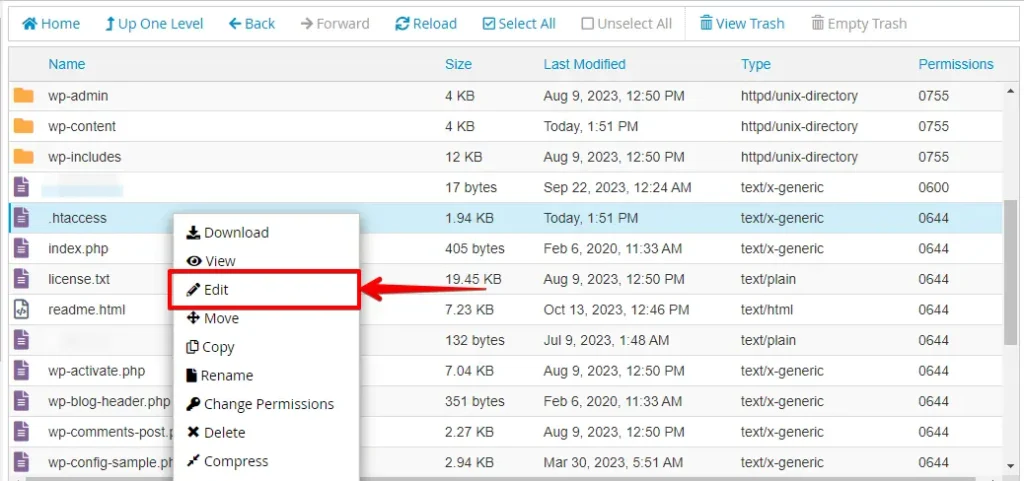
- Dans le répertoire du site web, trouvez le fichier .htaccess.
- Cliquez avec le bouton droit sur le fichier .htaccess et sélectionnez « Edit » ou « Code Edit ».
- Insérez les lignes de code suivantes dans votre fichier .htaccess pour activer HSTS. Personnalisez la valeur « max-age » pour définir la durée (en secondes) pendant laquelle HSTS doit être imposé.
- Voici un exemple avec une durée d’un an (31536000 secondes) :
<IfModule mod_headers.c>

Header always set Strict-Transport-Security "max-age=31536000; includeSubDomains; preload"

</IfModule>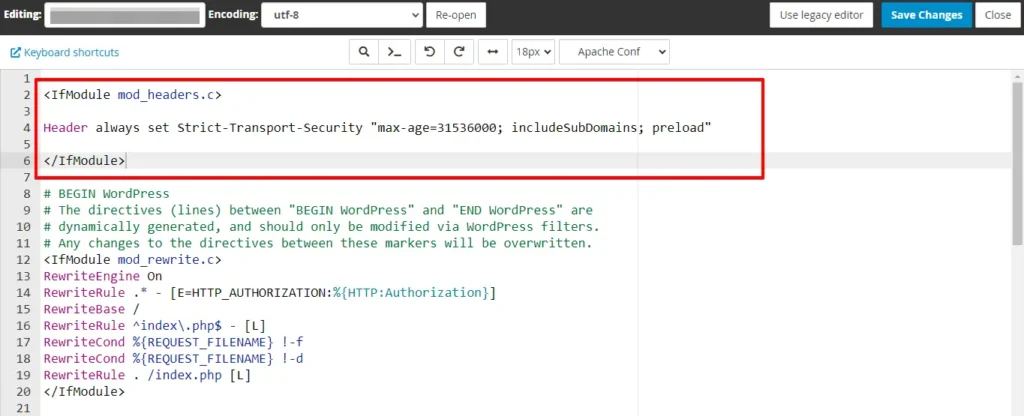
- Après avoir ajouté le code, enregistrez le fichier .htaccess.
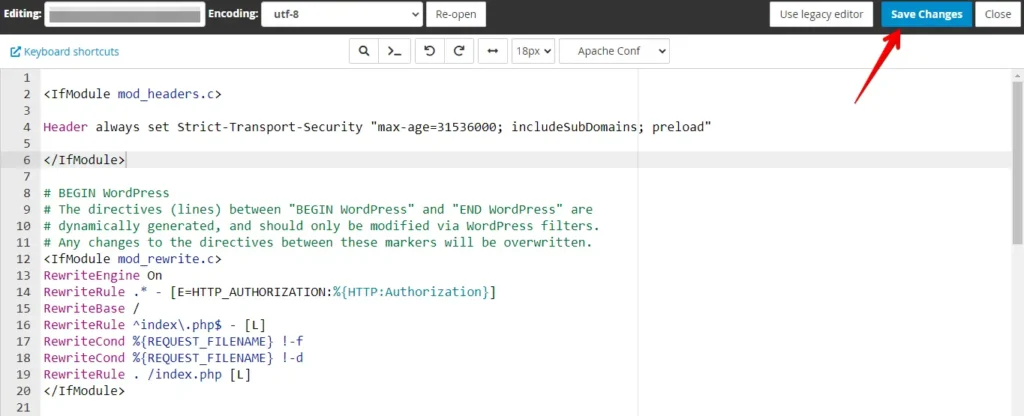
Une fois l’en-tête HSTS configuré, vérifiez que votre site web se charge de manière sécurisée via HTTPS et assurez-vous que l’en-tête est correctement configuré. Utilisez des outils en ligne ou les outils de développement du navigateur pour vérifier la précision.
4. Soumettre le site à la liste HSTS preload de Google
Pour soumettre votre site web à la liste HSTS preload de Google, vous devez suivre ces étapes :
Assurez-vous que votre site web répond aux exigences – Votre site web doit avoir un certificat SSL valide, rediriger de HTTP vers HTTPS sur le même hôte, servir tous les sous-domaines via HTTPS et servir un en-tête HSTS sur le domaine de base pour les requêtes HTTPS.
Le max-age doit être d’au moins 31536000 secondes (1 an), la directive includeSubDomains doit être spécifiée et la directive preload doit être spécifiée.
Soumettez votre nom de domaine – Allez sur hstspreload.org et soumettez votre nom de domaine. Si votre site satisfait toutes les exigences, il sera ajouté à la liste HSTS preload de Google.
Vérifiez le statut de votre demande – Vous pouvez vérifier le statut de votre demande en saisissant à nouveau le nom de domaine dans le formulaire sur hstspreload.org ou en visitant chrome://net-internals/#hsts dans votre navigateur.
5. Tester et surveiller
Après avoir effectué les configurations nécessaires, tester la sécurité et la fonctionnalité de votre site web est crucial. Divers outils et services en ligne sont disponibles pour vous aider à valider votre configuration HSTS.
Conclusion
Dans ce guide complet, nous avons exploré l’importance de HSTS dans la sécurité web et fourni une feuille de route détaillée pour corriger l’erreur « HSTS missing from HTTPS server ». En suivant ces étapes, vous pouvez vous assurer que votre site web reste sécurisé et digne de confiance, offrant aux visiteurs une expérience de navigation sûre.
Articles connexes