


Tu obtiens une erreur HTTP en essayant d’uploader des images sur WordPress ?
Découvre comment résoudre ce problème en quelques étapes.
Contents
- Que signifie une erreur HTTP ?
- 5 causes courantes des erreurs HTTP
- 7 méthodes pratiques pour corriger l’erreur "HTTP error" lors de l’upload d’images
- Méthode 1 : Recharger la page peut corriger l’erreur HTTP
- Méthode 2 : Renommer le fichier
- Méthode 3 : Redimensionner le fichier
- Méthode 4 : Augmenter la limite de mémoire PHP
- Méthode 5 : Désactiver temporairement tes plugins
- Méthode 6 : Passer au thème par défaut
- Méthode 7 : Modifier ton fichier .htaccess
- Conclusion
- Articles associés
Que signifie une erreur HTTP ?
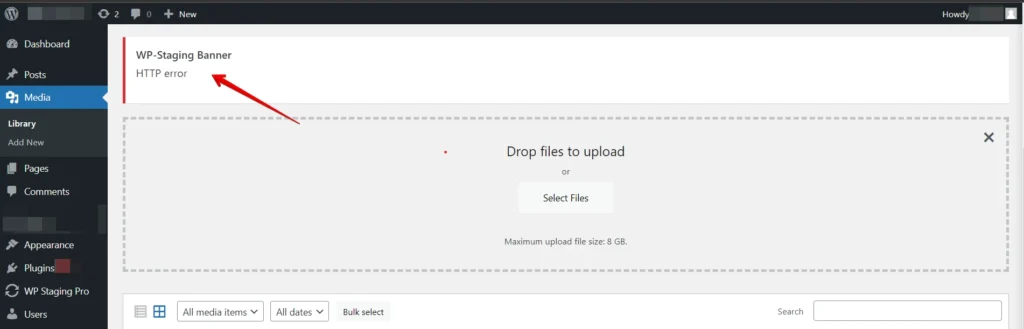
Le message "HTTP error" apparaît généralement lorsque tu essaies d’uploader une image sur ton site WordPress via la médiathèque ou directement dans un article ou une page. Cette erreur ne fournit pas d’informations précises sur sa cause, ce qui rend l’identification du problème difficile.
Cependant, plusieurs raisons courantes peuvent être à l’origine de cette erreur, et nous allons les passer toutes en revue.
5 causes courantes des erreurs HTTP
Plusieurs facteurs peuvent entraîner des erreurs HTTP lors de l’upload d’images dans WordPress. Voici quelques-uns des coupables les plus fréquents :
- Taille de l’image – Les fichiers image volumineux peuvent surcharger ton serveur et provoquer des erreurs HTTP. WordPress a une taille maximale d’upload ; si ton image dépasse cette limite, cela provoquera une erreur.
- Limite de mémoire PHP – WordPress s’appuie sur PHP pour gérer les uploads d’images. Si ton serveur a une limite de mémoire PHP faible, cela peut provoquer des erreurs HTTP lors du traitement d’images volumineuses.
- Permissions de fichier incorrectes – Des permissions de fichier incorrectes sur ton serveur peuvent empêcher WordPress d’enregistrer les images uploadées dans le dossier prévu.
- Image corrompue – Parfois, l’image que tu essaies d’uploader peut être corrompue ou avoir un format incompatible, ce qui provoque des erreurs HTTP.
- Plugins ou thèmes en conflit – L’incompatibilité entre ton thème ou tes plugins actuels et les fichiers du cœur de WordPress peut également déclencher des erreurs HTTP.
Maintenant que nous comprenons les causes possibles, explorons quelques solutions pour résoudre ce problème frustrant.
7 méthodes pratiques pour corriger l’erreur "HTTP error" lors de l’upload d’images
- Rafraîchis ton navigateur.
- Renomme le fichier.
- Redimensionne le fichier.
- Augmente ta limite de mémoire PHP.
- Désactive temporairement tes plugins.
- Passe à un thème par défaut.
- Modifie ton fichier .htaccess.
Méthode 1 : Recharger la page peut corriger l’erreur HTTP
L’une des solutions les plus simples et les plus rapides à essayer est de recharger la page sur laquelle apparaît l’erreur "HTTP Errors". Parfois, l’erreur est temporaire et recharger la page peut la résoudre.
Appuyer sur le bouton d’actualisation ou utiliser le raccourci clavier (Ctrl + F5 ou Commande + R) peut déclencher une nouvelle requête vers le serveur et potentiellement éliminer l’erreur.
🔥JOUE EN SÉCURITÉ :COMMENCE AVEC WP STAGING POUR GÉRER EFFICACEMENT LES SAUVEGARDES ET CRÉER DES ENVIRONNEMENTS DE STAGING.
Méthode 2 : Renommer le fichier
Une fois que tu as localisé le fichier problématique, fais un clic droit dessus (ou utilise le menu contextuel du gestionnaire de fichiers) et sélectionne l’option "Rename". Choisis ensuite un nouveau nom significatif pour le fichier.
Assure-toi que le nouveau nom ne contient que des lettres, des chiffres et des tirets (évite les caractères spéciaux et les espaces).
Méthode 3 : Redimensionner le fichier
Si tu rencontres toujours le message d’erreur HTTP lors de l’upload d’images, le problème peut venir du fait que la taille du fichier image dépasse la limite maximale d’upload. Pour résoudre ce problème, tu peux redimensionner et compresser l’image afin de la rendre plus adaptée à l’upload.
Avant d’uploader, redimensionne les images pour qu’elles respectent les limites de taille par défaut de WordPress, généralement autour de 2 Mo.
Méthode 4 : Augmenter la limite de mémoire PHP
Voici un guide étape par étape pour augmenter la limite de mémoire PHP :
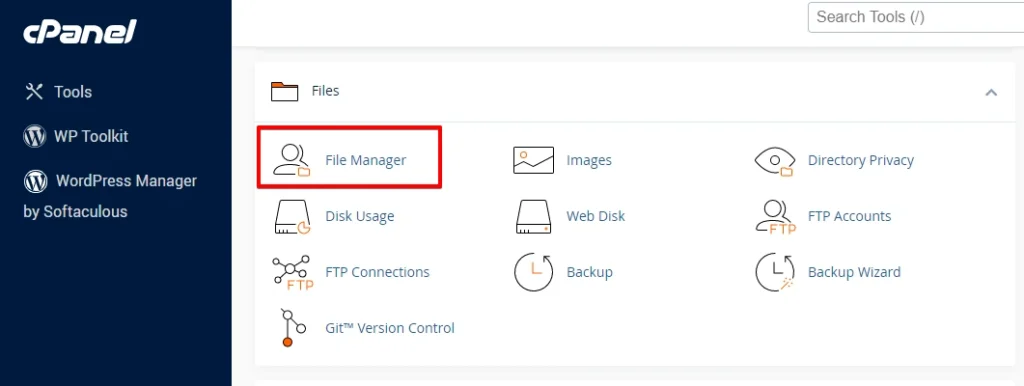
- Accède à tes fichiers WordPress via FTP ou via le gestionnaire de fichiers fourni par ton hébergeur.
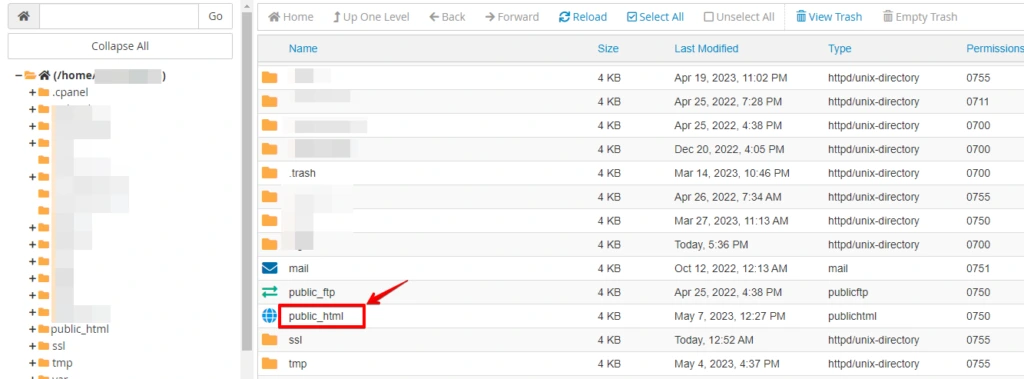
- Localise le répertoire racine de ton installation WordPress (généralement nommé "public_html" ou "www").
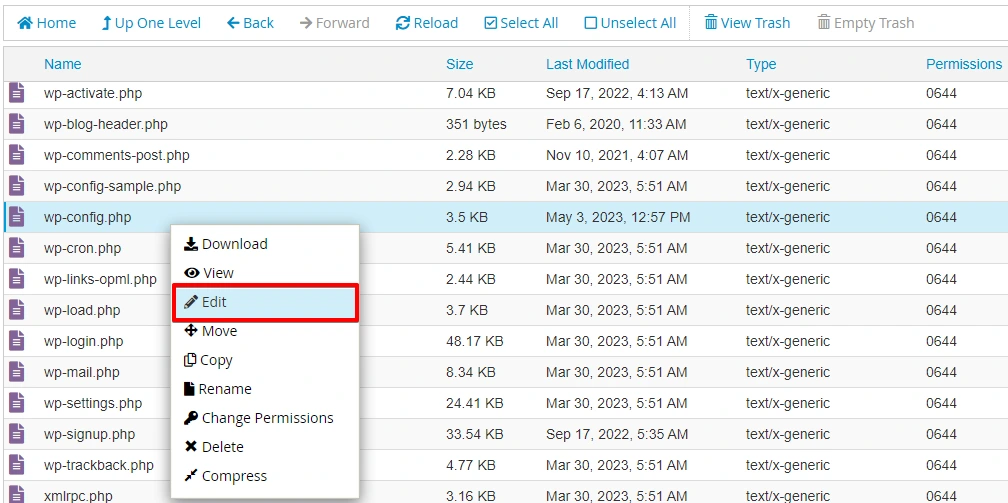
- Cherche le fichier wp-config.php et ouvre le fichier
wp-config.php.
- Fais défiler jusqu’à la section qui contient les paramètres PHP.
- Ajoute la ligne de code suivante juste au-dessus de la ligne qui dit "That’s all, stop editing! Happy blogging."
define('WP_MEMORY_LIMIT', '256M');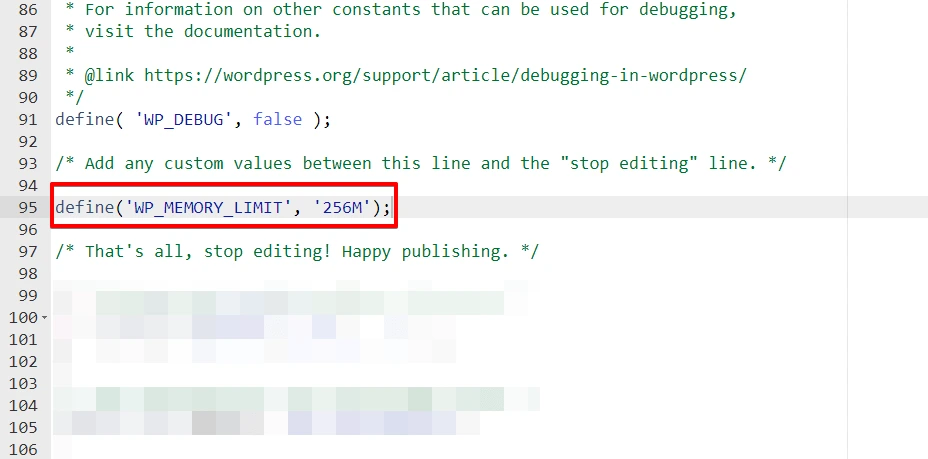
Tu peux ajuster la valeur de la limite de mémoire (par exemple, ‘256M’) en fonction de tes besoins spécifiques.
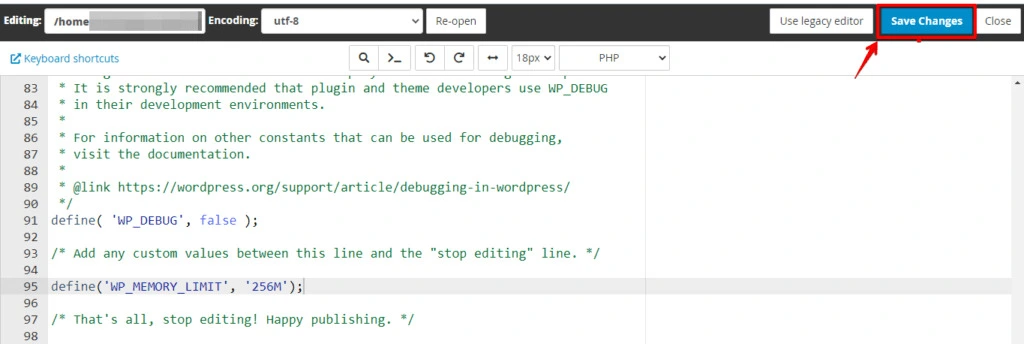
- Enregistre les modifications dans le fichier wp-config.php.
Méthode 5 : Désactiver temporairement tes plugins
Désactive les plugins pour identifier si l’un d’entre eux provoque des conflits à l’origine de l’erreur HTTP.
Pour désactiver des plugins dans WordPress, suis ces étapes :
- Accède à ton tableau de bord d’administration WordPress en te connectant à ton site.
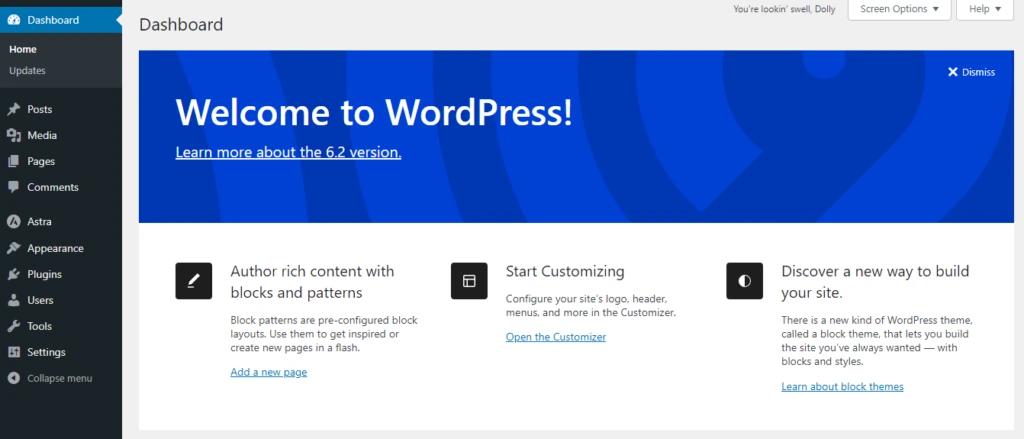
- Va dans "Plugins" depuis le menu latéral et clique dessus.
- Tu verras une liste des plugins installés.
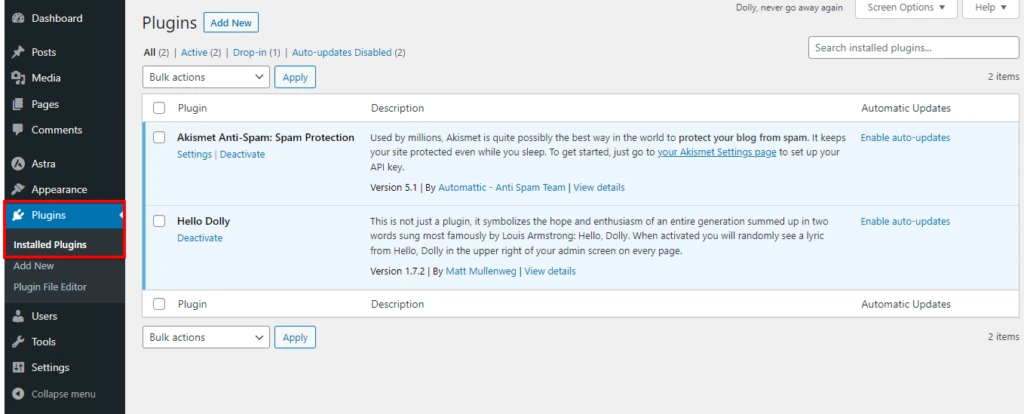
- Sélectionne les plugins que tu veux désactiver en cochant les cases à côté de leurs noms. Tu peux choisir plusieurs plugins à la fois.
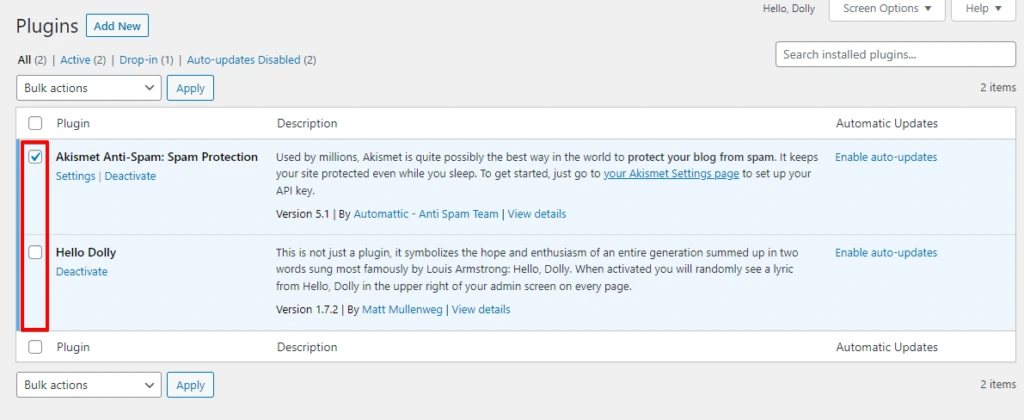
- Une fois les plugins sélectionnés, cherche le menu déroulant "Bulk Actions" en haut de la liste et sélectionne "Deactivate".
- Clique sur le bouton "Apply" à côté du menu déroulant.
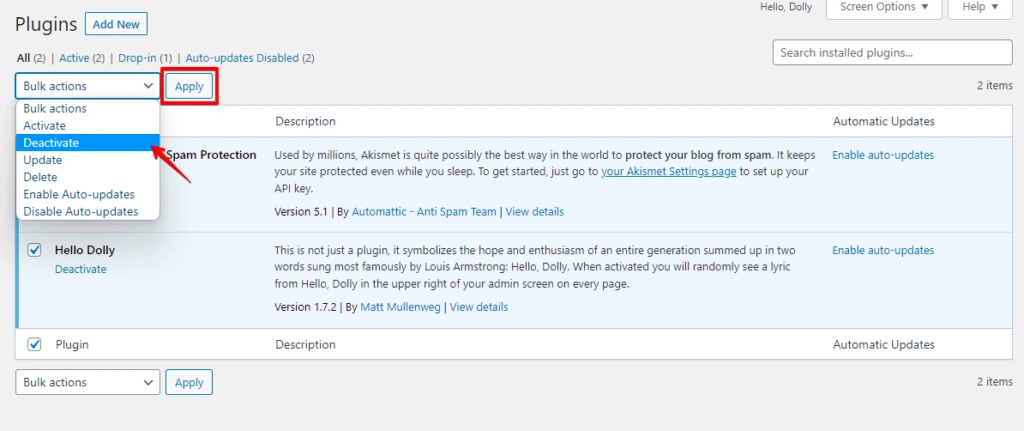
- Les plugins sélectionnés seront désactivés et leurs fonctionnalités temporairement désactivées.
Désactiver les plugins peut aider à déterminer s’ils provoquent des conflits ou l’erreur HTTP. Tu peux réactiver les plugins un par un pour identifier celui qui pourrait être à l’origine du problème.
Méthode 6 : Passer au thème par défaut
Si tu rencontres des problèmes avec ton thème WordPress actuel ou si tu souhaites tester le fonctionnement de ton site avec un autre thème, tu peux passer au thème par défaut.
Pour passer au thème par défaut dans WordPress, suis ces étapes :
- Accède à ton tableau de bord d’administration WordPress en te connectant à ton site.
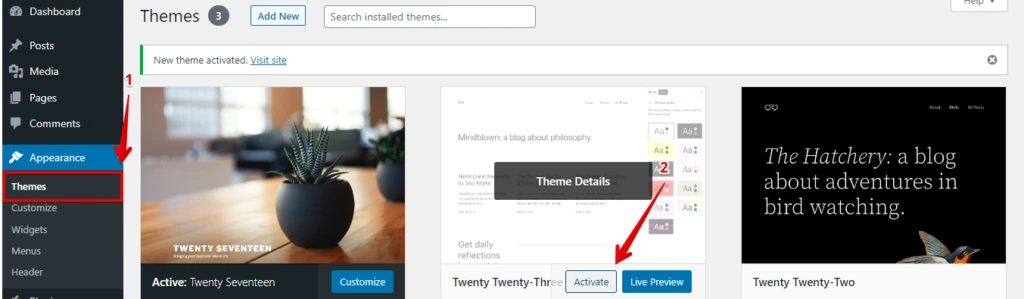
- Va dans "Appearance" depuis le menu latéral et clique dessus.
- Tu verras une liste avec l’option "Themes". Clique dessus.
- Clique ensuite sur "Activate" pour le thème WordPress par défaut Twenty Twenty-Three.
Méthode 7 : Modifier ton fichier .htaccess
WordPress s’appuie sur deux modules PHP, Imagick et GD Library, pour le traitement des images. Si ton serveur n’alloue pas suffisamment de ressources à Imagick, tu peux rencontrer des erreurs HTTP lors de l’upload d’images sur ton site WordPress. Ce problème est plus fréquent dans les environnements d’hébergement mutualisé, où les ressources sont partagées entre plusieurs sites du même serveur.
Pour résoudre ce problème, tu peux ajouter une ligne de code spécifique à ton fichier .htaccess, demandant à Imagick d’utiliser un seul thread au lieu de plusieurs pour le traitement des images.
Voici les étapes pour mettre en œuvre cette solution :
- Accède à tes fichiers WordPress via FTP ou via le gestionnaire de fichiers fourni par ton hébergeur.
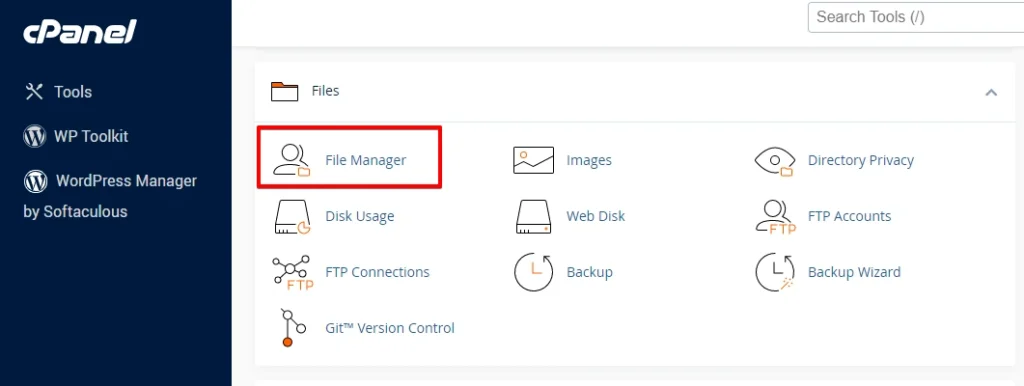
- Localise le répertoire racine de ton installation WordPress (généralement nommé "public_html" ou "www").

- Cherche le fichier .htaccess et ouvre le fichier .htaccess dans l’éditeur.
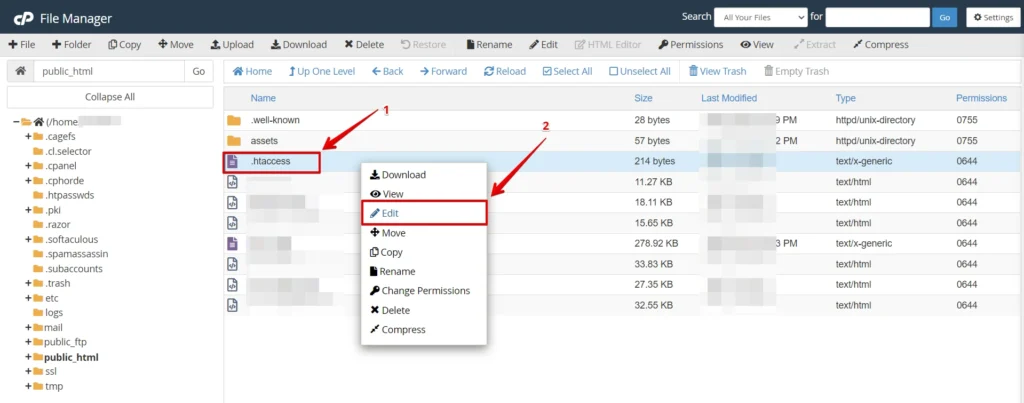
- Ajoute la ligne de code suivante et n’oublie pas d’enregistrer les modifications.
SetEnv MAGICK_THREAD_LIMIT 1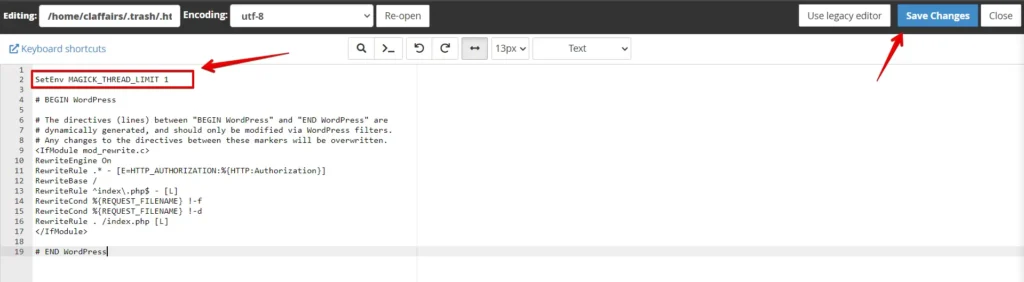
Après avoir enregistré tes modifications, retourne dans ton tableau de bord d’administration et essaie d’uploader le fichier média.
Conclusion
Rencontrer des erreurs HTTP lors de l’upload d’images dans WordPress peut être frustrant, mais tu peux généralement identifier et résoudre le problème avec les bonnes étapes de dépannage.
En suivant les solutions mentionnées ci-dessus, tu devrais pouvoir corriger l’erreur HTTP et continuer à gérer ton site web sans accroc.
Pense à garder ton cœur WordPress, tes thèmes et tes plugins à jour pour minimiser les risques de rencontrer ce type d’erreurs à l’avenir.
Articles associés
