


Dans le monde rapide de la gestion de sites web, les pannes inattendues peuvent être un cauchemar pour tout utilisateur de WordPress. Qu’il s’agisse d’un conflit de plugin, d’un problème de thème ou d’un problème de serveur, la panique qui s’installe lorsque votre site web tombe en panne n’est que trop familière.
Mais ne craignez rien ! Avec l’aide du plugin de sauvegarde WordPress gratuit WP Staging, vous pouvez rapidement récupérer votre site WordPress sans avoir besoin d’autres plugins. Dans cet article, nous vous guiderons à travers le processus.
Comprendre la redoutable panne de site web
Avant de plonger dans le processus de récupération, prenons un moment pour comprendre ce qui cause la panne d’un site WordPress. Les pannes de site web peuvent être attribuées à divers facteurs, tels que des plugins incompatibles, des conflits de thèmes, des problèmes de serveur ou même une erreur humaine lors des mises à jour.
Lorsque votre site tombe en panne, cela peut être une expérience éprouvante pour les nerfs, mais rappelez-vous qu’il existe presque toujours un moyen de le restaurer.
Comment les sauvegardes régulières sont-elles votre meilleur ami ?
Dans le monde de la gestion de sites web, sauvegarde est le mot magique. Pour garantir un processus de récupération en douceur, il est primordial d’avoir un système de sauvegarde fiable en place.
Nous recommandons vivement d’utiliser le plugin WP Staging pour créer et gérer les sauvegardes. Voici comment procéder :
- Installez et activez – Le plugin WP Staging depuis le répertoire WordPress pour une gestion facile du site.
- Créez un site de staging – En un seul clic dans les paramètres du plugin, testez les mises à jour et les modifications en toute sécurité.
- Sauvegardez régulièrement – Votre site de staging, avec la possibilité de planifier des sauvegardes automatiques pour votre tranquillité d’esprit.
- Utilisez le site de staging – Pour tester et identifier et corriger les problèmes avant d’apporter des modifications à votre site en direct.
- Restaurez rapidement – Votre site à une sauvegarde précédente en un seul clic en cas de panne du site web.
Vous avez plusieurs options de récupération
Bien que WP Staging soit un excellent choix pour la sauvegarde et la récupération de WordPress, vous devez savoir que vous avez également d’autres options.
Voici quelques suggestions sur la façon de restaurer votre site web et de le remettre en état de fonctionnement :
1. Restaurer une sauvegarde de votre site web lorsque vous avez une sauvegarde WP STAGING
La restauration d’une sauvegarde de site web est une étape cruciale pour garantir la sécurité et l’intégrité de votre présence en ligne. Si vous avez déjà utilisé WP STAGING et que vous avez une sauvegarde, vous pouvez la restaurer maintenant :
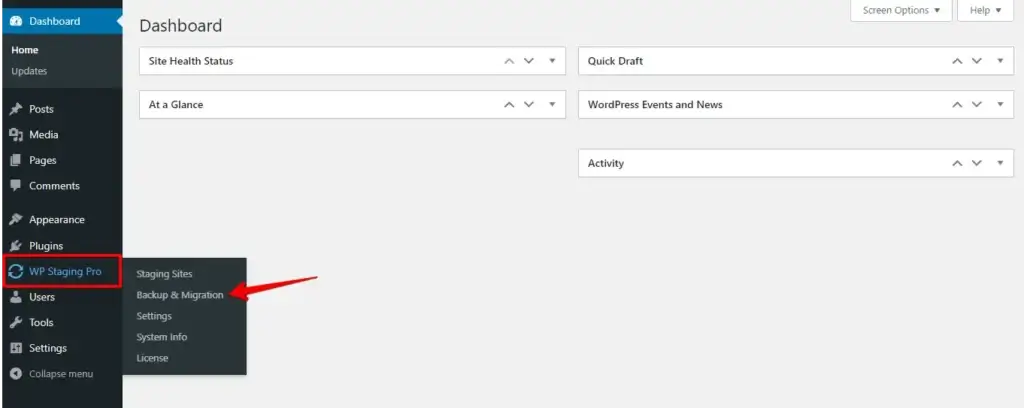
- Allez au bouton « Backup & Migration » dans le plugin WP STAGING | Pro et cliquez dessus.
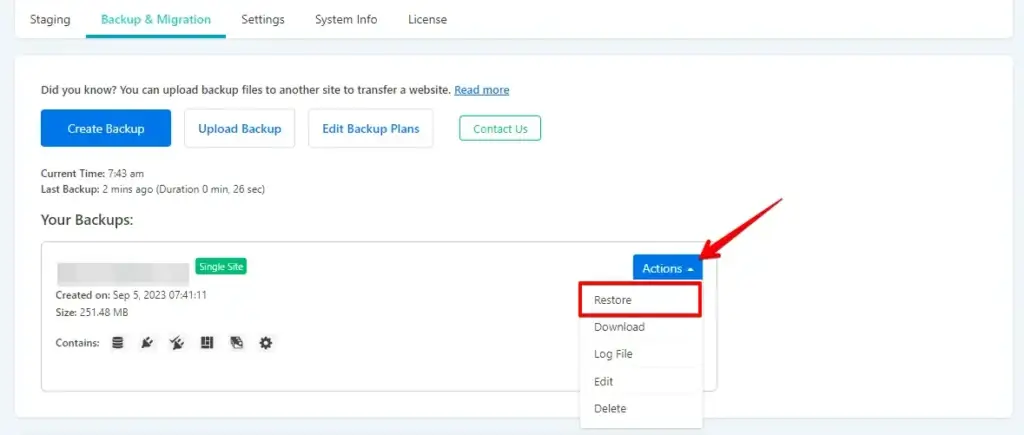
- Sélectionnez l’un des fichiers de sauvegarde disponibles et cliquez sur les boutons « Actions » et « Restore ».
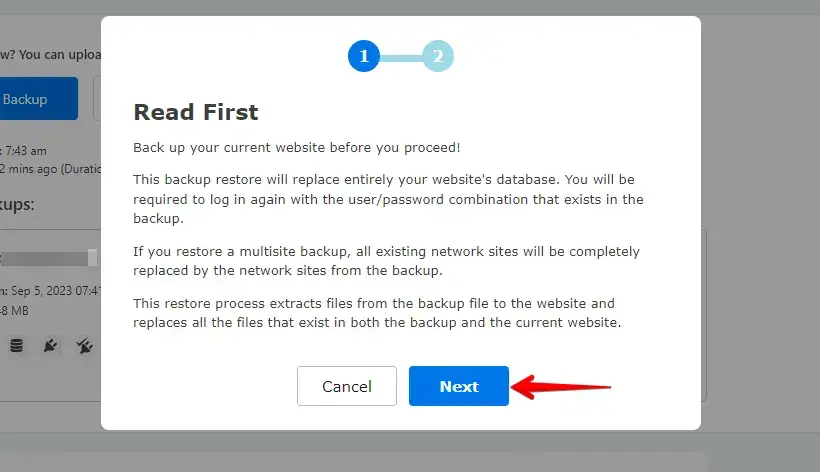
- Ensuite, procédez en cliquant sur le bouton « Next ».
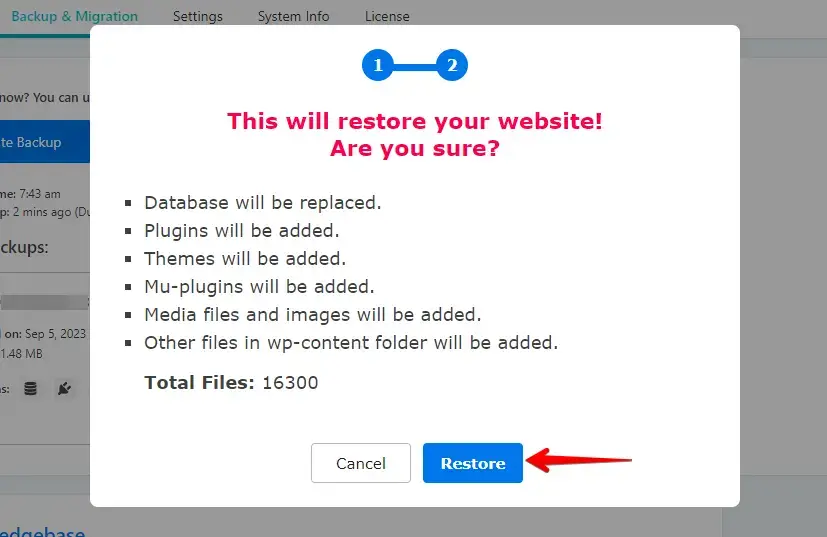
- Cliquez maintenant sur le bouton « Restore ».
- Si la restauration est réussie, vous verrez la fenêtre modale « Finished Successfully ».
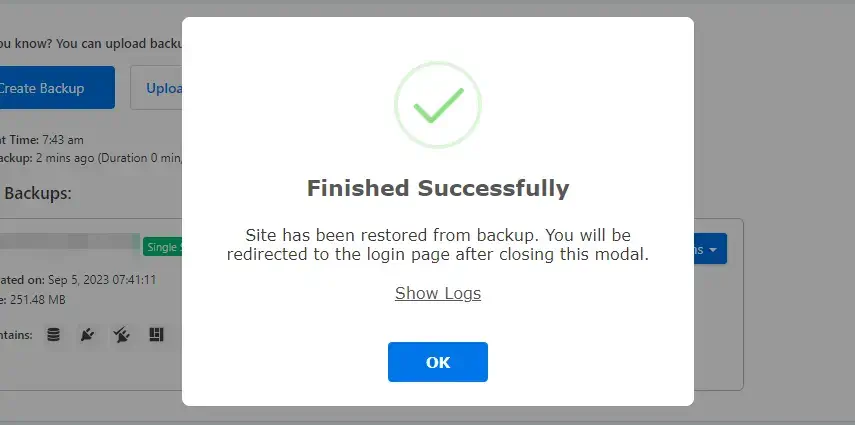
Après la restauration, vous devez vérifier que WordPress fonctionne correctement sur votre site web.
LE SAVIEZ-VOUS ? WP Staging peut automatiser tout le processus pour vous. CLIQUEZ ICI POUR LE TÉLÉCHARGER GRATUITEMENT !
2. Déboguer l’erreur et la corriger
Vous pouvez activer le mode de débogage WordPress pour obtenir des messages d’erreur plus détaillés afin de pouvoir corriger le plugin à l’origine de l’erreur. Ouvrez le fichier « wp-config.php » de votre site et trouvez la ligne qui dit define('WP_DEBUG', false);. Changez false en true, enregistrez le fichier et rechargez votre site. Cela peut révéler des erreurs ou des avertissements spécifiques qui peuvent vous aider à identifier le problème.
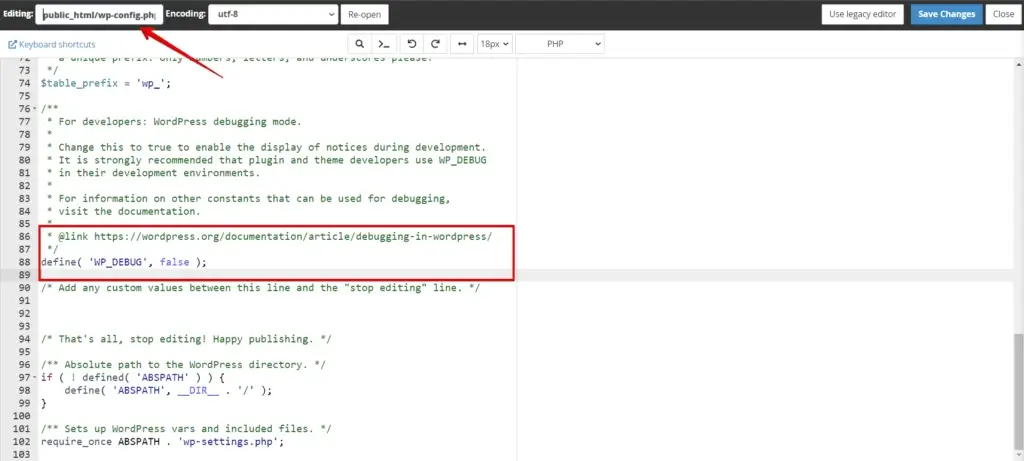
Apprenez-en plus sur la façon d’activer le WordPress debug.log.
3. Restauration manuelle
La restauration manuelle est une option pour ceux qui préfèrent une approche plus pratique. Cela implique d’accéder au serveur de votre site web et de remplacer manuellement les fichiers ou bases de données corrompus par des sauvegardes. Cependant, cette méthode est préférable pour ceux qui ont une expertise technique, car elle peut être complexe et risquée.
Identifier les plugins problématiques
Pour désactiver les plugins dans WordPress, suivez ces étapes :
- Accédez à votre tableau de bord d’administration WordPress en vous connectant à votre site.
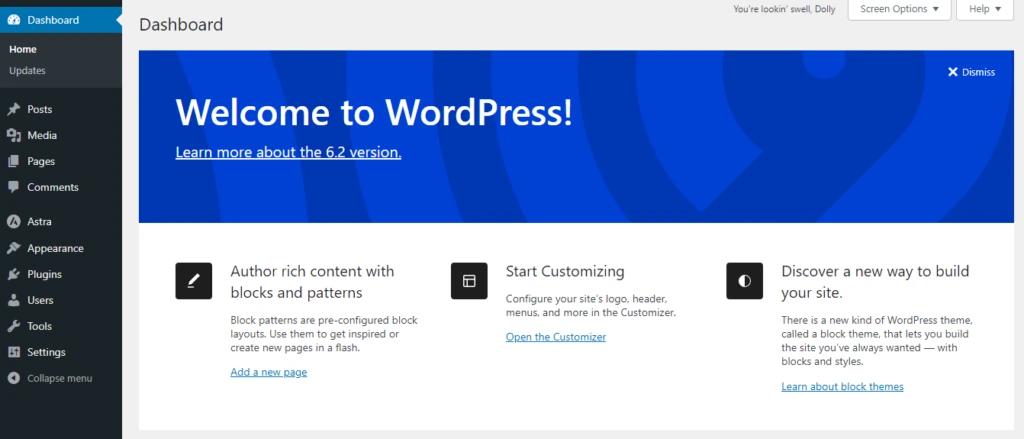
- Allez à « Extensions » depuis le menu latéral et cliquez dessus.
- Vous verrez une liste des plugins installés.
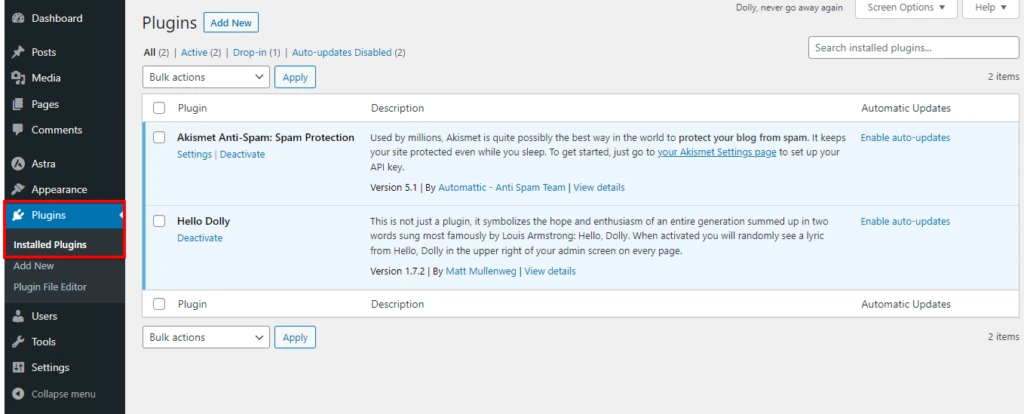
- Sélectionnez les plugins que vous souhaitez désactiver en cliquant sur les cases à cocher à côté de leurs noms. Vous pouvez choisir plusieurs plugins à la fois.
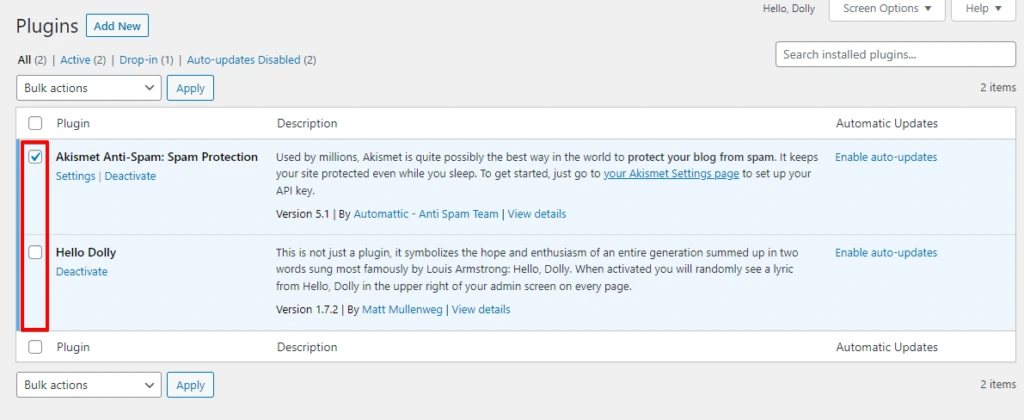
- Une fois les plugins sélectionnés, recherchez le menu déroulant « Bulk Actions » en haut de la liste et sélectionnez « Deactivate ».
- Cliquez sur le bouton « Apply » à côté du menu déroulant.
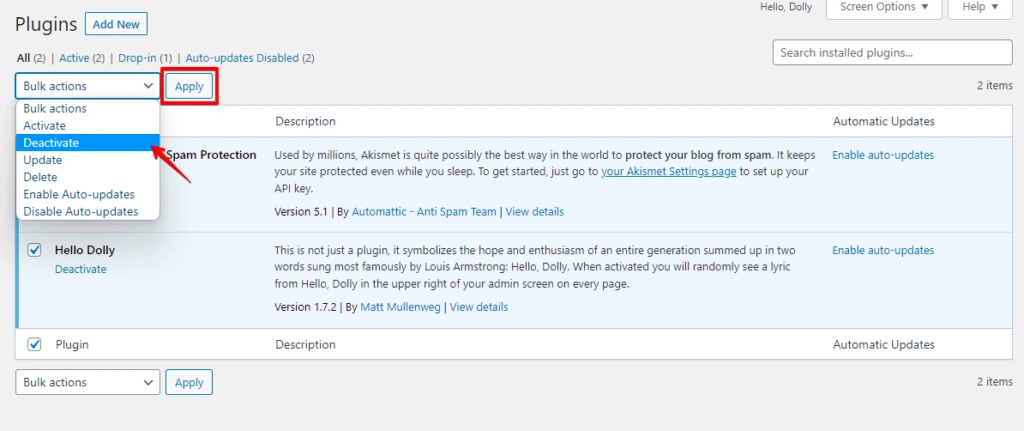
- Les plugins sélectionnés seront maintenant désactivés, et leurs fonctionnalités seront temporairement désactivées.
Désactiver les plugins peut aider à identifier s’ils provoquent des conflits dans les fichiers WordPress. Vous pouvez réactiver les plugins individuellement pour déterminer celui qui pourrait causer le problème.
Passer au thème par défaut
Si vous rencontrez des problèmes avec votre WordPress actuel ou si vous souhaitez tester la fonctionnalité de votre site web avec un thème différent, vous pouvez passer au thème par défaut.
Passez au thème par défaut dans WordPress et suivez ces étapes :
- Accédez à votre tableau de bord d’administration WordPress en vous connectant à votre site.
- Allez à « Apparence » depuis le menu latéral et cliquez dessus.
- Vous verrez une liste et il y a des options pour « Thèmes ». Cliquez dessus.
- Cliquez ensuite sur « Activate» du thème WordPress par défaut Twenty Twenty-Three.

3. Hébergement WordPress géré
Vous avez de la chance si vous êtes hébergé sur un service d’hébergement WordPress géré. De nombreux fournisseurs offrent des sauvegardes automatisées et des services de restauration en un clic dans le cadre de leurs forfaits d’hébergement. Vérifiez auprès de votre fournisseur d’hébergement s’il propose cette fonctionnalité.
4. Aide professionnelle
Lorsque tout le reste échoue, envisagez de demander une aide professionnelle. Il existe des experts WordPress et des services de maintenance de site web disponibles qui se spécialisent dans la récupération de sites web en panne. Bien que cette option puisse avoir un coût, elle peut être salvatrice dans des situations critiques. Si vous êtes un utilisateur de WP STAGING PRO, nous pouvons souvent vous aider avec de telles erreurs.
Prévenir les futures pannes
La récupération de votre site WordPress est cruciale, mais prévenir les futures pannes est tout aussi important. Voici quelques conseils pour vous aider à maintenir un site web stable :
1. Mettez à jour régulièrement WordPress et les plugins
Garder votre noyau WordPress et vos plugins à jour est essentiel. Les développeurs publient souvent des mises à jour pour corriger les bogues et les vulnérabilités de sécurité. Négliger les mises à jour peut rendre votre site vulnérable aux pannes.
2. Utilisez des plugins et des thèmes bien testés
Lors de l’ajout de nouveaux plugins ou thèmes à votre site, choisissez ceux ayant un solide historique et des critiques positives. Les extensions incompatibles ou mal codées peuvent entraîner des pannes.
3. Surveillez les performances du serveur
Vérifiez régulièrement les performances de votre serveur, car les problèmes de serveur peuvent provoquer des pannes. Choisissez un fournisseur d’hébergement fiable qui offre une bonne disponibilité et un bon support client.
4. Mettez en œuvre des mesures de sécurité
Installez un plugin de sécurité et prenez des mesures de sécurité supplémentaires pour protéger votre site contre les logiciels malveillants et les tentatives de piratage. Un site web sécurisé est moins susceptible de tomber en panne en raison de failles de sécurité.
Conclusion
Une panne de site WordPress peut être une expérience éprouvante, mais vous pouvez facilement récupérer votre site avec les bons outils et connaissances. Le plugin WP Staging, avec ses capacités de sauvegarde et de staging, simplifie le processus de récupération.
Cependant, il est essentiel d’avoir une stratégie de sauvegarde complète et de prendre des mesures préventives pour minimiser le risque de futures pannes.
Articles connexes
