


La base de données de votre site WordPress est le cœur et l’âme de votre présence en ligne, car elle stocke les informations vitales qui font fonctionner votre site. Cependant, cette base de données peut accumuler du contenu inutile au fil du temps et ralentir les performances de votre site.
C’est pourquoi il est essentiel de donner la priorité à l’optimisation de la base de données WordPress pour que votre site fonctionne de manière fluide.
Cet article explore sept méthodes éprouvées pour optimiser votre base de données WordPress et améliorer les performances globales de votre site.
Que vous soyez un développeur chevronné ou un débutant WordPress, ces conseils vous aideront à garder votre site en forme.
Contents
Qu’est-ce que la base de données WordPress ?
La base de données WordPress est l’épine dorsale de votre site web, où sont stockées toutes les données essentielles. Cela inclut vos articles, pages, commentaires, informations utilisateur, paramètres, etc.
WordPress s’appuie sur un système de gestion de base de données, généralement MySQL, pour stocker et récupérer ces informations efficacement.
Pourquoi l’optimisation de la base de données est-elle importante ?
Une base de données bien optimisée garantit des performances fluides, des temps de chargement rapides et la capacité de gérer un trafic important sans plantage. Voici pourquoi c’est crucial :
- Chargement plus rapide – Des sites plus rapides améliorent l’expérience utilisateur et réduisent le taux de rebond, des facteurs clés pour le classement Google.
- Sécurité renforcée – Une base de données optimale renforce la sécurité, protégeant les données utilisateurs et la réputation de votre site.
- Charge serveur réduite – L’optimisation de la base de données soulage le serveur et permet d’accueillir plus de visiteurs simultanés.
- Boost SEO – Google prend en compte la vitesse et les performances, ce qui fait d’une base de données bien optimisée un atout SEO.
La voie vers l’optimisation
Maintenant que nous comprenons l’importance de l’optimisation de la base de données, voyons les étapes pour la mettre en œuvre efficacement.
1. Sauvegardez régulièrement votre base de données
Des requêtes excessives à la base de données peuvent ralentir votre site. Examinez votre thème et vos plugins pour minimiser les requêtes inutiles et optimiser celles qui sont essentielles.
2. Supprimer les données inutiles
Supprimer les données inutiles de votre base de données WordPress est essentiel pour en optimiser les performances. Voici un guide étape par étape :
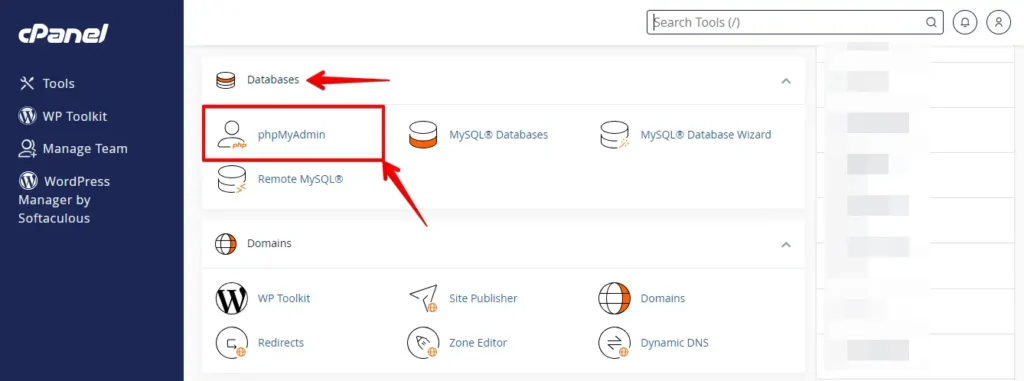
- Connectez-vous à votre compte d’hébergement.

- Cherchez une section appelée « Databases » ou « Database Management ».
- Trouvez et cliquez sur phpMyAdmin.
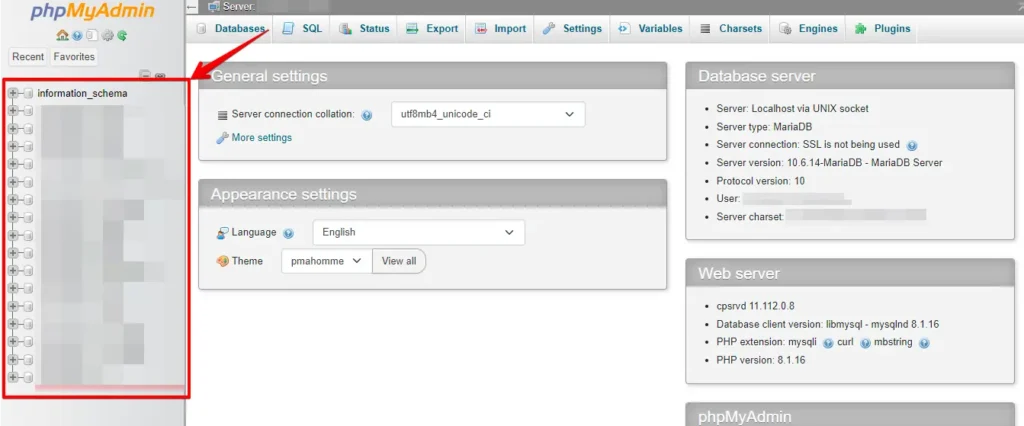
- Dans phpMyAdmin, cliquez sur votre base de données WordPress. Veillez à ne pas sélectionner d’autres bases si vous en avez plusieurs.
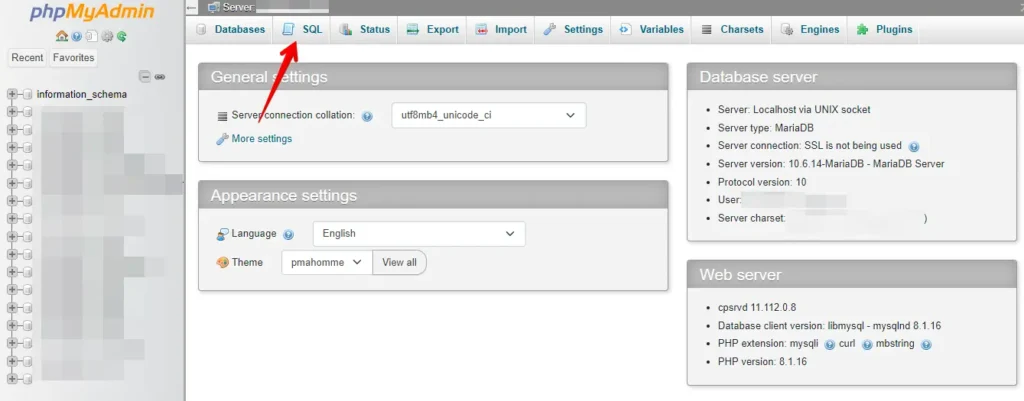
- Dans phpMyAdmin, vous verrez un onglet intitulé « SQL ». Cliquez dessus.
- Ici, vous pouvez exécuter des requêtes SQL pour supprimer des types de données spécifiques.
- Par exemple, pour supprimer tous les commentaires de spam, vous pouvez utiliser cette requête SQL :
DELETE FROM wp_comments WHERE comment_approved = 'spam';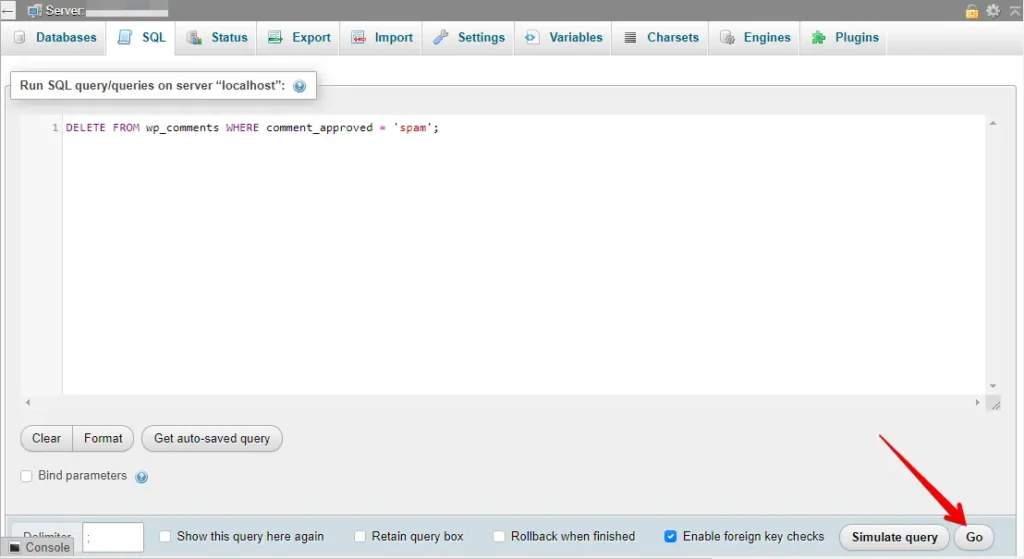
Remplacez wp_ par le préfixe de votre base de données WordPress s’il est différent.
- Pour supprimer toutes les révisions d’articles, vous pouvez utiliser cette requête :
DELETE FROM wp_posts WHERE post_type = 'revision';Soyez extrêmement prudent lorsque vous exécutez des requêtes SQL : elles peuvent supprimer des données de façon permanente. Vérifiez vos requêtes deux fois et assurez-vous de viser les bonnes données.
3. Limiter les révisions d’articles
Vous pouvez limiter le nombre de révisions stockées ou les désactiver complètement. Voici les étapes pour limiter les révisions d’articles dans WordPress :
- Connectez-vous au cPanel de votre compte d’hébergement.

- Dans le tableau de bord cPanel, cherchez l’icône ou l’option « File Manager ».
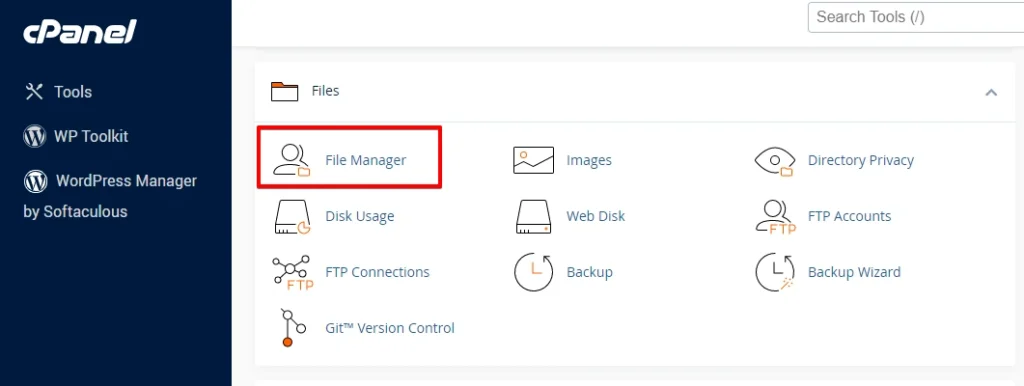
- Allez dans le dossier où votre site WordPress est installé, généralement dans le répertoire « public_html ».

- Dans vos fichiers WordPress, localisez le fichier
wp-config.php. - Faites un clic droit sur
wp-config.phpet choisissez de le modifier.
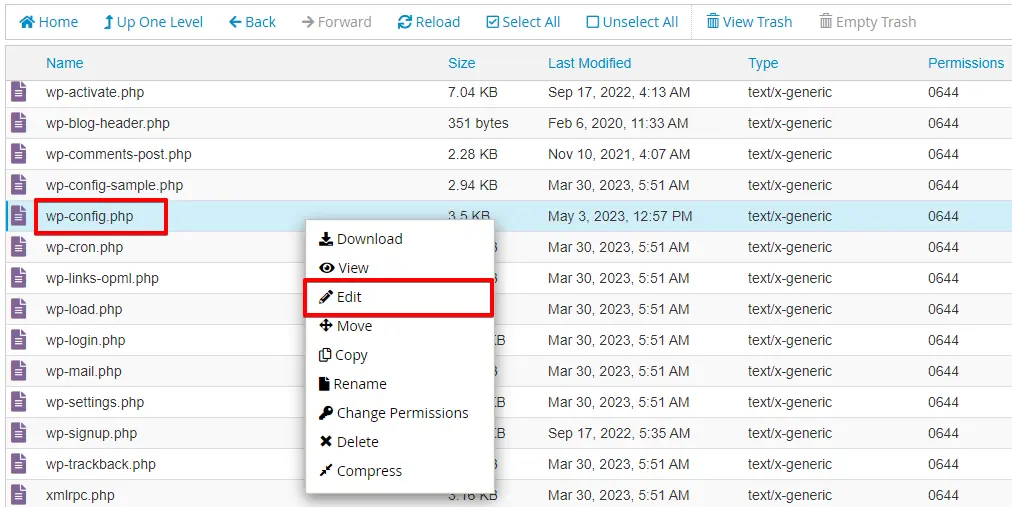
- Dans le fichier
wp-config.php, ajoutez la ligne de code suivante n’importe où avant la ligne/* That's all, stop editing! Happy blogging. */:
define('WP_POST_REVISIONS', 3); // Limit to 3 revisions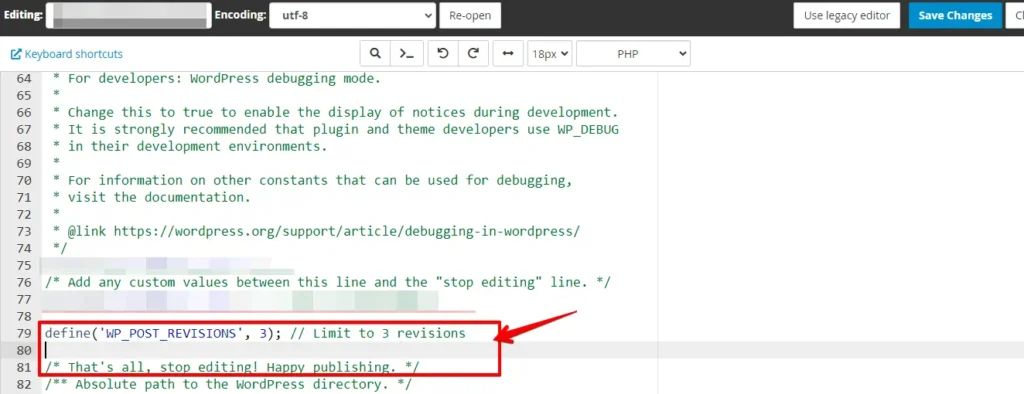
- Après avoir ajouté le code, enregistrez le fichier
wp-config.php.
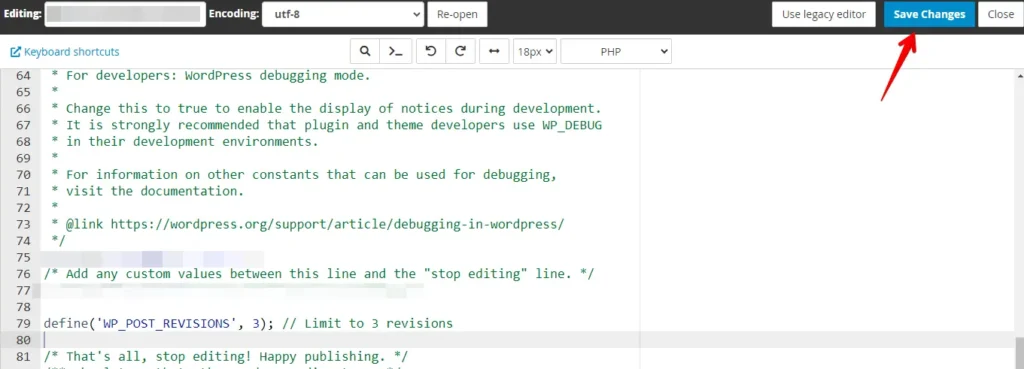
C’est tout ! Vous avez limité avec succès le nombre de révisions d’articles dans WordPress en modifiant le fichier wp-config.php. Cela contribue à garder votre base de données plus propre et plus efficace.
4. Maintenir WordPress et les plugins à jour
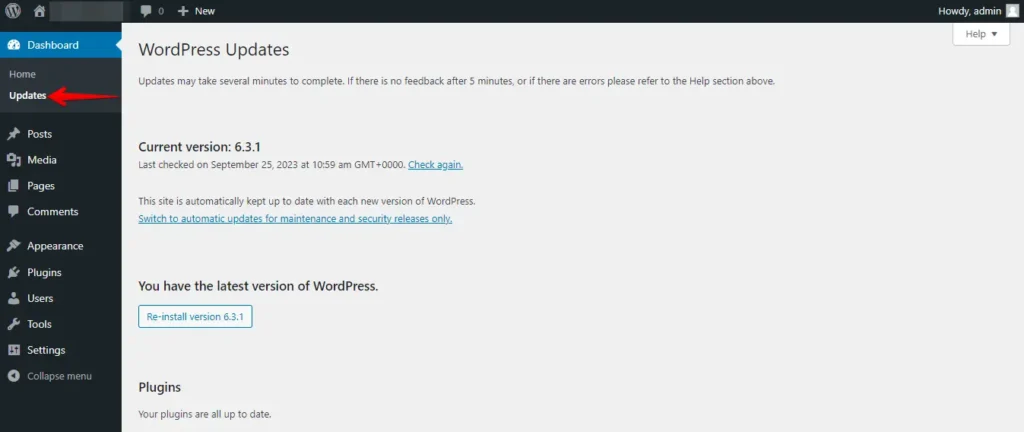
Assurez-vous que le cœur de WordPress, les thèmes et les plugins sont à jour. Les développeurs publient souvent des mises à jour incluant des améliorations de performance et des correctifs de sécurité.
5. Optimiser les images
Compressez et optimisez les images avant de les téléverser sur votre site. Utilisez des plugins comme Smush ou EWWW Image Optimizer pour optimiser automatiquement les images existantes.
Voici un guide étape par étape pour optimiser les images de votre site WordPress :
- Commencez par vous connecter à votre tableau de bord WordPress.

- Allez dans « Plugins » dans la barre latérale gauche et cliquez sur « Add New ».

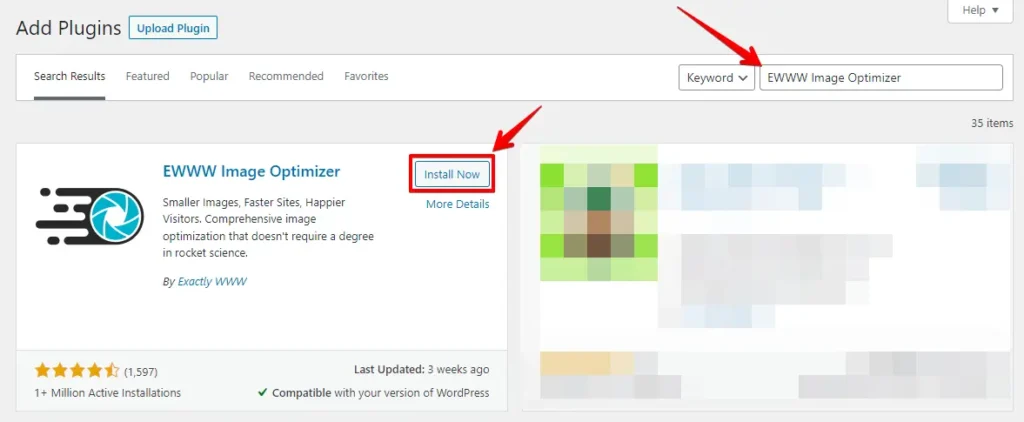
- Recherchez un plugin d’optimisation d’images comme « Smush » ou « EWWW Image Optimizer » dans la barre de recherche.
- Cliquez sur « Install Now » à côté du plugin choisi, puis sur « Activate » pour activer le plugin.
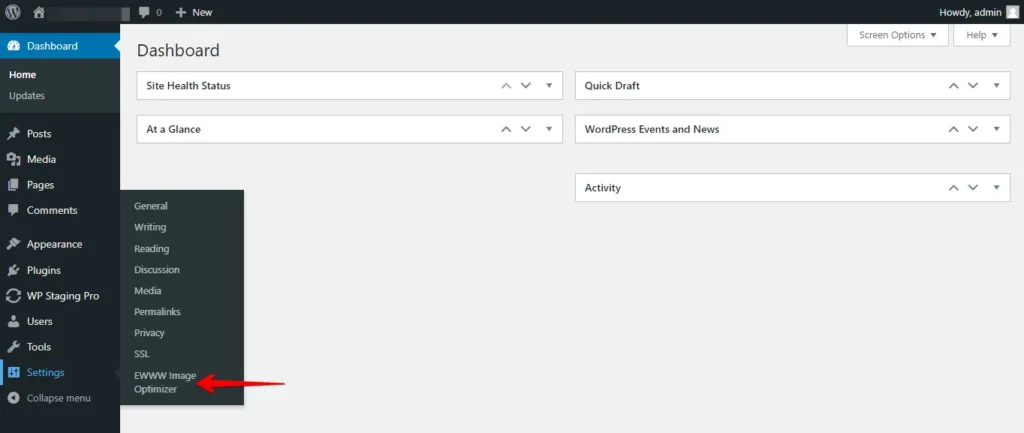
- Activez le plugin et rendez-vous dans ses paramètres (généralement sous « Media » ou « Settings »).
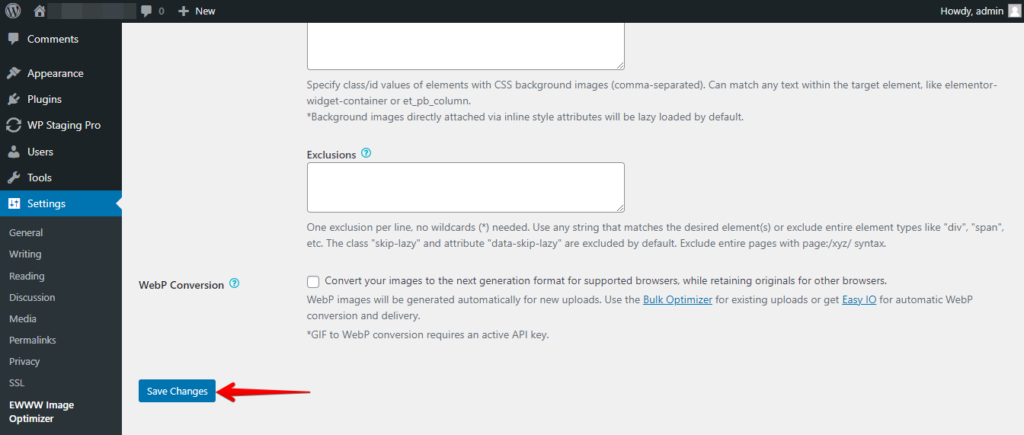
- Configurez tous les paramètres du plugin et enregistrez vos changements.
Optimiser les images accélère votre site et améliore l’expérience utilisateur. Utilisez des plugins d’images pour réduire la taille des fichiers tout en conservant la qualité, et boostez ainsi les performances de votre site WordPress.
6. Utiliser un hébergeur fiable
Choisir un hébergeur fiable et optimisé pour WordPress est crucial pour assurer les performances, la sécurité et la réussite globale de votre site web.
Prenez le temps de faire un choix éclairé et surveillez régulièrement les performances de votre site pour vous assurer qu’il répond à vos attentes.
Conclusion
En résumé, optimiser votre base de données WordPress est crucial pour des performances de site de premier ordre. Vous pouvez considérablement améliorer la vitesse et l’expérience utilisateur en appliquant les stratégies recommandées et en maintenant de bonnes pratiques.
Choisir un hébergeur fiable est également essentiel. Un entretien régulier garantit une efficacité à long terme et une excellente expérience utilisateur.
Articles connexes
